
 Excelent 4.8


 Compatibilitate
Elimină automat distracțiile din fotografii
Eliminarea obiectelor detectează și elimină automat indicatoare de ieșire, alarme de incendiu, stingătoare și autocolante de incendiu din fotografiile tale, în toată galeria, în cloud, fără Photoshop.
Încearcă-l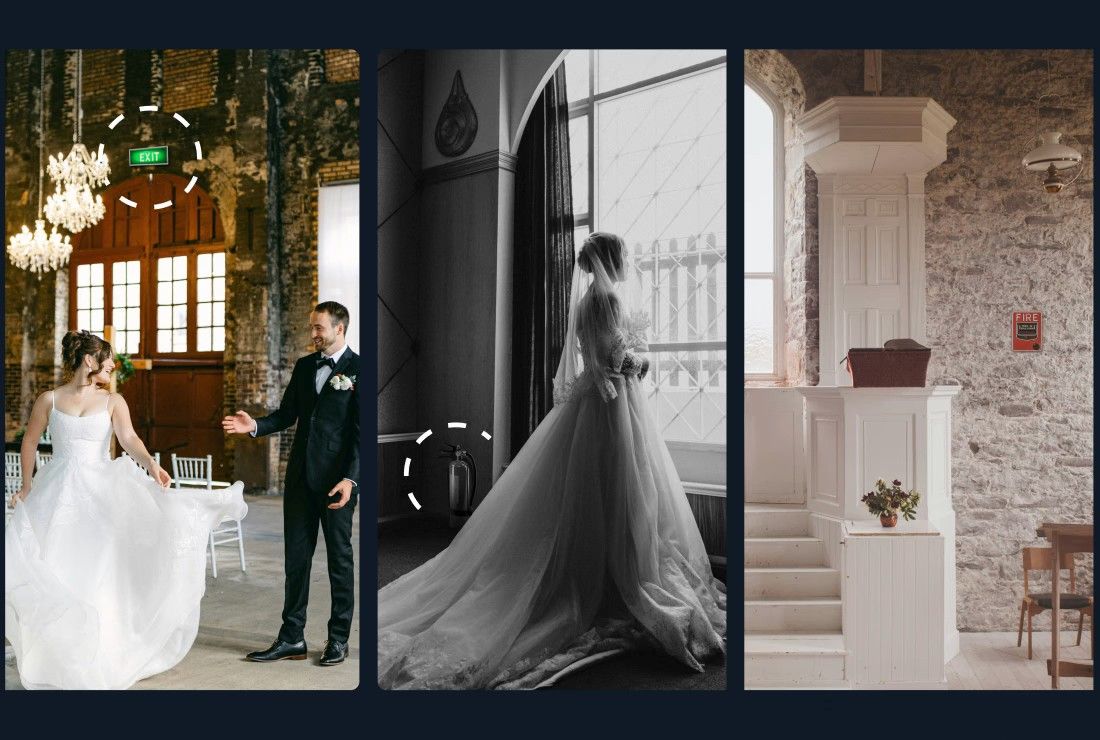
De ce aleg fotografii Imagen

Livrare mai rapidă
Editări livrate în ore, chiar și în minute, nu în zile.

Stilul tău, mereu
Imagen îți învață stilul de editare și îl aplică constant.

Lângă tine
Echipa noastră e aici non-stop, cu suport real, oferit de oameni.

Flux complet
Triază, editează, stochează și livrează fluid, totul într-un singur loc.
Eliminarea obiectelor cu IA
Nu mai elimina distragerile fotografie cu fotografie. Eliminarea obiectelor rulează automat în editarea Imagen: detectează și elimină elementele nedorite în masă, iar fundalul se completează natural în fiecare fotografie.
Încearcă aziGalerii întregi curățate dintr-o dată
Eliminarea obiectelor rulează pe tot proiectul în cloud, nu pe câte o fotografie. Trimiți galeria și primești fotografii curate, fără niciun clic manual.
Umplere naturală, asortată fotografiei
AI-ul înlocuiește fiecare obiect eliminat cu pixeli de fundal care se potrivesc tonurilor și texturii din jur, așa că editarea pare că n-a existat.
Tu decizi ce se elimină
Alege ce tipuri de obiecte se elimină în fiecare proiect: indicatoare de ieșire, alarme de incendiu, stingătoare sau autocolante de incendiu. Toate sunt active implicit și le poți dezactiva înainte de editare.
Non-distructiv în Lightroom
Fiecare eliminare apare ca o corecție editabilă în Lightroom. Verifici rezultatele pe tip de obiect, ajustezi ce trebuie sau anulezi o eliminare anume. Fotografiile originale rămân neatinse.
Recenzii de la cei care știu cel mai bine.
Evaluat cu 5 din 5
„Se spune des că ceva «schimbă totul», dar pentru un fotograf ocupat, aplicația chiar schimbă viața.”
 Michael AntonyMichael Antony Photography, SUA
Evaluat cu 5 din 5
„Imagen m-a ținut pe linia de plutire… Mă UIMEA cât de puține ajustări mai aveam de făcut.”
 Charmi Patel PeñaFotograf nunți, Statele Unite
Evaluat cu 5 din 5
„E minunat să pornesc de la rezultate bune. Îmi rămâne mai multă energie pentru fotografiile preferate.”
 Sam HurdSam Hurd Photography, USA
Evaluat cu 5 din 5
„Descoperirea Imagen a fost ca inventarea hârtiei igienice. Esențială, nu-mi mai imaginez viața fără ea. Anii cu editări restante sunt istorie. Sunt profund recunoscător.”
 Sarah EdmundsFotograf de portrete & nunți, Italia
Evaluat cu 5 din 5
„E esențial după selecția fotografiilor. Ador Imagen din prima zi.”
 Fer JuaristiFer Juaristi Photography, Mexic
Evaluat cu 5 din 5
„Cu Imagen, editez cu plăcere… Am câștigat sute de ore.”
 Daniel AlonsoPeople TrueLove Tellers, Spania
Întrebări frecvente
Ce obiecte detectează și elimină Eliminarea obiectelor?
Eliminarea obiectelor detectează și elimină automat 4 tipuri de elemente care distrag atenția: indicatoare de ieșire, alarme de incendiu, stingătoare și autocolante de incendiu. Toate 4 sunt active implicit când pornești instrumentul. Poți deschide panoul Ajustări înainte de editare și poți dezactiva tipurile de care nu ai nevoie într-un proiect.
Trebuie să elimin obiectele fotografie cu fotografie?
Nu, tocmai asta e ideea. Eliminarea obiectelor rulează automat pe toată galeria, în cadrul editării Imagen. Nu trebuie să treci prin fotografii una câte una. Trimiți proiectul, iar Imagen detectează și elimină elementele care distrag atenția, în masă, în cloud, la fel cum aplică Profilul tău AI pe fiecare fotografie.
Cum arată fundalul după eliminarea unui obiect?
AI-ul umple zona cu pixeli care se potrivesc fundalului din jur, inclusiv tonuri, textură și grăunte. Se îmbină natural, așa că eliminarea nu se observă. Rezultatele sunt foarte bune pe majoritatea fotografiilor, dar fundalurile complexe sau cu modele pot cere uneori o retușare rapidă în Lightroom, ușor de făcut, deoarece fiecare eliminare este nedistructivă.
Pot anula o eliminare dacă nu îmi place rezultatul?
Da, fotografia originală nu se schimbă niciodată definitiv. Fiecare eliminare e un patch editabil în Lightroom. Deschide imaginea în modulul Develop, alege instrumentul Remove, apasă pe pin-ul patch-ului pe care vrei să îl anulezi și șterge-l. Poți folosi și panoul Keyword List din Lightroom ca să filtrezi fotografiile după tipul de obiect, de exemplu „Fire Alarm”, și să verifici toate eliminările dintr-o privire.
Pot folosi Eliminarea obiectelor și Reducerea zgomotului împreună?
Nu. Poți aplica pe o fotografie fie Eliminarea obiectelor, fie Reducerea zgomotului, dar nu pe amândouă deodată. E intenționat: rularea ambelor instrumente pe aceeași imagine ar scădea calitatea fiecărui rezultat. Dacă un proiect le cere pe amândouă, alege-l pe cel mai important pentru ședința respectivă. Poți aplica oricând celălalt instrument pe un proiect separat sau poți face manual restul editărilor în Lightroom.

