
 Exzellent 4.8


 Kompatibilität
Entferne Ablenkungen automatisch aus deinen Fotos
Die Objektentfernung erkennt und entfernt automatisch Notausgangsschilder, Feuermelder, Feuerlöscher und Brandschutzaufkleber aus deinen Fotos. Über deine ganze Galerie, in der Cloud, ohne Photoshop.
Jetzt testen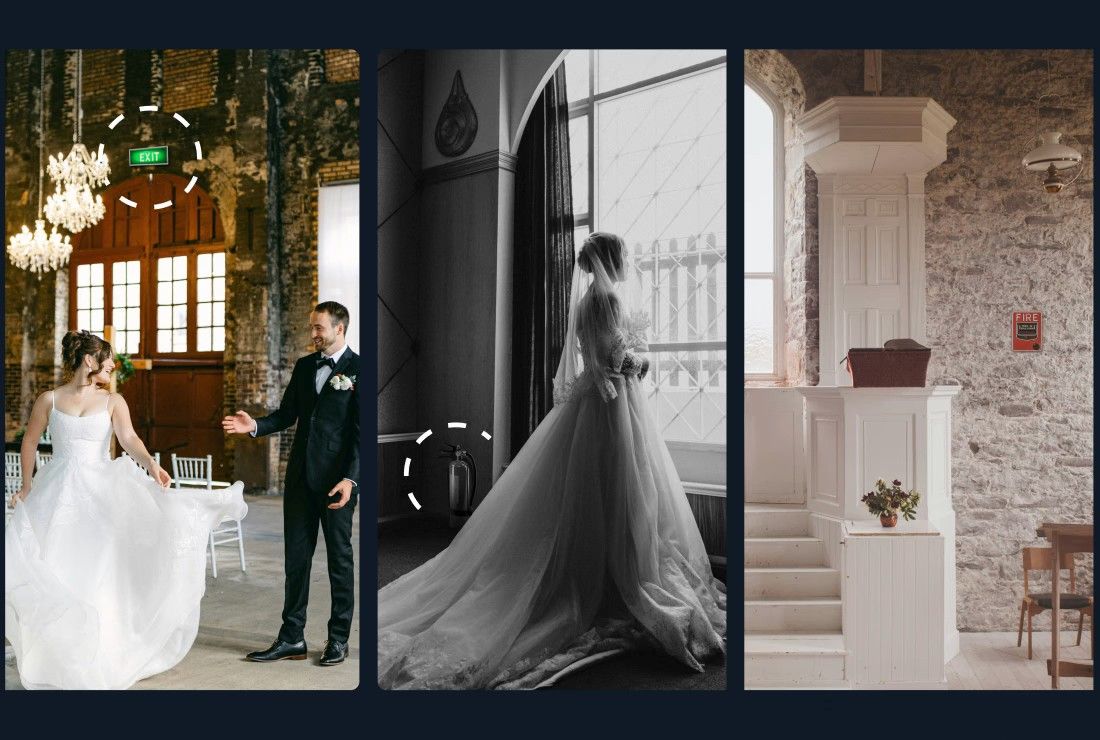
Warum Fotografen Imagen wählen

Schnellere Lieferung
Bearbeitungen in Stunden oder sogar Minuten, nicht in Tagen.

Dein Stil, immer
Imagen lernt deinen Bearbeitungsstil und wendet ihn immer gleich an.

Für dich da
Unser Team ist rund um die Uhr für dich da, mit echtem Support von Menschen.

Kompletter Workflow
Wähle aus, bearbeite, speichere und liefere nahtlos, alles unter einem Dach.
KI-Tool zum Entfernen von Objekten
Schluss damit, Störendes Foto für Foto wegzustempeln. Die Objektentfernung läuft automatisch bei deiner Bearbeitung mit Imagen. Sie erkennt und entfernt unerwünschte Elemente in großen Mengen und füllt den Hintergrund natürlich auf, passend zu jedem Foto.
Heute testenGanze Galerien auf einmal bereinigt
Die Objektentfernung läuft in der Cloud über dein ganzes Projekt, nicht Foto für Foto. Sende deine Galerie ab und erhalte saubere Fotos ohne manuelles Klicken.
Natürliche Füllung passend zu deinem Foto
Die KI ersetzt jedes entfernte Objekt durch Hintergrundpixel, die zu den umgebenden Tönen und der Struktur passen. So sieht es aus, als wäre dort nie etwas gewesen.
Du entscheidest, was entfernt wird
Wähle pro Projekt, welche Objekttypen entfernt werden: Notausgangsschilder, Feuermelder, Feuerlöscher oder Feueraufkleber. Standardmäßig sind alle aktiv, und du kannst vor der Bearbeitung jeden ausschalten.
Nicht destruktiv in Lightroom
Jede Entfernung wird in Lightroom als bearbeitbarer Patch angewendet. Prüfe die Ergebnisse nach Objekttyp, passe an, was nötig ist, oder mach eine einzelne Entfernung rückgängig. Deine Originalfotos bleiben unberührt.
Rezensionen von denen, die es am besten wissen.
5 von 5 bewertet
„Von ‚Game Changer‘ spricht man oft, aber für jeden vielbeschäftigten Fotografen verändert diese App das Leben.“
 Michael AntonyMichael Antony Photography, USA
5 von 5 bewertet
„Ich überlebe nur dank Imagen… Ich war jedes Mal ERSTAUNT, wie wenig ich anpassen musste.“
 Charmi Patel PeñaHochzeitsfotograf, USA
5 von 5 bewertet
„Es ist so erfrischend, mit hoher Qualität zu starten. So habe ich viel mehr Energie für meine Lieblingsfotos.“
 Sam HurdSam Hurd Photography, USA
5 von 5 bewertet
„Imagen zu entdecken war, als hätte jemand das Toilettenpapier erfunden. Einfach unverzichtbar, ein Leben ohne ist undenkbar. Ich weiß jetzt: Jahrelange Bearbeitungsrückstände sind Geschichte. Ich bin wirklich dankbar.“
 Sarah EdmundsPorträt- und Hochzeitsfotograf, Italien
5 von 5 bewertet
„Nach meiner Bildauswahl ist es ein Muss für mich. Ich liebe Imagen seit dem ersten Tag.“
 Fer JuaristiFer Juaristi Photography, Mexiko
5 von 5 bewertet
„Dank Imagen macht mir das Bearbeiten richtig Spaß… Ich habe Hunderte Stunden zurückgewonnen.“
 Daniel AlonsoPeople TrueLove Tellers, Spanien
Häufige Fragen
Welche Objekte erkennt und entfernt „Objekte entfernen“?
Die Objektentfernung erkennt und entfernt automatisch 4 Arten störender Elemente: Notausgangsschilder, Feuermelder, Feuerlöscher und Brandschutzaufkleber. Beim Einschalten sind standardmäßig alle 4 aktiv. Vor der Bearbeitung kannst du im Bereich „Anpassungen“ Arten ausschalten, die du für ein Projekt nicht brauchst.
Muss ich Objekte Foto für Foto entfernen?
Nein, genau das ist der Clou. Die Objektentfernung läuft automatisch über deine ganze Galerie, als Teil deiner Imagen-Bearbeitung. Du klickst nicht jedes Foto einzeln durch. Sende dein Projekt ab, und Imagen erkennt und entfernt störende Elemente in der Cloud in großen Mengen, genauso wie dein KI-Profil auf jedes Foto angewendet wird.
Wie sieht der Hintergrund aus, nachdem ein Objekt entfernt wurde?
Die KI füllt den Bereich mit Pixeln, die zum umgebenden Hintergrund passen, inklusive Tönen, Struktur und Körnung. Sie fügt sich natürlich ein, sodass die Entfernung nicht auffällt. Bei den meisten Fotos sind die Ergebnisse stark. Bei komplexen oder gemusterten Hintergründen kann manchmal eine kurze manuelle Korrektur in Lightroom nötig sein. Das ist ganz leicht, denn jede Entfernung ist nicht-destruktiv.
Kann ich eine Entfernung rückgängig machen?
Ja, dein Original-Foto bleibt immer unverändert. Jede Entfernung ist in Lightroom ein bearbeitbarer Patch. Öffne das Bild im Modul „Entwickeln“, wähle das Werkzeug „Entfernen“, klicke auf den Pin des Patches und lösche ihn. Mit dem Bedienfeld „Schlagwortliste“ in Lightroom filterst du außerdem Fotos nach Objekttyp, zum Beispiel „Feuermelder“, und prüfst alle Entfernungen auf einen Blick.
Kann ich Objektentfernung und Rauschen entfernen kombinieren?
Nein. Du kannst bei einem Foto entweder „Objektentfernung“ oder „Rauschen entfernen“ anwenden, aber nicht beides gleichzeitig. Das ist Absicht, denn beide Werkzeuge auf demselben Bild würden die Qualität beider Ergebnisse mindern. Braucht ein Projekt beides, wähle das, was für das Shooting wichtiger ist. Das andere Werkzeug kannst du jederzeit in einem separaten Projekt anwenden oder die restlichen Anpassungen manuell in Lightroom erledigen.

