
 Excelente 4.8


 Compatibilidade
Remova distrações das fotos automaticamente
A Remoção de Objetos detecta e remove automaticamente placas de saída, alarmes de incêndio, extintores e adesivos de incêndio das suas fotos, em toda a galeria, na nuvem e sem Photoshop.
Teste agora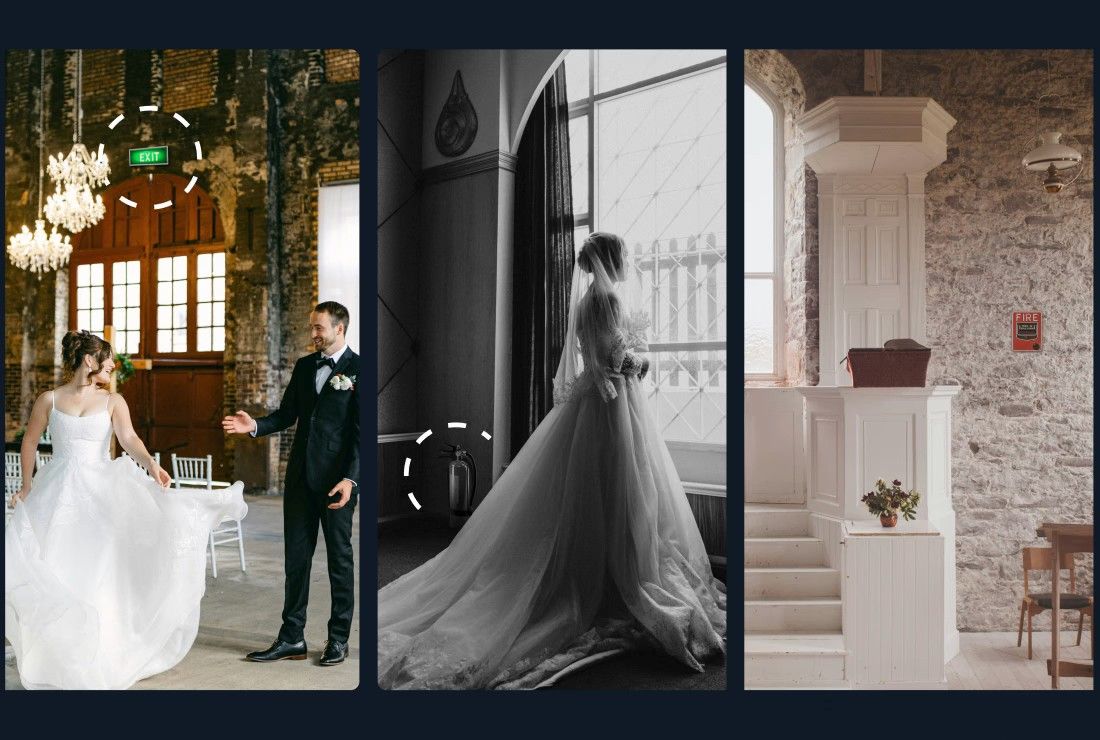
Por que fotógrafos escolhem o Imagen

Entrega mais rápida
Edições entregues em horas, ou até minutos, não em dias.

Seu Estilo, Sempre
O Imagen aprende seu estilo de edição e aplica sempre do mesmo jeito.

Aqui por você
Nossa equipe está aqui 24 horas por dia, 7 dias por semana, com suporte humano de verdade.

Fluxo completo
Selecione, edite, armazene e entregue tudo com facilidade, num só lugar.
Remoção de objetos por IA
Chega de clonar distrações foto por foto. A Remoção de Objetos funciona automaticamente na sua edição do Imagen, detecta e remove elementos indesejados em grande escala e preenche o fundo de forma natural, integrando-se a cada foto.
Teste hojeGalerias inteiras limpas de uma vez
A Remoção de Objetos roda em todo o projeto, na nuvem, e não foto por foto. Envie sua galeria e receba fotos limpas sem nenhum clique manual.
Preenchimento natural que casa com a foto
A IA substitui cada objeto removido por pixels do fundo que combinam com os tons e a textura ao redor, para que pareça que a edição nunca esteve ali.
Você controla o que é removido
Escolha quais tipos de objeto remover por projeto: placas de saída, alarmes de incêndio, extintores ou adesivos de incêndio. Todos vêm ativados por padrão, e você pode desativar qualquer um antes de editar.
Não destrutivo no Lightroom
Cada remoção é aplicada como uma correção editável no Lightroom. Revise os resultados por tipo de objeto, ajuste o que precisar ou desfaça uma remoção específica. Suas fotos originais não são alteradas.
Avaliações de quem mais entende.
Avaliado com 5 de 5
“O termo 'divisor de águas' é muito usado, mas para qualquer fotógrafo ocupado, este app vai mudar sua vida.”
 Michael AntonyMichael Antony Photography, EUA
Avaliado com 5 de 5
“Devo minha sobrevivência ao Imagen… Eu me MARAVILHAVA com o pouco que precisava ajustar.”
 Charmi Patel PeñaFotógrafo de casamento, EUA
Avaliado com 5 de 5
“É tão revigorante começar com alta qualidade, e ainda sobra muito mais energia para as minhas fotos favoritas.”
 Sam HurdSam Hurd Photography, USA
Avaliado com 5 de 5
“Descobrir o Imagen foi como alguém inventar o papel higiênico. Simplesmente essencial, e agora a vida sem ele é impensável. Agora sei que aqueles anos de edições acumuladas ficaram no passado. Gratidão total.”
 Sarah EdmundsFotógrafo de Retrato e Casamento, Itália
Avaliado com 5 de 5
“É indispensável para mim depois da seleção. Amo o Imagen desde o primeiro dia.”
 Fer JuaristiFer Juaristi Photography, México
Avaliado com 5 de 5
“Graças ao Imagen, posso realmente curtir a edição… Recuperei centenas de horas.”
 Daniel AlonsoPeople TrueLove Tellers, Espanha
Perguntas frequentes
Quais objetos a Remoção de Objetos detecta e remove?
A Remoção de Objetos detecta e remove automaticamente 4 tipos de elementos que distraem: placas de saída, alarmes de incêndio, extintores e adesivos de incêndio. Os 4 tipos vêm ativados por padrão quando você liga a ferramenta. Antes de editar, abra o painel de Ajustes para desativar os tipos que não precisa em um projeto específico.
Preciso remover objetos foto por foto?
Não, e esse é o ponto. A Remoção de Objetos roda automaticamente em toda a sua galeria como parte da edição do Imagen. Você não precisa abrir foto por foto. Envie seu projeto e o Imagen detecta e remove elementos que distraem em grande escala, na nuvem, do mesmo jeito que aplica seu Perfil de IA a cada foto.
Como fica o fundo depois que um objeto é removido?
A IA preenche a área com pixels que combinam com o fundo ao redor, incluindo tons, textura e granulação. Ela foi feita para se integrar de forma natural, e a remoção passa despercebida. Os resultados são ótimos na maioria das fotos, mas fundos complexos ou estampados às vezes precisam de um retoque manual rápido no Lightroom, o que é fácil, já que toda remoção é não destrutiva.
Posso desfazer uma remoção se não gostar do resultado?
Sim, e sua foto original nunca é alterada de forma permanente. Cada remoção é aplicada como um ajuste editável no Lightroom. Abra a foto no módulo Revelar, selecione a ferramenta Remover, clique no pino do ajuste que quer desfazer e exclua. Você também pode usar o painel Lista de Palavras-chave do Lightroom para filtrar fotos por tipo de objeto, como “Alarme de incêndio”, e conferir todas as remoções de uma só vez.
Posso usar Remoção de Objetos e Redução de ruído na mesma foto?
Não. Você pode aplicar a Remoção de Objetos ou a Redução de ruído em uma foto, mas não as duas ao mesmo tempo. É de propósito, porque usar as duas na mesma foto reduziria a qualidade de cada resultado. Se um projeto precisa das duas, escolha a que for mais importante para aquele ensaio. Você sempre pode aplicar a outra ferramenta em um projeto separado ou fazer o resto das edições manualmente no Lightroom.

