
 Doskonale 4.8


 Zgodność
Usuwaj rozpraszacze ze zdjęć automatycznie
Usuwanie obiektów automatycznie wykrywa i usuwa ze zdjęć znaki wyjścia, alarmy pożarowe, gaśnice i naklejki przeciwpożarowe. Działa w całej galerii, w chmurze, bez Photoshopa.
Testuj teraz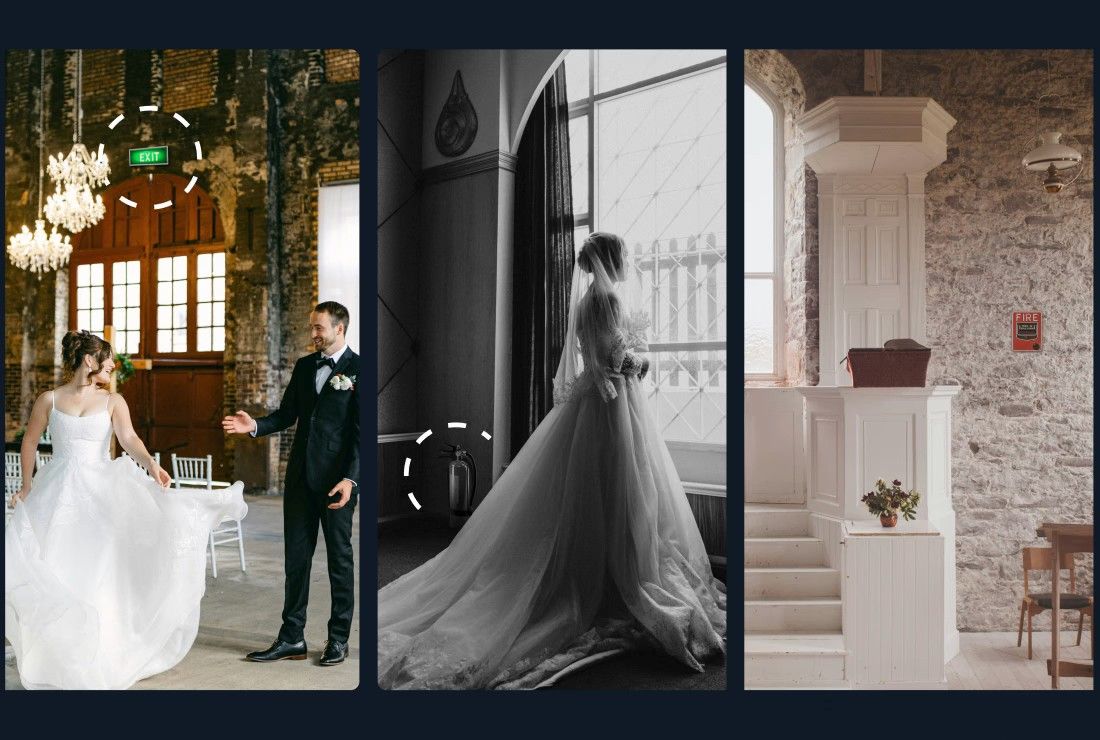
Czemu fotografowie wybierają Imagen

Szybsza realizacja
Edycje gotowe w godziny, a nawet minuty, nie w dni.

Zawsze Twój styl
Imagen uczy się Twojego stylu edycji i stosuje go spójnie.

Wspieramy cię
Nasz zespół jest z Tobą 24/7 i zapewnia prawdziwe, ludzkie wsparcie.

Pełny proces pracy
Selekcjonuj, edytuj, przechowuj i dostarczaj bez zgrzytów, wszystko w jednym miejscu.
Narzędzie AI do usuwania obiektów
Koniec z ręcznym usuwaniem zbędnych elementów zdjęcie po zdjęciu. Usuwanie obiektów działa automatycznie podczas edycji w Imagen. Wykrywa i usuwa niechciane elementy hurtowo, a naturalne wypełnienie tła wtapia się w każde zdjęcie.
Testuj dziśCałe galerie czyszczone naraz
Usuwanie obiektów działa w chmurze na całym projekcie, a nie na pojedynczych zdjęciach. Wyślij galerię i odbierz czyste zdjęcia bez ręcznego klikania.
Naturalne wypełnienie dopasowane do zdjęcia
AI zastępuje każdy usunięty obiekt pikselami tła o tonach i fakturze z otoczenia, więc wygląda to tak, jakby go tam nigdy nie było.
Ty decydujesz, co usunąć
Wybierz w każdym projekcie, jakie obiekty usunąć: znaki wyjścia, alarmy pożarowe, gaśnice albo naklejki przeciwpożarowe. Domyślnie włączone są wszystkie, a przed edycją możesz wyłączyć dowolne.
Nieniszczące w Lightroom
Każde usunięcie trafia do Lightroom jako edytowalna łatka. Sprawdzaj wyniki według typu obiektu, poprawiaj to, co wymaga uwagi, albo cofnij konkretne usunięcie. Twoje oryginalne zdjęcia pozostają nietknięte.
Opinie od tych, którzy znają się najlepiej.
Ocena 5 na 5
„Określenie „zmiana zasad gry” pada często, ale dla każdego zapracowanego fotografa ta aplikacja naprawdę zmieni życie.”
 Michael AntonyMichael Antony Photography, USA
Ocena 5 na 5
„Przetrwałem dzięki Imagen… Zachwycało mnie, jak mało musiałem poprawiać.”
 Charmi Patel PeñaFotograf ślubny, USA
Ocena 5 na 5
„Jak miło zaczynać od wysokiej jakości! Zostaje mi dużo więcej energii na ulubione zdjęcia.”
 Sam HurdSam Hurd Photography, USA
Ocena 5 na 5
„Odkrycie Imagen to jakby ktoś wynalazł papier toaletowy. Po prostu niezbędny, a życie bez niego jest nie do pomyślenia. Wiem już, że lata zaległości w edycji to przeszłość. Jestem naprawdę wdzięczny.”
 Sarah EdmundsFotograf portretowy i ślubny, Włochy
Ocena 5 na 5
„Po selekcji to dla mnie absolutna podstawa. Kocham Imagen od pierwszego dnia.”
 Fer JuaristiFer Juaristi Photography, Meksyk
Ocena 5 na 5
„Dzięki Imagen edycja naprawdę sprawia mi radość… Odzyskałem setki godzin.”
 Daniel AlonsoPeople TrueLove Tellers, Hiszpania
Najczęściej zadawane pytania
Jakie obiekty wykrywa i usuwa funkcja Usuwanie obiektów?
Usuwanie obiektów automatycznie wykrywa i usuwa 4 rodzaje rozpraszających elementów: znaki wyjścia, alarmy pożarowe, gaśnice i naklejki przeciwpożarowe. Po włączeniu narzędzia wszystkie 4 są domyślnie aktywne. Przed edycją otwórz panel Korekty, by wyłączyć te, których nie potrzebujesz w danym projekcie.
Czy muszę usuwać obiekty ze zdjęć pojedynczo?
Nie, i o to chodzi. Usuwanie obiektów działa automatycznie w całej galerii w ramach edycji w Imagen. Nie klikasz zdjęć po kolei. Wysyłasz projekt, a Imagen wykrywa i usuwa rozpraszające elementy zbiorczo w chmurze, tak samo jak stosuje Twój Profil AI do każdego zdjęcia.
Jak wygląda tło po usunięciu obiektu?
AI wypełnia obszar pikselami pasującymi do otaczającego tła, w tym tonami, fakturą i ziarnem. Wtapia się naturalnie, więc usunięcie jest niewidoczne. Efekty są świetne na większości zdjęć, choć złożone lub wzorzyste tła mogą czasem wymagać szybkiej ręcznej poprawki w Lightroom. To proste, bo każde usunięcie jest nieniszczące.
Czy mogę cofnąć usunięcie, jeśli wynik mi się nie podoba?
Tak, a Twoje oryginalne zdjęcie nigdy nie zmienia się na stałe. Każde usunięcie to edytowalna łatka w Lightroom. Otwórz zdjęcie w module Develop, wybierz narzędzie Remove, kliknij pinezkę przy łatce, którą chcesz cofnąć, i usuń ją. W panelu Keyword List w Lightroom możesz też filtrować zdjęcia według typu obiektu, na przykład „Fire Alarm”, i sprawdzić wszystkie usunięcia w jednym widoku.
Czy mogę użyć usuwania obiektów i odszumiania na jednym zdjęciu?
Nie. Do zdjęcia możesz zastosować Usuwanie obiektów albo Redukcję szumów, ale nie obie naraz. To celowe, bo oba narzędzia na jednym obrazie obniżyłyby jakość wyników. Jeśli projekt wymaga obu, wybierz to, co ważniejsze dla danej sesji. Drugie narzędzie możesz zastosować w osobnym projekcie lub dokończyć edycję ręcznie w Lightroom.

