
 Excellent 4.8


 Compatibilité
Retirez automatiquement les distractions de vos photos
La Suppression d’objets détecte et retire automatiquement les panneaux de sortie, alarmes incendie, extincteurs et autocollants incendie de vos photos, sur toute votre galerie, dans le cloud, sans Photoshop.
Essayez-le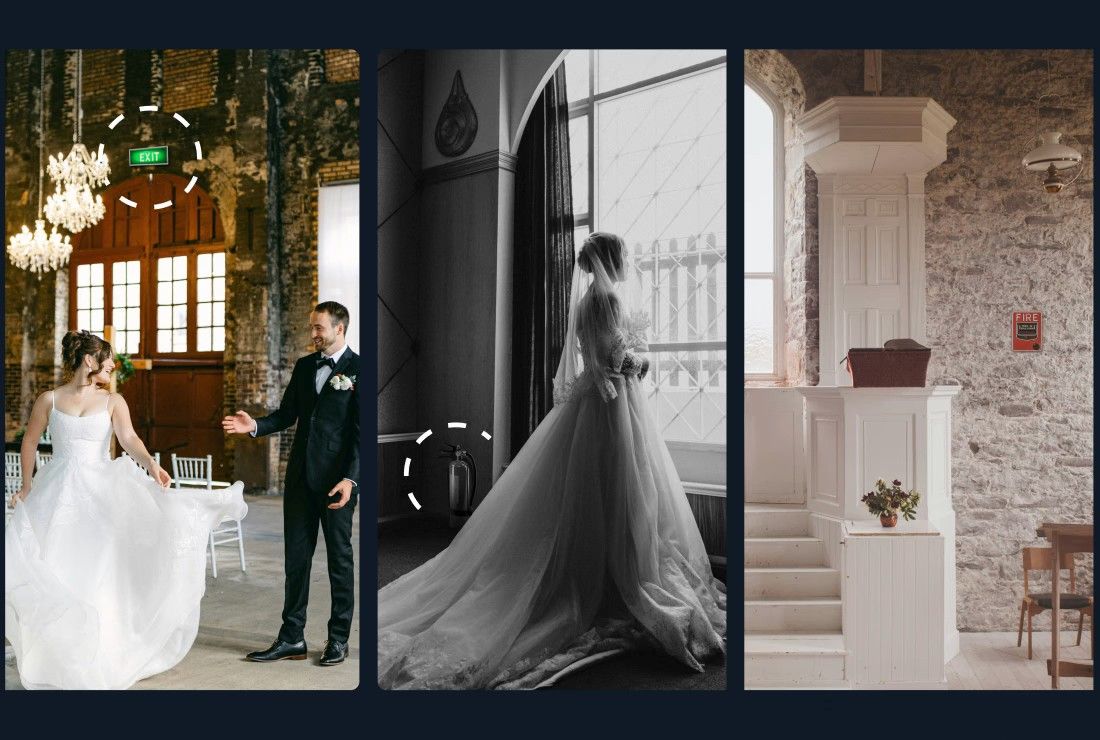
Photographes : pourquoi Imagen ?

Livraison accélérée
Vos éditions arrivent en quelques heures, parfois en minutes, jamais en jours.

Votre style, toujours
Imagen apprend votre style d'édition et l’applique avec constance.

À votre écoute
Notre équipe est là jour et nuit, avec un vrai support humain.

Flux complet
Triez, éditez, stockez et livrez en toute fluidité, au même endroit.
Outil de suppression d’objets par IA
Fini le clonage des éléments gênants photo par photo. La suppression d’objets se lance automatiquement dans votre édition Imagen : elle détecte et retire les éléments indésirables en masse, avec un remplissage d’arrière-plan naturel qui se fond dans chaque photo.
Essayez-leGaleries entières nettoyées d’un coup
La Suppression d’objets s’applique à tout votre projet dans le cloud, pas photo par photo. Envoyez votre galerie et récupérez des photos nettes sans aucun clic manuel.
Un remplissage naturel assorti à la photo
L’IA remplace chaque objet retiré par des pixels d’arrière-plan assortis aux tons et à la texture environnants, pour qu’on ne remarque jamais l’objet retiré.
Vous contrôlez ce qui est supprimé
Choisissez les types d’objets à supprimer pour chaque projet : panneaux de sortie, alarmes incendie, extincteurs ou autocollants incendie. Tous les types sont activés par défaut, et vous pouvez en désactiver avant la retouche.
Non destructif dans Lightroom
Chaque suppression s’applique comme un correctif modifiable dans Lightroom. Examinez les résultats par type d’objet, réglez ce qui demande de l’attention ou annulez une suppression précise. Vos photos originales restent intactes.
Les avis de ceux qui s'y connaissent.
Noté 5 sur 5
“On parle souvent de « tournant décisif », mais pour tout photographe très occupé, cette application va changer votre vie.”
 Michael AntonyMichael Antony Photography, USA
Noté 5 sur 5
“Je survis grâce à Imagen… Je m’ÉMERVEILLAIS de voir à quel point j’avais peu à régler.”
 Charmi Patel PeñaPhotographe de mariage, USA
Noté 5 sur 5
“C’est tellement agréable de partir d’une base de haute qualité : il me reste bien plus d’énergie pour mes photos préférées.”
 Sam HurdSam Hurd Photography, USA
Noté 5 sur 5
“Découvrir Imagen, c’est comme si quelqu’un inventait le papier toilette. Simplement essentiel, et la vie sans lui est désormais impensable. Je sais maintenant que les années de retard d’édition sont derrière moi. Un immense merci.”
 Sarah EdmundsPhotographe de portrait et de mariage, Italie
Noté 5 sur 5
“Un incontournable pour moi après mon tri. J’adore Imagen depuis le premier jour.”
 Fer JuaristiFer Juaristi Photography, Mexique
Noté 5 sur 5
“Grâce à Imagen, je prends vraiment plaisir à éditer… J’ai récupéré des centaines d’heures.”
 Daniel AlonsoPeople TrueLove Tellers, Espagne
Questions fréquentes
Quels objets sont détectés et supprimés ?
La Suppression d’objets détecte et retire automatiquement 4 types d’éléments gênants : panneaux de sortie, alarmes incendie, extincteurs et autocollants incendie. Les 4 types sont actifs par défaut quand vous activez l’outil. Ouvrez le panneau Ajustements avant l’édition pour désactiver ceux dont vous n’avez pas besoin pour un projet.
Dois-je retirer les objets photo par photo ?
Non, et c’est tout l’intérêt. La Suppression d’objets s’applique automatiquement à toute votre galerie pendant l’édition Imagen. Pas besoin de cliquer photo par photo. Envoyez votre projet, et Imagen détecte et retire les éléments gênants en masse dans le cloud, comme il applique votre Profil IA à chaque photo.
À quoi ressemble l'arrière-plan après la suppression d'un objet ?
L’IA remplit la zone avec des pixels assortis à l’arrière-plan environnant : tons, texture et grain compris. Le rendu se fond naturellement pour que la suppression passe inaperçue. Les résultats sont excellents sur la plupart des photos, mais les arrière-plans complexes ou à motifs peuvent parfois demander une petite retouche rapide à la main dans Lightroom, facile à faire puisque chaque suppression est non destructive.
Puis-je annuler une suppression si je n’aime pas ?
Oui, et votre photo originale n’est jamais modifiée définitivement. Chaque suppression est appliquée comme une retouche modifiable dans Lightroom. Ouvrez la photo dans le module Développer, choisissez l’outil Supprimer, cliquez sur l’épingle de la retouche à annuler, puis supprimez-la. Vous pouvez aussi filtrer vos photos par type d’objet, par exemple « Alarme incendie », avec le panneau Liste de mots-clés de Lightroom, et vérifier toutes les suppressions d’un seul coup d’œil.
Puis-je combiner Suppression d’objets et Réduction du bruit ?
Non. Vous pouvez appliquer la Suppression d’objets ou la Réduction du bruit à une photo, mais pas les deux en même temps. C’est voulu : utiliser les deux outils sur la même photo réduirait la qualité de chaque résultat. Si un projet a besoin des deux, choisissez celui qui compte le plus pour cette séance. Vous pouvez toujours appliquer l’autre outil à un projet séparé ou faire les autres retouches à la main dans Lightroom.

