
 Eccellente 4.8


 Compatibilità
Elimina le distrazioni dalle foto in automatico
Rimozione oggetti rileva e rimuove in automatico segnali di uscita, allarmi antincendio, estintori e adesivi antincendio dalle tue foto. Su tutta la galleria, nel cloud, senza Photoshop.
Provalo ora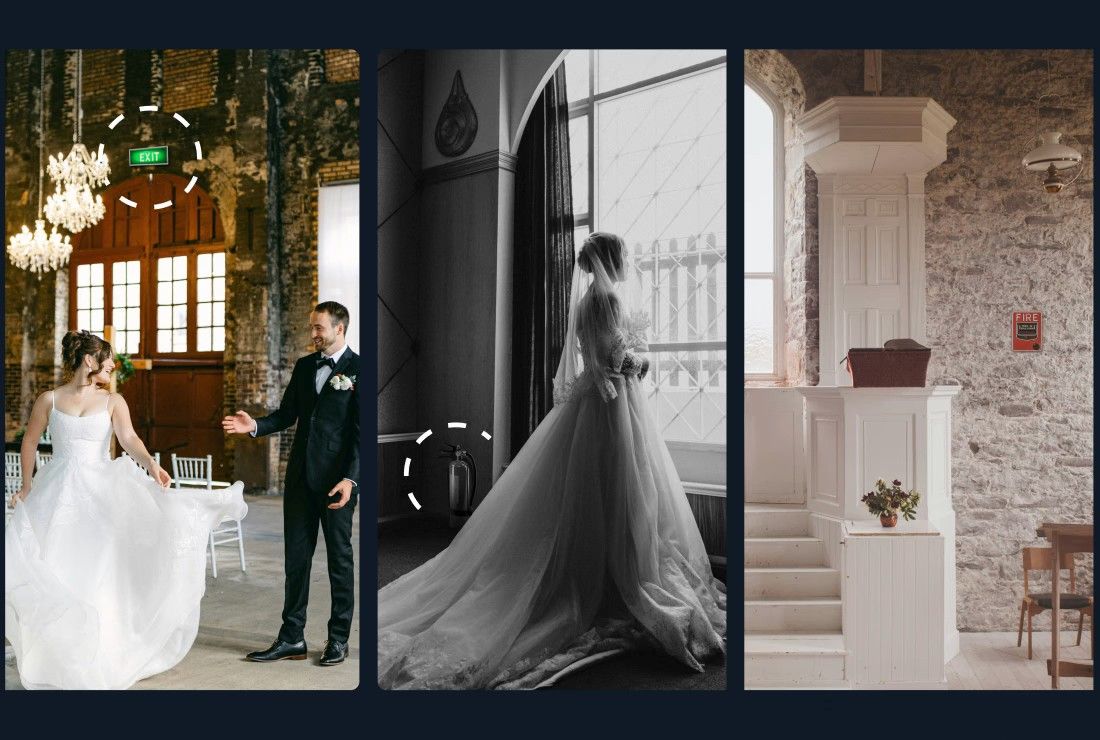
Perché i fotografi scelgono Imagen

Consegne più rapide
Edit pronti in ore, anche minuti. Non giorni.

Sempre il tuo stile
Imagen impara il tuo stile di editing e lo applica sempre con coerenza.

Qui per te
Il nostro team è qui 24 ore su 24, 7 giorni su 7, con un supporto davvero umano.

Flusso completo
Seleziona, modifica, archivia e consegna senza intoppi, tutto in un unico posto.
Strumento AI per rimuovere oggetti
Basta eliminare le distrazioni una foto alla volta. La Rimozione oggetti parte in automatico con il tuo edit Imagen: individua ed elimina gli elementi indesiderati in massa, con uno sfondo naturale che si fonde con ogni foto.
Provalo oggiIntere gallerie ripulite in una volta
Rimozione oggetti agisce sull’intero progetto nel cloud, non una foto alla volta. Invia la galleria e ricevi foto pulite, senza nessun clic manuale.
Riempimento naturale in linea con la foto
L’AI sostituisce ogni oggetto rimosso con pixel dello sfondo in linea con toni e texture circostanti, così sembra che non ci sia mai stato.
Controlli tu cosa viene rimosso
Scegli quali tipi di oggetti rimuovere per ogni progetto: cartelli di uscita, allarmi antincendio, estintori o adesivi antincendio. Tutti i tipi sono attivi in modo predefinito e puoi disattivarli prima dell’editing.
Non distruttivo in Lightroom
Ogni rimozione crea un'area modificabile in Lightroom. Controlla i risultati per tipo di oggetto, regolali o annulla singole rimozioni. Le foto originali restano intatte.
Recensioni di chi se ne intende.
Valutazione 5 su 5
“Si usa spesso la parola 'svolta', ma per ogni fotografo impegnato questa app ti cambierà la vita.”
 Michael AntonyMichael Antony Photography, USA
Valutazione 5 su 5
“Se sopravvivo è merito di Imagen… Restavo a bocca aperta vedendo quanto poco dovevo regolare.”
 Charmi Patel PeñaFotografo di matrimoni, USA
Valutazione 5 su 5
“È così rigenerante partire da un'alta qualità, e mi lascia molta più energia per le mie foto preferite.”
 Sam HurdSam Hurd Photography, USA
Valutazione 5 su 5
“Scoprire Imagen è stato come quando hanno inventato la carta igienica: semplicemente essenziale, e ora la vita senza non si può nemmeno immaginare. Ora so che gli anni di editing arretrato sono un ricordo. Grazie di cuore.”
 Sarah EdmundsFotografo di ritratti e matrimoni, Italia
Valutazione 5 su 5
“Per me è un must dopo il mio processo di Selezione. Amo Imagen dal primo giorno.”
 Fer JuaristiFer Juaristi Photography, Messico
Valutazione 5 su 5
“Grazie a Imagen, mi diverto davvero con l'editing… Ho recuperato centinaia di ore.”
 Daniel AlonsoPeople TrueLove Tellers, Spagna
Domande frequenti
Quali oggetti rileva e rimuove Object Removal?
Rimozione oggetti rileva e rimuove in automatico 4 tipi di elementi di disturbo: segnali di uscita, allarmi antincendio, estintori e adesivi antincendio. Tutti e 4 sono attivi in modo predefinito quando attivi lo strumento. Prima dell’editing apri il pannello Regolazioni per disattivare quelli che non servono al tuo progetto.
Devo rimuovere gli oggetti una foto alla volta?
No, ed è proprio il bello! Rimozione oggetti agisce in automatico su tutta la galleria durante l’editing con Imagen. Non devi passare le foto una per una. Invia il tuo progetto e Imagen rileva e rimuove gli elementi di disturbo in blocco nel cloud, proprio come applica il tuo Profilo AI a ogni foto.
Come appare lo sfondo dopo la rimozione di un oggetto?
L’AI riempie l’area con pixel in linea con lo sfondo circostante, inclusi toni, texture e grana. Si fonde in modo naturale, così la rimozione non si nota. I risultati sono ottimi sulla maggior parte delle foto, anche se sfondi complessi o con motivi possono richiedere un rapido ritocco manuale in Lightroom, facile da fare perché ogni rimozione è non distruttiva.
Posso annullare una rimozione se non mi piace?
Sì, e la tua foto originale non viene mai modificata in modo permanente. Ogni rimozione è una correzione modificabile in Lightroom. Apri la foto nel modulo Sviluppo, scegli lo strumento Rimuovi, clicca il segnaposto della correzione da annullare ed eliminala. Puoi anche usare il pannello Elenco parole chiave di Lightroom per filtrare le foto per tipo di oggetto, ad esempio “Allarme antincendio”, e controllare tutte le rimozioni in un colpo d’occhio.
Posso usare Rimozione oggetti e Riduzione rumore insieme?
No. Puoi applicare a una foto Rimozione oggetti oppure Riduzione rumore, ma non entrambe insieme. È una scelta voluta: usare entrambi gli strumenti sulla stessa immagine ridurrebbe la qualità di ciascun risultato. Se un progetto richiede entrambi, scegli quello più importante per quello shooting. L’altro strumento puoi sempre applicarlo a un progetto separato o gestire gli altri edit a mano in Lightroom.

