
 Excelente 4.8


 Compatibilidad
Elimina distracciones de tus fotos automáticamente
Eliminación de objetos detecta y quita señales de salida, alarmas de incendios, extintores y calcomanías contra incendios de tus fotos, en toda tu galería, en la nube y sin Photoshop.
Pruébalo ya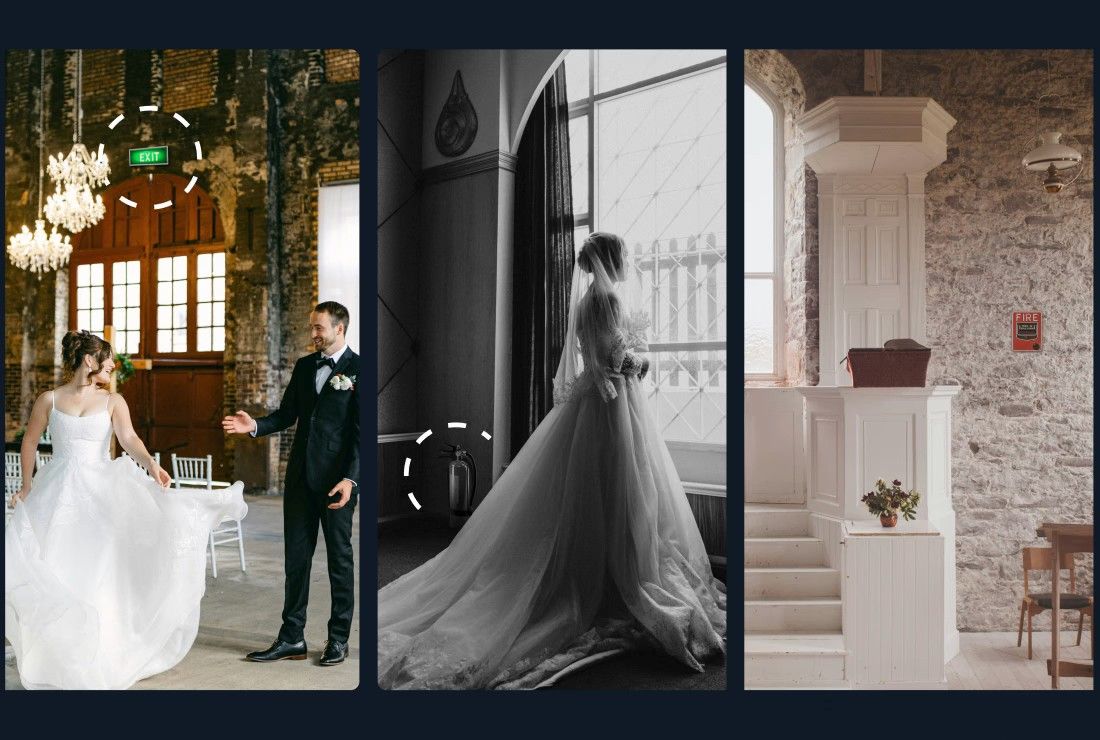
Por qué los fotógrafos eligen Imagen

Entregas más rápidas
Ediciones entregadas en horas, o incluso minutos, no en días.

Tu estilo, siempre
Imagen aprende tu estilo de edición y lo aplica de forma uniforme.

Aquí para ti
Nuestro equipo te acompaña las 24 horas, todos los días, con soporte humano de verdad.

Flujo completo
Selecciona, edita, guarda y entrega sin complicaciones, todo en un solo lugar.
Eliminación de objetos con IA
Deja de eliminar distracciones foto por foto. La eliminación de objetos se ejecuta sola dentro de tu edición de Imagen: detecta y quita elementos no deseados en grandes lotes y rellena el fondo de forma natural en cada foto.
Pruébalo hoyGalerías completas limpias de una vez
Eliminación de objetos funciona en todo tu proyecto en la nube, no foto por foto. Envía tu galería y recibe fotos limpias sin hacer clic a mano.
Relleno natural que combina con tu foto
La IA reemplaza cada objeto eliminado con píxeles de fondo que coinciden con los tonos y la textura de alrededor, para que parezca que nunca estuvo ahí.
Tú decides qué se elimina
Elige qué tipos de objetos quitar en cada proyecto: señales de salida, alarmas de incendios, extintores o pegatinas contra incendios. Todos los tipos vienen activados de forma predeterminada y puedes desactivar cualquiera antes de editar.
No destructivo en Lightroom
Cada eliminación se aplica como un parche editable en Lightroom. Revisa los resultados por tipo de objeto, ajusta lo que haga falta o deshaz una eliminación concreta. Tus fotos originales quedan intactas.
Reseñas de quienes mejor lo saben.
Calificación 5 de 5
“Se dice mucho eso de 'cambio de juego', pero para cualquier fotógrafo ocupado, esta aplicación te cambiará la vida.”
 Michael AntonyMichael Antony Photography, EE. UU.
Calificación 5 de 5
“Sobrevivo gracias a Imagen… ME MARAVILLABA lo poco que tenía que ajustar.”
 Charmi Patel PeñaFotógrafo de bodas, EE. UU.
Calificación 5 de 5
“Es muy refrescante empezar con un alto nivel de calidad, y me deja mucha más energía para mis fotos favoritas.”
 Sam HurdSam Hurd Photography, USA
Calificación 5 de 5
“Descubrir Imagen ha sido como si alguien inventara el papel higiénico. Es imprescindible y ahora la vida sin ella es impensable. Ya sé que los años de ediciones atrasadas son cosa del pasado. Mi agradecimiento es enorme.”
 Sarah EdmundsFotógrafo de retratos y bodas, Italia
Calificación 5 de 5
“Para mí es imprescindible después de mi proceso de Selección. Me encanta Imagen desde el primer día.”
 Fer JuaristiFer Juaristi Photography, México
Calificación 5 de 5
“Gracias a Imagen, ahora disfruto editando… He recuperado cientos de horas.”
 Daniel AlonsoPeople TrueLove Tellers, España
Preguntas frecuentes
¿Qué objetos detecta y elimina Eliminación de objetos?
Eliminación de objetos detecta y quita solos 4 tipos de elementos que distraen: señales de salida, alarmas de incendios, extintores y calcomanías contra incendios. Los 4 tipos vienen activados al encender la herramienta. Antes de editar, abre el panel de Ajustes para desactivar los que no necesites en un proyecto.
¿Tengo que quitar objetos foto por foto?
No, ese es el objetivo. La eliminación de objetos se aplica sola a toda tu galería como parte de tu edición en Imagen. No tienes que revisar las fotos una por una. Envía tu proyecto e Imagen detecta y quita los elementos que distraen en masa, en la nube, igual que aplica tu Perfil IA a cada foto.
¿Cómo se ve el fondo después de quitar un objeto?
La IA rellena la zona con píxeles que coinciden con el fondo que la rodea, incluidos tonos, textura y grano. Está pensada para integrarse con naturalidad y que no se note la eliminación. Los resultados son muy buenos en la mayoría de las fotos, aunque en fondos complejos o con patrones a veces hará falta un retoque manual rápido en Lightroom. Es fácil, porque ninguna eliminación es destructiva.
¿Puedo deshacer la eliminación si no me convence?
Sí, y tu foto original nunca cambia. Cada eliminación es un parche editable en Lightroom. Abre la foto en el módulo Revelar, elige la herramienta Eliminar, haz clic en el pin del parche que quieras deshacer y bórralo. También puedes filtrar fotos por tipo de objeto, por ejemplo “Alarma de incendios”, en el panel Lista de palabras clave de Lightroom y revisar todas las eliminaciones de un vistazo.
¿Puedo usar Eliminación de objetos y Reducción de ruido juntas?
No. Puedes aplicar Eliminación de objetos o Reducción de ruido a una foto, pero no ambas a la vez. Es a propósito: usar las dos herramientas en la misma imagen bajaría la calidad de cada resultado. Si un proyecto necesita ambas, elige la que más importe en esa sesión. Siempre puedes aplicar la otra herramienta en un proyecto aparte o hacer el resto de las ediciones a mano en Lightroom.

