
 Uitstekend 4.8


 Compatibiliteit
Verwijder afleidingen automatisch uit foto's
Object Removal detecteert en verwijdert automatisch nooduitgangborden, brandmelders, brandblussers en brandstickers uit je foto’s. Voor je hele galerij, in de cloud en zonder Photoshop.
Test het nu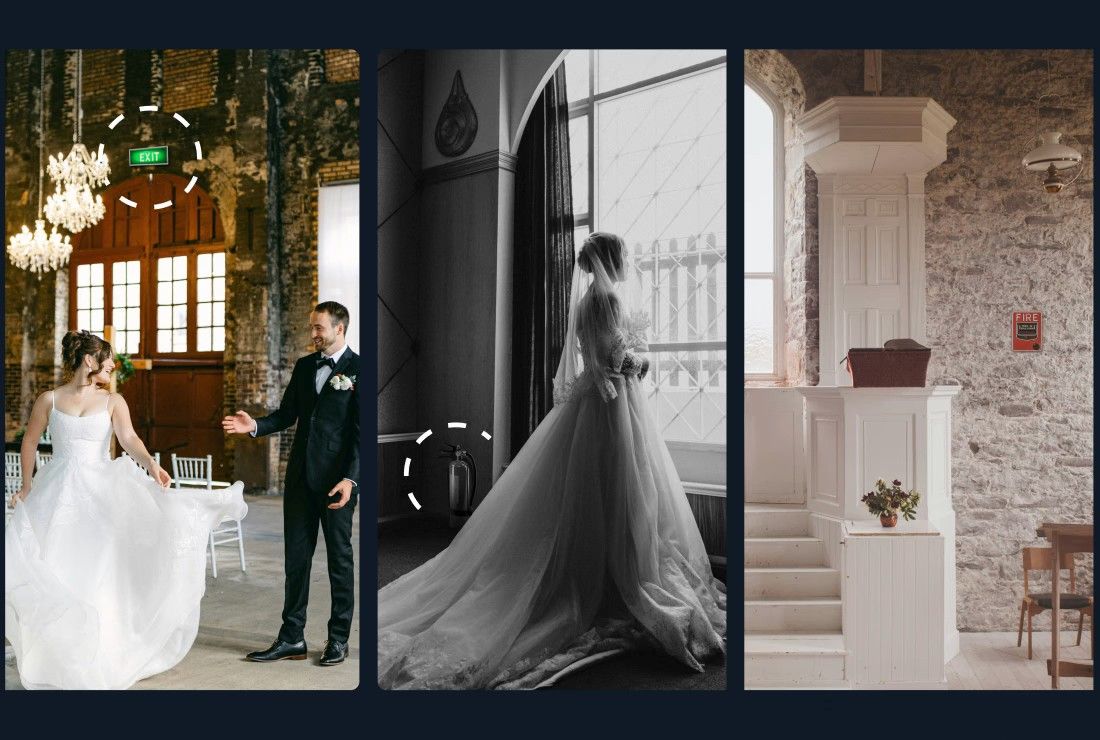
Waarom fotografen voor Imagen kiezen

Snellere levering
Bewerkingen binnen uren, soms zelfs minuten. Geen dagen.

Altijd jouw stijl
Imagen leert je bewerkstijl en past die consistent toe.

Er voor jou
Ons team staat 24/7 voor je klaar met echte, menselijke hulp.

Complete workflow
Selecteer, bewerk, bewaar en lever naadloos, alles onder één dak.
AI-tool voor objectverwijdering
Stop met afleiding één voor één weg te klonen. Objectverwijdering draait automatisch tijdens je Imagen-bewerking. Ongewenste elementen worden in bulk herkend en verwijderd, met een natuurlijke achtergrond die naadloos aansluit op elke foto.
Test vandaagHele galerijen in één keer opgeschoond
Object Removal werkt in de cloud op je hele project, niet foto voor foto. Dien je galerij in en krijg schone foto’s terug, zonder handmatig klikken.
Natuurlijke opvulling die bij je foto past
De AI vervangt elk verwijderd object door achtergrondpixels die passen bij de omringende tinten en textuur, alsof het er nooit was.
Jij bepaalt wat wordt verwijderd
Kies per project welke objecten je verwijdert: nooduitgangborden, brandalarmen, brandblussers of brandstickers. Standaard staan ze allemaal aan en je zet ze vóór het bewerken zo uit.
Niet-destructief in Lightroom
Elke verwijdering komt als bewerkbare patch in Lightroom. Bekijk de resultaten per objecttype, pas aan wat nodig is of maak een verwijdering ongedaan. Je originele foto's blijven onaangeroerd.
Reviews van wie het het beste weet.
Score 5 van 5
“Het woord ‘gamechanger’ wordt vaak gebruikt, maar voor elke drukke fotograaf verandert deze app echt je leven.”
 Michael AntonyMichael Antony Photography, USA
Score 5 van 5
“Dankzij Imagen hou ik het vol… Ik stond ERVAN TE STAAN te kijken hoe weinig ik hoefde aan te passen.”
 Charmi Patel PeñaBruidsfotograaf, VS
Score 5 van 5
“Het is zo fijn om met hoge kwaliteit te starten. Zo houd ik veel meer energie over voor mijn favoriete foto's.”
 Sam HurdSam Hurd Photography, USA
Score 5 van 5
“Imagen ontdekken voelde alsof iemand wc-papier uitvond. Gewoon onmisbaar, en nu kan ik niet meer zonder. De jaren van achterstand bij het bewerken zijn voorbij. Ik ben echt dankbaar.”
 Sarah EdmundsPortret- & bruiloftsfotograaf, Italië
Score 5 van 5
“Na het selecteren is het voor mij een must. Ik ben fan van Imagen vanaf dag één.”
 Fer JuaristiFer Juaristi Photography, Mexico
Score 5 van 5
“Dankzij Imagen vind ik bewerken weer leuk… Ik heb honderden uren teruggewonnen.”
 Daniel AlonsoPeople TrueLove Tellers, Spanje
Veelgestelde vragen
Welke objecten herkent en verwijdert Object Removal?
Object Removal detecteert en verwijdert automatisch 4 soorten storende elementen: nooduitgangborden, brandmelders, brandblussers en brandstickers. Alle 4 staan standaard aan wanneer je de tool inschakelt. Open vóór het bewerken het aanpassingenpaneel om soorten uit te zetten die je voor een project niet nodig hebt.
Moet ik objecten foto voor foto verwijderen?
Nee, en dat is juist de kracht. Object Removal werkt automatisch op je hele galerij als onderdeel van je Imagen-bewerking. Je hoeft niet foto voor foto te klikken. Dien je project in en Imagen detecteert en verwijdert storende elementen in bulk in de cloud, net zoals je AI-profiel op elke foto wordt toegepast.
Hoe ziet de achtergrond eruit nadat een object is verwijderd?
De AI vult het gebied met pixels die passen bij de omringende achtergrond, inclusief tinten, textuur en korrel. Zo past de verwijdering er natuurlijk in en valt die niet op. De resultaten zijn bij de meeste foto's sterk, al hebben complexe of gepatroonde achtergronden soms een snelle handmatige correctie in Lightroom nodig. Dat is eenvoudig, want elke verwijdering is niet-destructief.
Kan ik een verwijdering ongedaan maken?
Ja, je originele foto wordt nooit permanent aangepast. Elke verwijdering is een bewerkbare patch in Lightroom. Open de foto in de Develop-module, kies de Remove-tool, klik op de pin van de patch die je ongedaan wilt maken en verwijder die. Met het Keyword List-paneel van Lightroom filter je ook foto’s op objecttype, bijvoorbeeld “Fire Alarm”, en check je elke verwijdering in één overzicht.
Kan ik objectverwijdering en ruisreductie op één foto gebruiken?
Nee. Je kunt Object Removal of Denoise op een foto toepassen, maar niet allebei tegelijk. Dat is bewust, want beide tools samen verlagen de kwaliteit van elk resultaat. Heeft een project allebei nodig, kies dan wat voor die shoot het belangrijkst is. De andere tool pas je toe in een apart project, of je doet de rest handmatig in Lightroom.


