
스마트 미리보기는 무엇이며 효율적인 사진 보정을 위해 어떻게 사용해?
2013년, Adobe가 스마트 미리보기 추가를 발표했을 때, 전 세계 사진작가들에게 큰 변화를 가져왔어.
스마트 미리보기는 수백만 명의 사진작가들이 매일 사진으로 작업하는 방식을 바꿨어.
간단히 말해, 스마트 미리보기는 압축된 RAW 파일 버전이야. 가장 긴 쪽이 2,550픽셀이고, 원본 RAW 파일보다 25배에서 50배 더 작아.
원본 파일이 어디에 있든 상관없이 라이트룸 카탈로그와 함께 저장돼.
스마트 미리보기를 사용하면 원본 RAW 파일은 외장 드라이브에 있을 수 있고, 스마트 미리보기는 내장 SSD에 있을 수 있다는 뜻이야.
외장 드라이브가 연결 해제된 상태에서도, 드라이브가 연결된 것처럼 라이트룸 내에서 사진을 편집하고, 속성을 적용하고, 사실상 모든 작업을 할 수 있어.
그게 바로 라이트룸 내 스마트 미리보기의 마법이야.
또한, 네가 하는 모든 작업이 원본의 더 작은 버전에서 이루어지기 때문에 라이트룸에서 작업 속도를 높여줘.
다시 연결하는 순간, 외장 드라이브의 모든 편집 내용은 라이트룸이 항상 알려져 온 비파괴적인 형식으로 원본에 즉시 적용돼.
카탈로그에서 스마트 미리보기를 구현하고 작업하는 몇 가지 방법이 있어.
- 환경설정 >> 성능 >> 현상 >> 스마트 미리보기 편집
- 가져오기 >> 스마트 미리보기 빌드
- 라이브러리 메뉴 >> 미리보기 >> 스마트 미리보기 빌드
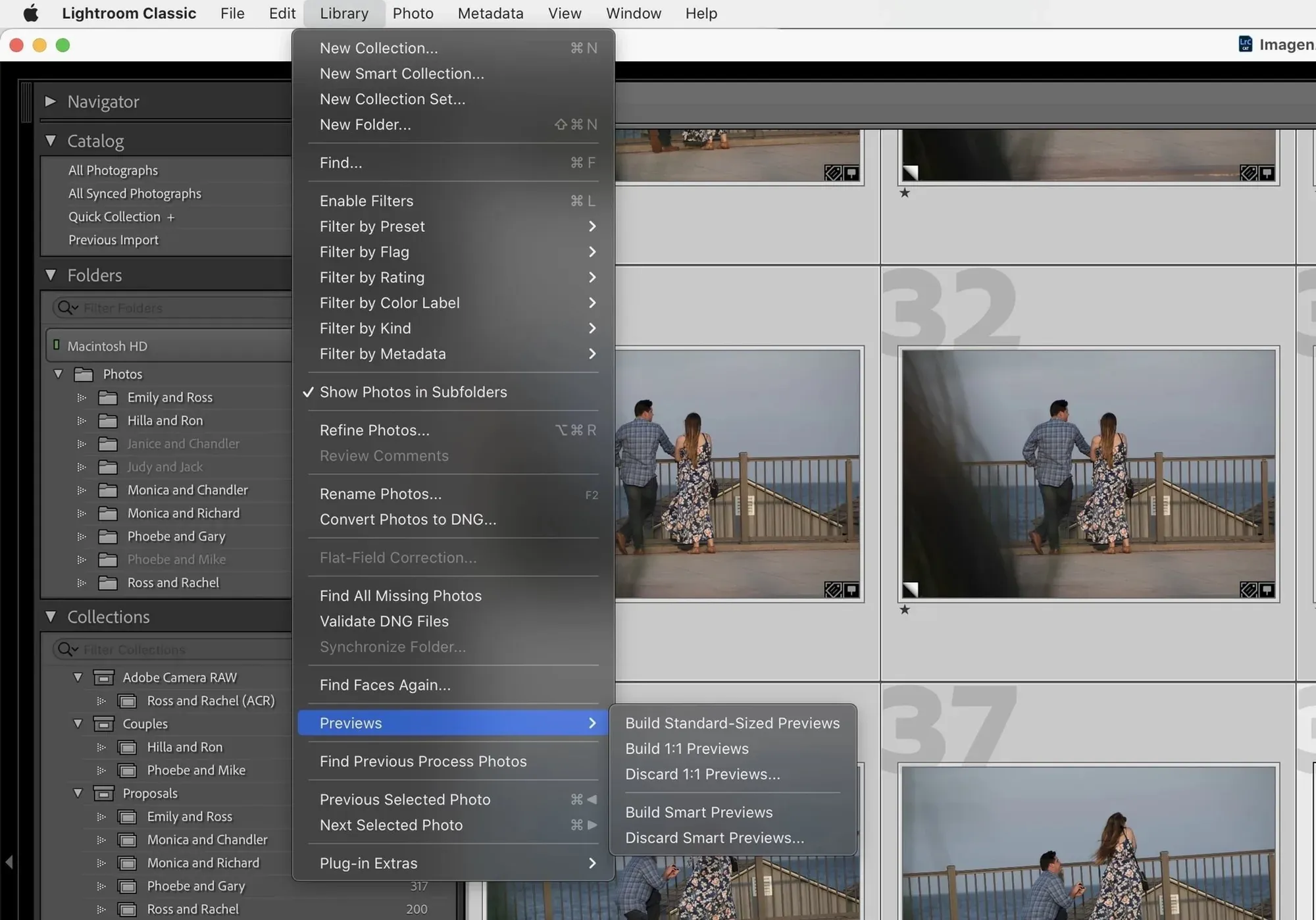
Smart Previews Settings in Lightroom Classic

Smart Previews Preferences in Lightroom Classic
Imagen도 스마트 미리보기를 사용해. 이는 서버로의 전송 속도를 높여주고, 결과적으로 편집 작업의 처리 시간을 단축시켜줘.
우리는 Adobe가 스마트 미리보기 혁신으로 사진작가들을 위해 한 일에 감탄하고 있어. 그리고 네 사진 보정 경험을 더욱 향상시키는 데 스마트 미리보기를 활용하게 되어 기뻐.
