
Was sind Smart-Vorschauen & wie man sie für eine effiziente Fotobearbeitung nutzt
Als Adobe 2013 die Einführung von Smart-Vorschauen ankündigte, veränderte dies die Dinge für Fotografen überall drastisch.
Smart-Vorschauen veränderten die Arbeitsweise von Millionen von Fotografen mit ihren Fotos, täglich.
Einfach ausgedrückt, sind sie komprimierte Versionen Ihrer RAW-Dateien. Sie sind 2.550 Pixel an der längsten Seite und zwischen 25 und 50 Mal kleiner als die ursprüngliche RAW-Datei.
Sie werden neben Ihrem Lightroom-Katalog gespeichert, unabhängig davon, wo sich Ihre Originale befinden.
Durch die Verwendung von Smart-Vorschauen können Ihre ursprünglichen RAW-Dateien auf einem externen Laufwerk liegen, während Ihre Smart-Vorschauen auf Ihrer internen SSD gespeichert sind.
Wenn Ihr externes Laufwerk getrennt ist, können Sie Ihre Fotos in Lightroom bearbeiten, Attribute anwenden und praktisch alles tun, als wäre das Laufwerk verbunden.
Das ist die Magie der Smart-Vorschauen in Lightroom.
Sie helfen auch dabei, Ihre Prozesse in Lightroom zu beschleunigen, da alles, was Sie tun, auf einer kleineren Version Ihres Originals basiert.
Sobald Sie Ihr externes Laufwerk wieder verbinden, werden all diese Bearbeitungen sofort auf das Original im selben nicht-destruktiven Format angewendet, für das Lightroom schon immer bekannt war.
Es gibt verschiedene Möglichkeiten, Smart-Vorschauen in Ihrem Katalog zu implementieren und mit ihnen zu arbeiten.
- Innerhalb der Einstellungen Leistung Entwickeln Smart-Vorschauen bearbeiten
- Importieren Smart-Vorschauen erstellen
- Bibliotheksmenü Vorschauen Smart-Vorschauen erstellen
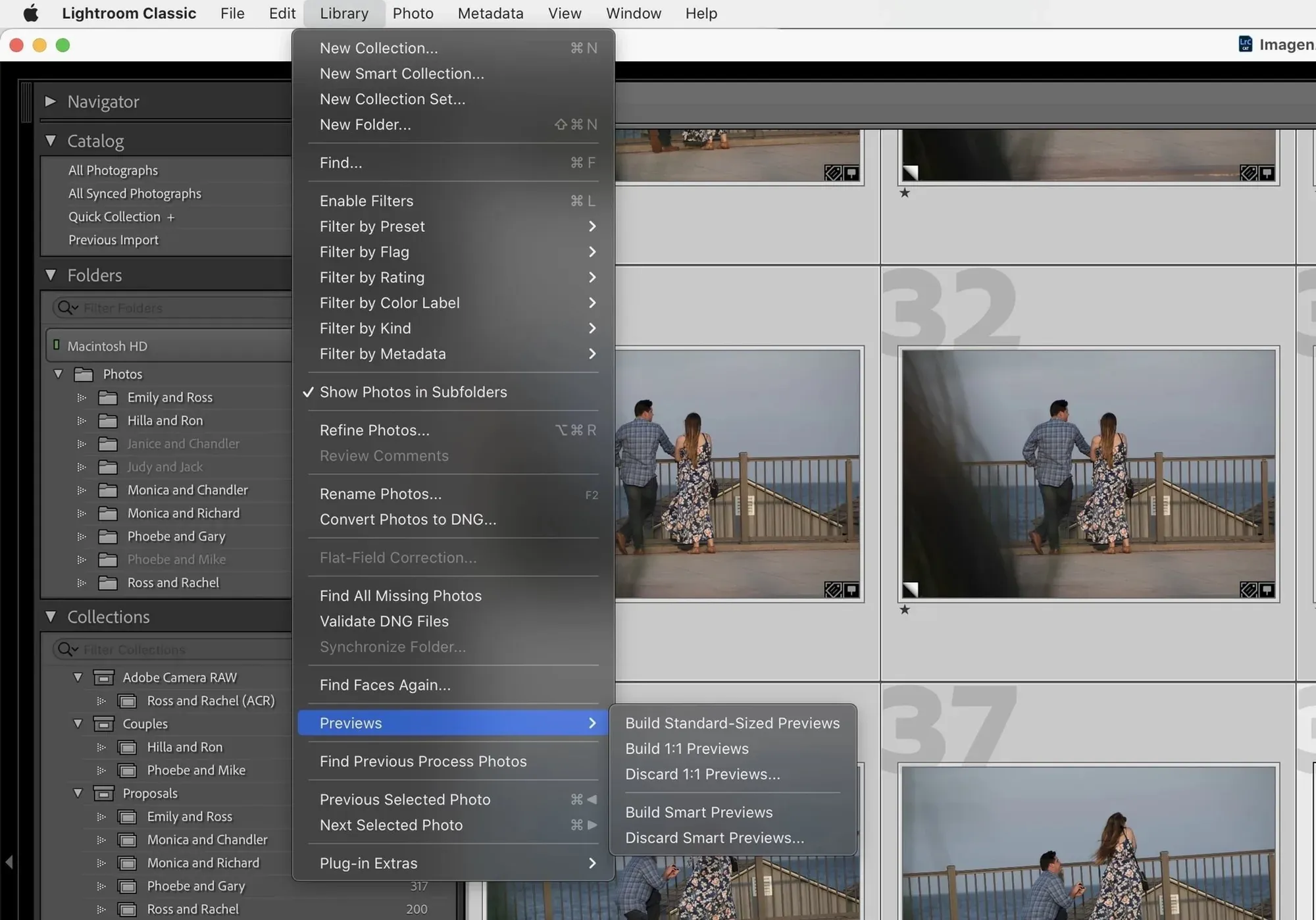
Smart Previews Settings in Lightroom Classic

Smart Previews Preferences in Lightroom Classic
Imagen verwendet auch Smart-Vorschauen, was zu schnelleren Übertragungsgeschwindigkeiten zu unseren Servern und somit zu schnelleren Bearbeitungszeiten für Ihre Bearbeitungen führen kann.
Wir schätzen, was Adobe mit der Innovation der Smart-Vorschauen für Fotografen getan hat, und freuen uns, sie zu nutzen, um Ihr Fotobearbeitungs-Erlebnis noch besser zu machen.
