
O Guia Definitivo de Predefinições do Lightroom para Retrato: a arma secreta de um fotógrafo
Índice
- Principais destaques
- O que são as Predefinições do Lightroom e por que elas importam para Retrato?
- A próxima evolução: como a Imagen redefine a edição de retratos
- O caminho tradicional: como encontrar, instalar e usar predefinições do Lightroom
- Um guia prático para editar retratos com predefinições e IA
- Expandindo o teu conhecimento: 13 perguntas respondidas
- Considerações finais: o teu fluxo de trabalho, a tua escolha
Como fotógrafos de retrato, estamos sempre em busca daquela aparência perfeita. Você sabe qual é — quando os tons de pele ficam no ponto, a luz parece mágica e o clima é exatamente o que você queria. Passamos incontáveis horas atrás da lente capturando esses momentos fugazes, mas a verdadeira magia muitas vezes acontece na pós-produção. É aí que as predefinições do Lightroom tradicionalmente entram em cena, prometendo transformar nossas imagens com um único clique. Elas são parte essencial do nosso kit de edição há anos, oferecendo um atalho para um estilo consistente e refinado.
Mas e se eu te dissesse que existe algo ainda melhor? Algo que vai além da natureza estática de uma predefinição e se adapta a cada foto única, como você faria. É para lá que vamos neste guia. Vamos explorar o mundo das predefinições do Lightroom para retrato, do básico às técnicas avançadas. Mais importante ainda, vamos ver como ferramentas com IA, como a Imagen, estão revolucionando a forma como editamos, oferecendo um nível de personalização e eficiência que as predefinições, sozinhas, simplesmente não conseguem igualar.
Principais destaques
- As predefinições são um ponto de partida, não o destino final. Elas oferecem uma ótima base para as tuas edições, mas muitas vezes exigem ajustes manuais para atender às necessidades específicas de cada foto.
- Consistência é fundamental na fotografia de retrato. Um portfólio coeso ajuda a definir a tua marca e atrair os clientes ideais. As predefinições podem ajudar, mas soluções com IA oferecem uma abordagem mais dinâmica para alcançar um estilo consistente.
- A IA não está aqui para substituir a tua criatividade. Ferramentas como a Imagen foram criadas para ser a tua assistente pessoal de edição, cuidando das tarefas repetitivas para que você possa focar nos aspectos criativos do teu trabalho.
- A personalização é o futuro da Edição. Em vez de depender de predefinições “tamanho único”, agora você pode criar um Perfil de IA que aprende o teu estilo de edição e o aplica com uma precisão incrível.
- Eficiência não precisa significar concessões. Com as ferramentas certas, você pode reduzir significativamente o tempo de edição sem abrir mão da qualidade e do toque pessoal que fazem os teus retratos se destacarem.
O que são as Predefinições do Lightroom e por que elas importam para Retrato?
Vamos começar pelo básico. Uma predefinição do Lightroom é, essencialmente, um conjunto salvo de ajustes de edição. Pense nela como uma receita para uma aparência específica. Com um único clique, você pode aplicar uma combinação de configurações — exposição, contraste, gradação de cor e muito mais — a uma foto. Para fotógrafos de retrato, isso muda o jogo. Por quê? Porque ajuda a enfrentar dois dos nossos maiores desafios: velocidade e consistência.
Imagine que você acabou de finalizar uma sessão de retrato de três horas. Você tem centenas de fotos para analisar e quer que todas tenham aquela aparência característica que os teus clientes adoram. Em vez de editar cada foto do zero, você pode aplicar uma predefinição para chegar a 90% do resultado. Isso não só economiza muito tempo, como também garante que cada foto da galeria tenha uma sensação coesa.
Os diferentes estilos de predefinições para retrato
Nem todas as predefinições são iguais. Elas vêm em uma grande variedade de estilos, cada um pensado para evocar um clima ou estética diferente. Aqui estão alguns tipos comuns que você vai encontrar:
- Limpo e Clássico: Essas predefinições focam em realçar a beleza natural. Elas oferecem ajustes sutis de cor e tom, resultando em uma aparência atemporal, perfeita para retratos de família e fotos de perfil.
- Claro e Arejado: Se você busca aquela vibe onírica e etérea, essas predefinições são as tuas melhores amigas. Normalmente envolvem exposições mais claras, contraste suave e paletas de cores em tons pastel.
- Escuro e Dramático: Para quem prefere um estilo mais dramático e emocional, as predefinições escuras e dramáticas são o caminho. Elas costumam trazer sombras profundas, cores ricas e um toque cinematográfico.
- Emulação de Filme: Você gosta da aparência dos filmes clássicos? Essas predefinições foram criadas para replicar a cor, o grão e o caráter da fotografia em filme tradicional, dando aos teus retratos digitais um toque nostálgico.
- Preto e Branco: Um clássico atemporal, as predefinições em preto e branco podem adicionar uma sensação de drama e emoção aos teus retratos. Elas vêm em vários estilos, do alto contraste e granulado ao suave e romântico.
Embora as predefinições sejam uma ferramenta fantástica, elas têm limitações. Uma predefinição que fica incrível em uma foto contra a luz feita na golden hour pode não funcionar tão bem em um retrato de estúdio com iluminação controlada. É aí que você, o fotógrafo, entra. Você ainda precisa fazer aqueles ajustes para Ajustar e chegar ao resultado perfeito. Mas e se existisse uma forma de tornar esse processo ainda mais inteligente?
A próxima evolução: como a Imagen redefine a edição de retratos
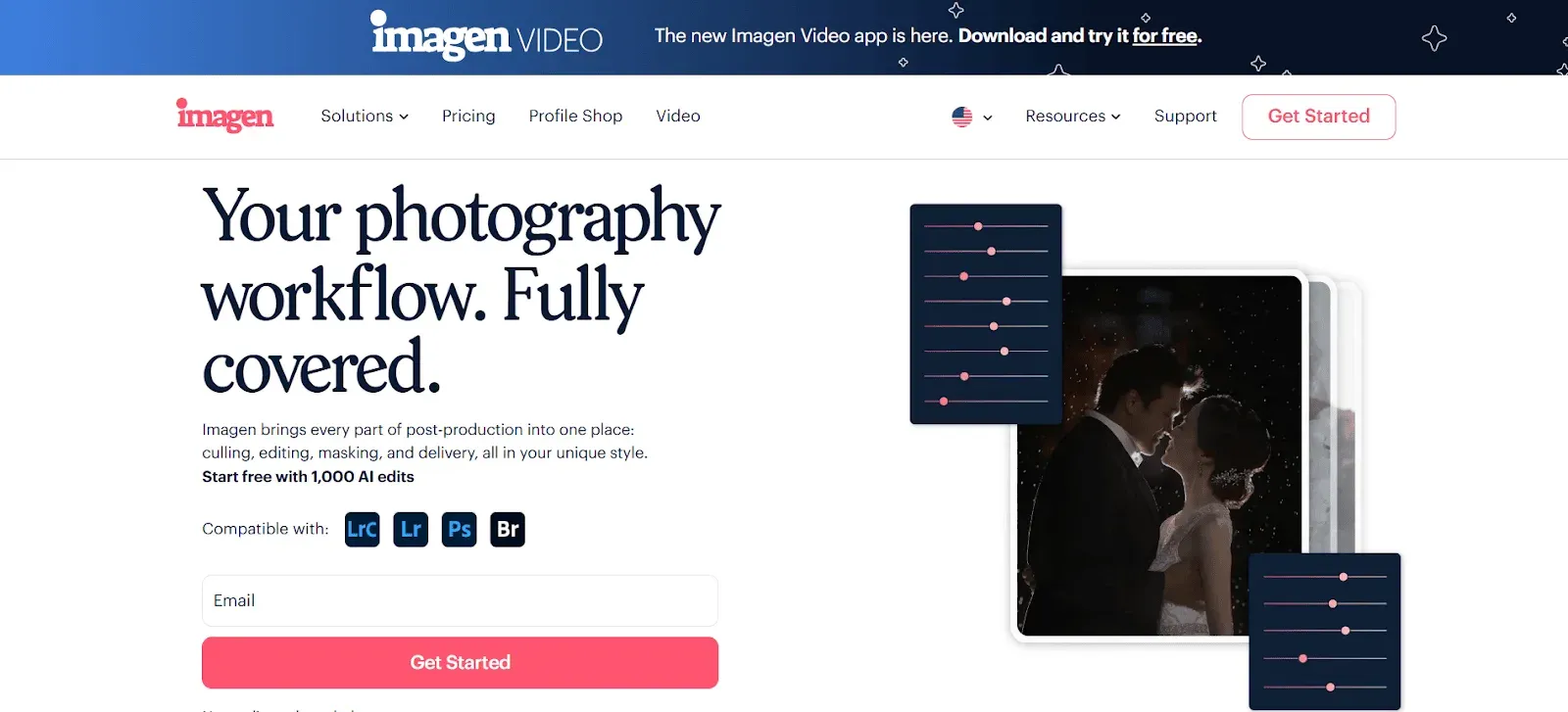
Por anos, as predefinições foram o melhor que tínhamos. Mas, conforme a tecnologia evoluiu, as nossas ferramentas de edição também evoluíram. É aqui que Imagen entra e muda completamente o jogo. A Imagen não é apenas mais um pacote de predefinições; é um app (masc.) de edição com IA que aprende o teu estilo pessoal e o aplica com uma precisão incrível. É como ter um editor de fotos dedicado que conhece cada detalhe do teu jeito de editar, disponível 24/7.
Perfis de IA Pessoais: o teu estilo, só que mais rápido
O núcleo da Imagen é o Perfil de IA Pessoal. É aqui que a magia realmente acontece. Em vez de usar uma predefinição genérica, você pode criar um perfil treinado com as tuas próprias fotos já editadas. Funciona assim:
- Você fornece os exemplos: Você vai precisar de pelo menos 2.000 das tuas fotos editadas anteriormente, de um catálogo do Lightroom Classic. Essas fotos devem representar um estilo de edição consistente que você quer que a IA aprenda.
- A Imagen entra em ação: A IA analisa as tuas edições, aprendendo como você ajusta tudo — da exposição e balanço de branco aos controles deslizantes de HSL e à curva de tom. Não é só copiar e colar configurações; é entender o porquê por trás das tuas decisões.
- O teu perfil nasce: Em cerca de 24 horas, você terá um Perfil de IA Pessoal capaz de editar novas fotos no teu estilo único.
O resultado? Edições incrivelmente consistentes e precisas, independentemente das condições de luz ou das configurações da câmera. É um nível de personalização que uma predefinição estática jamais conseguiria alcançar.
Não tem 2.000 fotos? Sem problema.
E se você for um fotógrafo mais novo e não tiver um grande acervo de fotos já editadas? A Imagen resolve isso com algumas ótimas opções:
- Perfil de IA Pessoal Lite: É uma forma excelente de começar rapidamente. Você simplesmente envia uma predefinição do Lightroom de que gosta, responde a algumas perguntas sobre as tuas preferências de edição, e a Imagen cria um perfil para você em minutos.
- Perfis de Talento IA: Quer editar no estilo de alguns dos principais fotógrafos do mercado? Com os Perfis de Talento IA, você pode. Esses perfis são criados por fotógrafos renomados, dando a você acesso às aparências características deles. É uma ótima forma de experimentar estilos diferentes e encontrar um que combine com você.
E o melhor: conforme você usa esses perfis e faz os teus próprios ajustes, você pode enviar as tuas edições finais para Ajustar o teu perfil. Isso significa que o teu Perfil de IA evolui com você, aprendendo e se adaptando continuamente às tuas escolhas criativas mais recentes.
Mais do que apenas Cor e Tom: as ferramentas de IA da Imagen
Os recursos da Imagen não param nos ajustes básicos. Ela também oferece um conjunto de ferramentas de IA criadas para lidar com alguns dos aspectos mais demorados da edição de retratos:
- Máscara de Sujeito: Cria automaticamente uma máscara precisa do teu sujeito, permitindo ajustes direcionados sem o trabalho cansativo de pincelar manualmente.
- Pele Suave: Consiga uma suavização de pele com aparência natural, que realça os traços do teu sujeito sem parecer exagerada.
- Cortar e Endireitar: Deixe a IA cortar e endireitar as tuas fotos de forma inteligente para melhorar a composição.
- Recorte de Retrato: Essa ferramenta é uma salvação para fotos de perfil e retratos escolares, centralizando automaticamente o sujeito e cortando para uma proporção específica.
Essas ferramentas são integradas de forma fluida ao fluxo de trabalho da Imagen, permitindo automatizar ainda mais o teu processo de edição e voltar ao que você mais gosta — fotografar.
O caminho tradicional: como encontrar, instalar e usar predefinições do Lightroom
Embora soluções com IA como a Imagen representem o futuro da edição de fotos, as predefinições tradicionais do Lightroom ainda têm o seu lugar. Elas são uma ótima forma de experimentar novos estilos e podem ser uma parte valiosa do kit de qualquer fotógrafo. Então, onde encontrá-las e como colocá-las no Lightroom?
Predefinições grátis vs. pagas: qual é a diferença?
Você vai encontrar muitas predefinições por aí, tanto gratuitas quanto pagas. Aqui vai um resumo rápido do que esperar de cada uma:
- Predefinições grátis: São uma ótima forma de começar sem compromisso financeiro. Você pode encontrá-las em blogs de fotografia, canais do YouTube e até com alguns fotógrafos profissionais. A qualidade pode variar bastante, mas são perfeitas para experimentar.
- Predefinições pagas: Ao comprar predefinições de uma fonte confiável, em geral você recebe um produto mais refinado e profissional. Elas costumam vir em coleções ou pacotes, oferecendo uma variedade de aparências para diferentes situações. Você também normalmente recebe melhor suporte e instruções de como usá-las de forma eficaz.
Instalando as tuas predefinições: guia passo a passo
Depois de baixar as tuas predefinições (geralmente elas vêm em um arquivo .zip), colocá-las no Lightroom é um processo simples. Veja como fazer no Lightroom Classic:
- Descompacte o arquivo: Primeiro, você precisa extrair os arquivos de predefinição da pasta .zip.
- Abra o Lightroom Classic: Vá até o módulo Revelar.
- Encontre o painel Predefinições: No lado esquerdo da tela, você verá o painel Predefinições. Clique no ícone “+” no canto superior direito do painel e selecione “Importar Predefinições”.
- Navegue até as tuas predefinições: Encontre a pasta onde você descompactou os arquivos de predefinição e selecione-os.
- Clique em “Importar”: O Lightroom vai adicionar as predefinições a um novo grupo no painel Predefinições, e você já pode começar a editar.
Mantendo tudo organizado: domando o caos das predefinições
Se você for como eu, vai acumular muitas predefinições rapidamente. Para não ficar sobrecarregado, é uma boa ideia mantê-las organizadas. Você pode criar as tuas próprias pastas dentro do painel Predefinições, agrupando por estilo (por exemplo, “Limpo e Clássico”, “Retratos Dramáticos”) ou por fonte (por exemplo, “Perfis de Talento IA da Imagen”, “Predefinições grátis”). Isso facilita muito encontrar a aparência perfeita para a tua próxima sessão de retrato.
Um guia prático para editar retratos com predefinições e IA
Agora vem a parte divertida: colocar essas ferramentas em ação. Vamos passar por alguns cenários comuns de retrato e ver como usar predefinições e a IA da Imagen para alcançar resultados impressionantes.
Cenário 1: retrato externo na golden hour
Você acabou de capturar um retrato lindo durante a golden hour. A luz está suave e quente, mas você quer realçar ainda mais essa sensação mágica.
Com uma predefinição:
- Aplique uma predefinição “Claro e Arejado” ou “Golden Hour”. Isso provavelmente vai clarear a imagem, adicionar calor e suavizar o contraste.
- Ajuste o balanço de branco. A predefinição pode deixar a imagem um pouco quente ou fria demais, então use os controles deslizantes Temperatura e Colorir para Ajustar os tons de pele.
- Ajuste a exposição. Se o sujeito ainda estiver um pouco escuro ou claro demais, um ajuste rápido no controle deslizante Exposição resolve.
- Verifique os tons de pele. Talvez você precise fazer pequenos ajustes nos controles deslizantes de saturação e luminância de Laranja e Vermelho no painel HSL para deixar a pele perfeita.
Com a Imagen:
- Selecione o teu Perfil de IA Pessoal. Seja um que você criou a partir das tuas próprias edições ou um Perfil Lite baseado na tua predefinição favorita, aplique-o à foto.
- Deixe a IA fazer a magia. A Imagen vai analisar as condições específicas de luz da tua foto e aplicar o teu estilo com uma precisão incrível. A exposição, o balanço de branco e a gradação de cor serão adaptados para aquela imagem em particular.
- Adicione ferramentas de IA para os retoques finais. Use Máscara de Sujeito para clarear sutilmente o teu sujeito e fazê-lo se destacar. Aplique um toque de Pele Suave para uma aparência refinada e profissional.
- Revisar e sincronizar. As edições são aplicadas automaticamente ao teu catálogo do Lightroom. Tudo o que você precisa fazer é revisar os resultados e fazer quaisquer ajustes criativos finais.
Cenário 2: foto de perfil clássica em estúdio
Retratos de estúdio são sobre controle. A iluminação é precisa e o fundo é limpo. Você quer uma edição nítida, profissional e consistente em uma série de fotos de perfil.
Com uma predefinição:
- Aplique uma predefinição “Limpo e Clássico” ou “Portrait Pop”. Isso provavelmente vai adicionar um pouco de contraste, aumentar a nitidez dos detalhes e fazer ajustes sutis de cor.
- Aplique a predefinição em lote. Como a iluminação é consistente em todas as fotos de perfil, você pode aplicar a mesma predefinição a todas as imagens de uma vez.
- Passe e faça ajustes para Ajustar. Você ainda vai precisar conferir cada foto individualmente para garantir que a exposição e os tons de pele estejam perfeitos. Isso pode levar tempo, mesmo com uma predefinição.
Com a Imagen:
- Use o teu Perfil de IA Pessoal. A IA vai garantir que cada foto de perfil seja editada com o mesmo estilo profissional, mesmo com pequenas variações de iluminação ou posição do sujeito.
- Aplique Recorte de Retrato. Isso economiza muito tempo em fotos de perfil. A IA vai centralizar automaticamente o sujeito e cortar na proporção desejada, garantindo um enquadramento perfeito sempre.
- Use Pele Suave e Clarear Dentes. Adicione essas ferramentas de IA para dar às tuas fotos de perfil aquele nível extra de refinamento que os clientes adoram.
- Baixe e entregue. Com a Imagen fazendo o trabalho pesado, você pode entregar uma galeria completa de fotos de perfil editadas profissionalmente em uma fração do tempo.
Cenário 3: retrato dramático em preto e branco
Às vezes, um retrato simplesmente pede a beleza atemporal do preto e branco. Você quer uma edição rica em contraste e cheia de emoção.
Com uma predefinição:
- Aplique uma predefinição em preto e branco. Você vai encontrar uma grande variedade, do alto contraste e granulado ao suave e romântico.
- Ajuste a mistura de P&B. No painel P&B do Lightroom, você pode ajustar os controles deslizantes de cada cor para controlar como elas são convertidas para tons de cinza. Isso é crucial para acertar os tons de pele.
- Brinque com a Curva de Tom. A Curva de Tom é a tua melhor amiga para controlar o contraste em imagens em preto e branco. Crie uma curva em S suave para dar um pouco mais de destaque.
Com a Imagen:
- Crie um Perfil de IA Pessoal em preto e branco. Se você tem um estilo característico em preto e branco, pode treinar um perfil dedicado para ele. Isso garante que todos os teus retratos monocromáticos tenham uma aparência consistente e impactante.
- Use um Perfil de Talento IA. Muitos dos Perfis de Talento IA oferecem conversões em preto e branco incríveis. É uma ótima forma de conseguir um visual profissional com um único clique.
- Deixe a IA cuidar da conversão. A Imagen vai converter a tua foto colorida para preto e branco de forma inteligente, levando em conta os tons e a iluminação únicos da imagem para criar um resultado perfeitamente alinhado ao perfil escolhido.
- Faça ajustes criativos. Depois que a IA fizer o trabalho, você ainda pode ir ao Lightroom e fazer os teus próprios ajustes criativos na mistura de P&B ou na Curva de Tom para dar o teu toque pessoal final.
Como você pode ver, tanto as predefinições quanto ferramentas com IA como a Imagen podem ajudar você a alcançar resultados incríveis na edição de retratos. O segredo é encontrar o fluxo de trabalho que funciona melhor para você e permite ser eficiente e criativo. Para mim, a combinação de um Perfil de IA personalizado na Imagen e a flexibilidade de fazer ajustes finais no Lightroom é o ponto ideal.
Expandindo o teu conhecimento: 13 perguntas respondidas
Para ajudar você a ir ainda mais fundo, aqui estão as respostas para algumas perguntas comuns sobre predefinições do Lightroom e edição com IA para retratos.
1. Posso criar as minhas próprias predefinições do Lightroom?
Com certeza! Depois de aperfeiçoar uma edição em uma foto, você pode salvar essas configurações como uma predefinição. No módulo Revelar, vá até o painel Predefinições, clique no ícone “+” e selecione “Criar Predefinição”. É uma ótima forma de montar uma coleção das tuas aparências características.
2. Usar predefinições vai fazer as minhas fotos parecerem com as de todo mundo?
É uma preocupação válida, especialmente com pacotes de predefinições populares. O segredo é usar as predefinições como ponto de partida e depois adicionar o teu toque pessoal. Faça ajustes, experimente as configurações e, com o tempo, você vai desenvolver um estilo que é só teu. É aqui também que um Perfil de IA Pessoal da Imagen brilha, porque ele é construído inteiramente com base no teu próprio trabalho.
3. As predefinições são compatíveis com o Lightroom Mobile?
Sim, a maioria das predefinições modernas (no formato .XMP) vai sincronizar automaticamente com o Lightroom Mobile se você tiver uma assinatura do Adobe Creative Cloud. Isso é ótimo para editar em qualquer lugar.
4. As predefinições podem danificar as minhas fotos originais?
Não. O Lightroom é um editor não destrutivo. Isso significa que qualquer edição que você faça, seja com uma predefinição ou manualmente, é salva como um conjunto de instruções. O teu arquivo RAW original nunca é alterado.
5. Como sei quais predefinições são certas para o meu estilo?
A melhor forma é experimentar. Procure criadores de predefinições cujo trabalho você admira e veja se eles oferecem amostras para testar. Com os Perfis de Talento IA da Imagen, você pode comparar facilmente estilos diferentes nas tuas próprias fotos antes de escolher um.
6. Qual é a diferença entre uma predefinição e um perfil do Lightroom?
Isso pode ser um pouco confuso. Uma predefinição é um conjunto salvo de ajustes de controles deslizantes. Um perfil do Lightroom é uma ferramenta mais avançada que pode mudar a forma como o Lightroom interpreta as informações de cor e tom do teu arquivo RAW. Algumas predefinições também incluem um perfil personalizado.
7. É difícil aprender edição com IA?
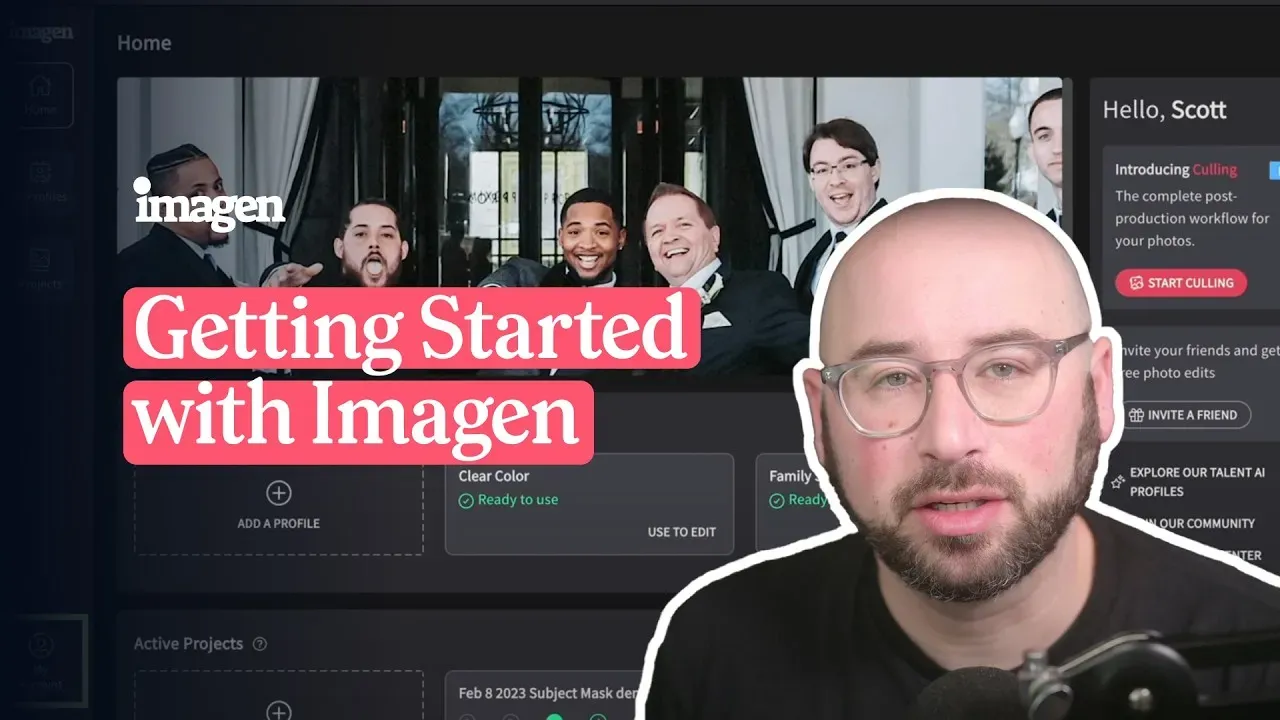
De jeito nenhum. Ferramentas como a Imagen foram criadas para serem muito fáceis de usar. O processo de criar um projeto, escolher um perfil e baixar as tuas edições é bem intuitivo. A ideia é simplificar o teu fluxo de trabalho, não complicar.
8. A IA da Imagen funciona com os arquivos da minha câmera?
A Imagen oferece suporte a uma ampla variedade de arquivos RAW e JPEG dos principais fabricantes de câmeras. Se os teus arquivos podem ser abertos no Lightroom, você não deve ter problemas para usá-los com a Imagen.
9. Ainda posso fazer os meus próprios ajustes depois de usar a Imagen?
Sim, e é recomendado! A Imagen foi criada para cuidar das partes repetitivas e técnicas da edição, liberando você para focar no lado criativo. Depois de baixar as tuas fotos editadas de volta para o Lightroom, você tem controle total para fazer quaisquer ajustes finais que achar necessários.
10. Quanto custa a Imagen?
A Imagen oferece um modelo de preço pay-as-you-go, então você só paga pelas fotos que editar. Também há planos de assinatura para seleção e armazenamento em nuvem. E o melhor: você pode começar com 1.000 edições de IA grátis para testar por conta própria.
11. O que é “fine-tuning” na Imagen e por que isso é importante?
Fine-tuning é o processo de atualizar o teu Perfil de IA Pessoal com as tuas edições mais recentes. Sempre que você fizer ajustes nas fotos que a Imagen editou para você, pode enviar essas versões finais. A IA aprende com essas mudanças, deixando o teu perfil ainda mais preciso com o tempo. É um recurso-chave que ajuda o teu estilo de edição a evoluir.
12. Posso usar a Imagen para outros tipos de fotografia além de retratos?
Sim. A Imagen é uma ferramenta versátil que pode ser usada em vários gêneros de fotografia, incluindo casamentos, eventos, imóveis e muito mais. Você pode criar diferentes Perfis de IA Pessoais para cada um dos teus estilos de edição.
13. Onde posso aprender mais sobre como usar a Imagen?
A Imagen tem uma central de ajuda completa, com artigos e tutoriais em vídeo para guiar você em cada etapa do processo. A comunidade de fotografia também é um ótimo recurso para dicas e inspiração.
Considerações finais: o teu fluxo de trabalho, a tua escolha
No fim, o melhor fluxo de trabalho de edição é aquele que funciona para você. Seja você um fã de carteirinha das predefinições tradicionais ou esteja pronto para abraçar o poder da IA, o objetivo é o mesmo: criar retratos lindos que você e os teus clientes vão amar.
Para mim, a mudança para um fluxo de trabalho com IA usando a Imagen foi simplesmente transformadora. Ela me economizou incontáveis horas, trouxe um novo nível de consistência para o meu trabalho e, o mais importante, me deu mais tempo para ser criativo. Não se trata de deixar um robô assumir; trata-se de ter uma assistente poderosa que ajuda você a ser um fotógrafo melhor e mais eficiente.
Então, eu te incentivo a explorar as opções. Baixe algumas predefinições grátis, teste um Perfil de Talento IA e talvez até comece a treinar o teu próprio Perfil de IA Pessoal. Você pode se surpreender com o quanto isso pode elevar a tua fotografia de retrato.

