
La guía definitiva de Ajustes preestablecidos de Lightroom para Retratos: el arma secreta de un fotógrafo
Índice
- Puntos clave
- ¿Qué son los ajustes preestablecidos de Lightroom y por qué importan para los retratos?
- La siguiente evolución: cómo Imagen redefine la edición de retratos
- La vía tradicional: encontrar, instalar y usar ajustes preestablecidos de Lightroom
- Guía práctica para editar retratos con ajustes preestablecidos e IA
- Amplía tus conocimientos: 13 preguntas respondidas
- Reflexiones finales: tu flujo de trabajo, tu elección
Como fotógrafos de retratos, siempre vamos detrás de esa apariencia perfecta. Ya sabes cuál: cuando los tonos de piel están en su punto, la luz parece mágica y el ambiente encaja a la perfección. Pasamos incontables horas detrás del objetivo capturando esos momentos fugaces, pero la verdadera magia suele ocurrir en la posproducción. Ahí es donde, tradicionalmente, han entrado en juego los ajustes preestablecidos de Lightroom, prometiendo transformar nuestras imágenes con un solo clic. Han sido un básico en nuestras herramientas de edición durante años, ofreciendo un atajo hacia un estilo coherente y pulido.
¿Y si te dijera que hay algo incluso mejor? Algo que va más allá de la naturaleza estática de un ajuste preestablecido y se adapta a cada foto única, igual que harías tú. Hacia ahí vamos en esta guía. Exploraremos el mundo de los ajustes preestablecidos de Lightroom para retratos, desde lo básico hasta técnicas avanzadas. Y, lo que es más importante, veremos cómo herramientas impulsadas por IA como Imagen están revolucionando la forma en que editamos, ofreciendo un nivel de personalización y eficiencia que los ajustes preestablecidos, por sí solos, simplemente no pueden igualar.
Puntos clave
- Los ajustes preestablecidos son un punto de partida, no el destino final. Ofrecen una base excelente para tus ediciones, pero a menudo requieren ajustes manuales para adaptarse a las necesidades específicas de cada foto.
- La consistencia es clave en la fotografía de retratos. Un porfolio cohesionado ayuda a definir tu marca y a atraer a tus clientes ideales. Los ajustes preestablecidos pueden ayudar, pero las soluciones impulsadas por IA ofrecen un enfoque más dinámico para lograr un estilo coherente.
- La IA no está aquí para sustituir tu creatividad. Herramientas como Imagen están diseñadas para ser tu asistente personal de edición, encargándose de las tareas repetitivas para que puedas centrarte en los aspectos creativos de tu trabajo.
- La personalización es el futuro de la edición. En lugar de depender de ajustes preestablecidos de talla única, ahora puedes crear un Perfil de IA que aprenda tu estilo de edición único y lo aplique con una precisión increíble.
- La eficiencia no tiene por qué significar renunciar a nada. Con las herramientas adecuadas, puedes reducir significativamente tu tiempo de edición sin sacrificar la calidad ni el toque personal que hace que tus retratos destaquen.
¿Qué son los ajustes preestablecidos de Lightroom y por qué importan para los retratos?
Empecemos por lo básico. Un ajuste preestablecido de Lightroom es, esencialmente, un conjunto guardado de ajustes de edición. Piensa en ello como una receta para una apariencia concreta. Con un solo clic, puedes aplicar una combinación de ajustes —exposición, contraste, gradación de color y más— a una foto. Para los fotógrafos de retratos, esto cambia las reglas del juego. ¿Por qué? Porque nos ayuda a abordar dos de nuestros mayores retos: velocidad y consistencia.
Imagina que acabas de terminar una sesión de retratos de tres horas. Tienes cientos de fotos que revisar y quieres que todas tengan esa apariencia característica que les encanta a tus clientes. En lugar de editar cada foto desde cero, puedes aplicar un ajuste preestablecido para quedarte al 90% del resultado. Esto no solo te ahorra muchísimo tiempo, sino que también garantiza que cada foto de la galería tenga una sensación cohesiva.
Los distintos estilos de ajustes preestablecidos para retratos
No todos los ajustes preestablecidos son iguales. Existen en una gran variedad de estilos, cada uno diseñado para evocar un ambiente o una estética diferente. Estos son algunos tipos habituales que encontrarás:
- Limpio y clásico: Estos ajustes preestablecidos se centran en realzar la belleza natural. Ofrecen ajustes sutiles de color y tono, dando como resultado una apariencia atemporal, perfecta para retratos familiares y fotos de perfil.
- Luminoso y etéreo: Si buscas ese aire soñador y ligero, estos ajustes preestablecidos son tu mejor aliado. Suelen implicar exposiciones luminosas, contraste suave y paletas de color pastel.
- Oscuro e intenso: Para quienes prefieren un estilo más dramático y emocional, los ajustes preestablecidos oscuros e intensos son la opción. A menudo incluyen sombras profundas, colores ricos y un toque cinematográfico.
- Emulación de película: ¿Te encanta la apariencia de las películas clásicas? Estos ajustes preestablecidos están diseñados para replicar el color, el grano y el carácter de la fotografía analógica tradicional, dando a tus retratos digitales un toque nostálgico.
- Blanco y negro: Un clásico atemporal: los ajustes preestablecidos en blanco y negro pueden aportar dramatismo y emoción a tus retratos. Los hay en varios estilos, desde alto contraste y textura marcada hasta suave y romántico.
Aunque los ajustes preestablecidos son una herramienta fantástica, también tienen sus limitaciones. Un ajuste preestablecido que queda increíble en una foto a contraluz tomada durante la hora dorada puede no funcionar tan bien en un retrato de estudio con iluminación controlada. Ahí entras tú, el fotógrafo. Sigues teniendo que hacer ese Ajuste fino para conseguir el resultado perfecto. Pero ¿y si hubiera una forma de hacer ese proceso aún más inteligente?
La siguiente evolución: cómo Imagen redefine la edición de retratos
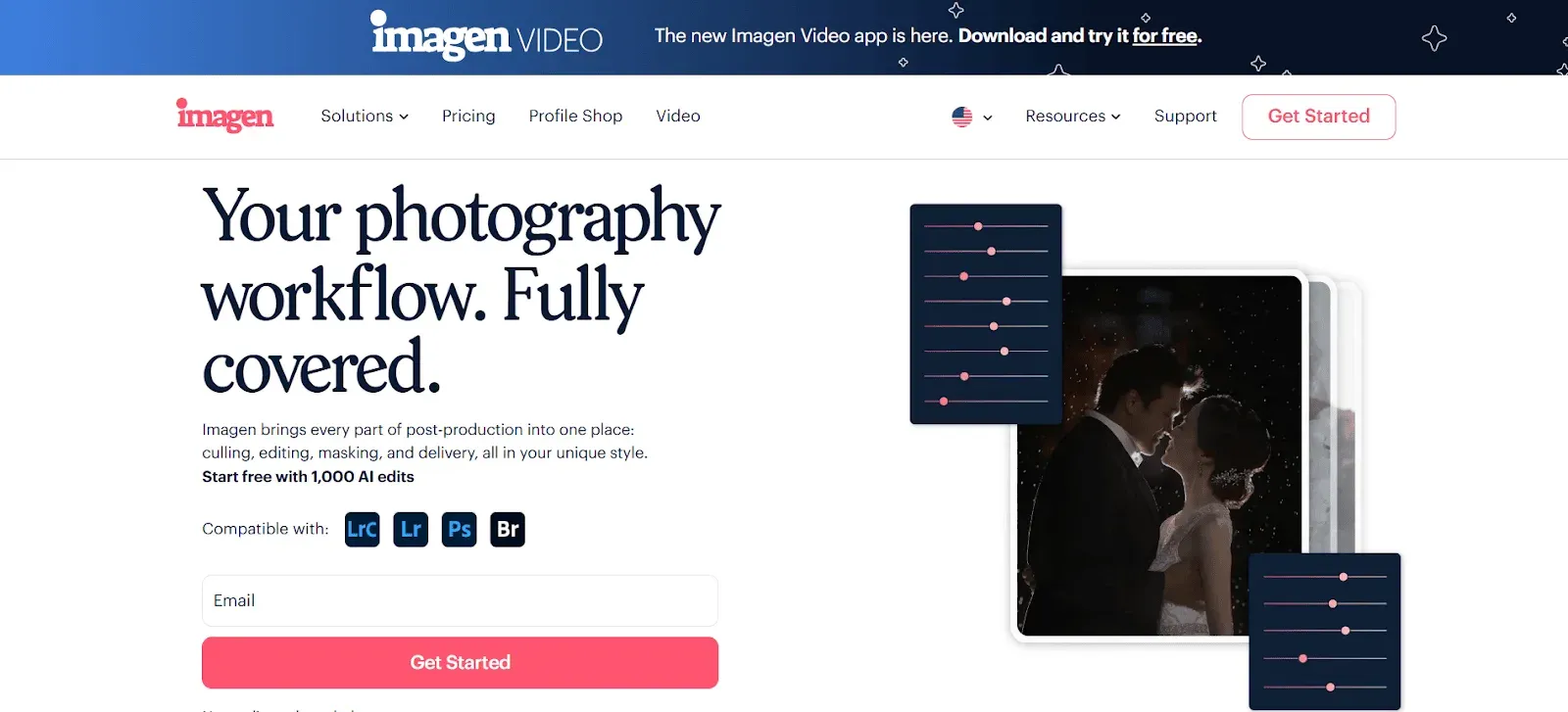
Durante años, los ajustes preestablecidos fueron lo mejor que teníamos. Pero, a medida que la tecnología ha evolucionado, también lo han hecho nuestras herramientas de edición. Aquí es donde Imagen entra en escena y cambia por completo las reglas del juego. Imagen no es solo otro pack de ajustes preestablecidos; es una aplicación de edición de fotos impulsada por IA que aprende tu estilo personal y lo aplica con una precisión increíble. Es como tener un editor de fotos dedicado que conoce cada uno de tus movimientos, disponible 24/7.
Perfiles Personales IA: tu estilo, solo que más rápido
El núcleo de Imagen es el Perfil Personal IA. Aquí es donde ocurre la verdadera magia. En lugar de usar un ajuste preestablecido genérico, puedes crear un perfil entrenado con tus propias fotos ya editadas. Así funciona:
- Tú aportas los ejemplos: Necesitarás al menos 2.000 de tus fotos editadas previamente desde un catálogo de Lightroom Classic. Estas fotos deben representar un estilo de edición coherente que quieras que la IA aprenda.
- Imagen se pone manos a la obra: La IA analiza tus ediciones y aprende cómo ajustas todo, desde la exposición y el balance de blancos hasta los deslizadores de TSL y la curva de tonos. No se limita a copiar y pegar ajustes; entiende el porqué de tus decisiones.
- Nace tu perfil: En unas 24 horas, tendrás un Perfil Personal IA capaz de editar nuevas fotos con tu estilo único.
¿El resultado? Ediciones sorprendentemente coherentes y precisas, independientemente de las condiciones de luz o de los ajustes de la cámara. Es un nivel de personalización que un ajuste preestablecido estático nunca podría lograr.
¿No tienes 2.000 fotos? No pasa nada.
¿Y si eres un fotógrafo más nuevo y no tienes un gran archivo de fotos editadas? Imagen te lo pone fácil con un par de opciones estupendas:
- Perfil Personal IA Lite: Es una forma fantástica de empezar rápidamente. Simplemente subes un ajuste preestablecido de Lightroom que te guste, respondes a unas preguntas sobre tus preferencias de edición e Imagen creará un perfil para ti en cuestión de minutos.
- Perfiles de Talento IA: ¿Quieres editar con el estilo de algunos de los fotógrafos más destacados del sector? Con los Perfiles de Talento IA, puedes. Son perfiles creados por fotógrafos reconocidos, que te dan acceso a sus apariencias características. Es una gran manera de experimentar con distintos estilos y encontrar uno que conecte contigo.
Lo mejor es que, a medida que uses estos perfiles y hagas tus propios retoques, puedes subir tus ediciones finales para Ajuste fino de tu perfil. Esto significa que tu Perfil de IA evoluciona contigo, aprendiendo y adaptándose constantemente a tus últimas decisiones creativas.
Más que solo Color y Tono: las herramientas de IA de Imagen
Las capacidades de Imagen no se quedan en los ajustes básicos. También ofrece un conjunto de herramientas de IA diseñadas para abordar algunos de los aspectos que más tiempo consumen en la edición de retratos:
- Máscara de Sujeto: Crea automáticamente una máscara precisa de tu sujeto, lo que te permite hacer ajustes específicos sin el tedioso pincelado manual.
- Piel suave: Consigue un suavizado de piel de aspecto natural que realza los rasgos de tu sujeto sin parecer excesivo.
- Recortar y Enderezar: Deja que la IA recorte y enderece tus fotos de forma inteligente para mejorar la composición.
- Recorte para Retrato: Esta herramienta es un salvavidas para fotos de perfil y retratos escolares: centra automáticamente al sujeto y recorta a una relación de aspecto específica.
Estas herramientas se integran perfectamente en los Flujos de trabajo de Imagen, permitiéndote automatizar aún más tu proceso de edición y volver a lo que más te gusta: hacer fotos.
La vía tradicional: encontrar, instalar y usar ajustes preestablecidos de Lightroom
Aunque las soluciones impulsadas por IA como Imagen representan el futuro de la edición de fotos, los ajustes preestablecidos tradicionales de Lightroom siguen teniendo su lugar. Son una gran forma de experimentar con nuevos estilos y pueden ser una parte valiosa de las herramientas de cualquier fotógrafo. Entonces, ¿dónde se encuentran y cómo se incorporan a Lightroom?
Ajustes preestablecidos gratis vs. de pago: ¿cuál es la diferencia?
Encontrarás un montón de ajustes preestablecidos por ahí, tanto gratuitos como de pago. Aquí tienes un resumen rápido de lo que puedes esperar de cada uno:
- Ajustes preestablecidos gratuitos: Son una buena forma de empezar sin ningún compromiso económico. Puedes encontrarlos en blogs de fotografía, canales de YouTube e incluso de algunos fotógrafos profesionales. La calidad puede ser irregular, pero son perfectos para experimentar.
- Ajustes preestablecidos de pago: Cuando compras ajustes preestablecidos de una fuente fiable, por lo general obtienes un producto más pulido y profesional. A menudo vienen en colecciones o packs, ofreciendo una variedad de apariencias para distintas situaciones. Además, normalmente tendrás mejor soporte e instrucciones sobre cómo usarlos de forma eficaz.
Instalar tus ajustes preestablecidos: guía paso a paso
Una vez que hayas descargado tus ajustes preestablecidos (normalmente vienen en un archivo .zip), incorporarlos a Lightroom es un proceso sencillo. Así se hace en Lightroom Classic:
- Descomprime el archivo: Primero, tendrás que extraer los archivos de ajustes preestablecidos de la carpeta .zip.
- Abre Lightroom Classic: Ve al módulo Revelar.
- Encuentra el panel Ajustes preestablecidos: En el lado izquierdo de la pantalla verás el panel Ajustes preestablecidos. Haz clic en el icono “+” en la parte superior derecha del panel y selecciona “Importar ajustes preestablecidos”.
- Ve a tus ajustes preestablecidos: Busca la carpeta donde descomprimiste los archivos y selecciónalos.
- Haz clic en “Importar”: Lightroom añadirá los ajustes preestablecidos a un nuevo grupo en tu panel Ajustes preestablecidos, y ya podrás empezar a editar.
Mantener el orden: domar el caos de los ajustes preestablecidos
Si eres como yo, enseguida acumularás muchos ajustes preestablecidos. Para evitar agobiarte, es buena idea mantenerlos organizados. Puedes crear tus propias carpetas dentro del panel Ajustes preestablecidos, agrupándolos por estilo (p. ej., “Limpio y clásico”, “Retratos intensos”) o por origen (p. ej., “Perfiles de Talento IA de Imagen”, “Ajustes preestablecidos gratuitos”). Esto hará mucho más fácil encontrar la apariencia perfecta para tu próxima sesión de retratos.
Guía práctica para editar retratos con ajustes preestablecidos e IA
Ahora viene lo divertido: poner estas herramientas en acción. Veamos algunos escenarios habituales de retrato y cómo podemos usar ajustes preestablecidos y la IA de Imagen para lograr resultados espectaculares.
Escenario 1: retrato en exterior durante la hora dorada
Acabas de capturar un retrato precioso durante la hora dorada. La luz es suave y cálida, pero quieres potenciar esa sensación mágica.
Con un ajuste preestablecido:
- Aplica un ajuste preestablecido “Luminoso y etéreo” o “Hora dorada”. Esto probablemente iluminará la imagen, añadirá calidez y suavizará el contraste.
- Ajusta el balance de blancos. El ajuste preestablecido puede dejar la imagen un poco demasiado cálida o fría, así que usa los deslizadores de Temperatura y Tinte para el Ajuste fino de los tonos de piel.
- Retoca la Exposición. Si el sujeto sigue quedando un poco oscuro o demasiado brillante, un ajuste rápido del deslizador de Exposición lo solucionará.
- Comprueba los tonos de piel. Puede que necesites hacer pequeños ajustes en los deslizadores de saturación y luminancia de Naranja y Rojo en el panel TSL para que la piel quede perfecta.
Con Imagen:
- Selecciona tu Perfil Personal IA. Tanto si es uno que has construido a partir de tus propias ediciones como un Perfil Lite basado en tu ajuste preestablecido favorito, aplícalo a la foto.
- Deja que la IA haga su magia. Imagen analizará las condiciones de luz específicas de tu foto y aplicará tu estilo con una precisión increíble. La exposición, el balance de blancos y la gradación de color se adaptarán a esa imagen en concreto.
- Añade herramientas de IA para los toques finales. Usa Máscara de Sujeto para iluminar sutilmente a tu sujeto y hacer que destaque. Aplica un toque de Piel suave para un acabado pulido y profesional.
- Reseña y sincroniza. Las ediciones se aplican automáticamente a tu catálogo de Lightroom. Solo tienes que revisar los resultados y hacer los últimos retoques creativos.
Escenario 2: la clásica foto de perfil en estudio
Los retratos de estudio van de control. La iluminación es precisa y el fondo está limpio. Quieres una edición nítida, profesional y consistente en una serie de fotos de perfil.
Con un ajuste preestablecido:
- Aplica un ajuste preestablecido “Limpio y clásico” o “Retrato con impacto”. Esto probablemente añadirá un poco de contraste, afinará los detalles y hará ajustes sutiles de color.
- Aplica el ajuste preestablecido por lotes. Como la iluminación es consistente en todas las fotos de perfil, puedes aplicar el mismo ajuste preestablecido a todas las imágenes a la vez.
- Revisa y haz Ajuste fino. Aun así, tendrás que comprobar cada foto individualmente para asegurarte de que la exposición y los tonos de piel están perfectos. Esto puede llevar tiempo, incluso con un ajuste preestablecido.
Con Imagen:
- Usa tu Perfil Personal IA. La IA se asegurará de que cada foto de perfil se edite con el mismo estilo profesional, incluso con pequeñas variaciones en la iluminación o en la posición del sujeto.
- Aplica Recorte para Retrato. Esto ahorra muchísimo tiempo en fotos de perfil. La IA centrará automáticamente al sujeto y recortará a la relación de aspecto que quieras, garantizando un encuadre perfecto siempre.
- Usa Piel suave y blanquear dientes. Añade estas herramientas de IA para dar a tus fotos de perfil ese extra de acabado que les encanta a los clientes.
- Descarga y entrega. Con Imagen encargándose del trabajo pesado, puedes entregar una galería completa de fotos de perfil editadas profesionalmente en una fracción del tiempo.
Escenario 3: el retrato dramático en blanco y negro
A veces, un retrato pide la belleza atemporal del blanco y negro. Quieres una edición rica en contraste y llena de emoción.
Con un ajuste preestablecido:
- Aplica un ajuste preestablecido en blanco y negro. Encontrarás una gran variedad, desde alto contraste y textura marcada hasta suave y romántico.
- Ajusta la mezcla de B&W. En el panel B&W de Lightroom, puedes ajustar los deslizadores de cada color para controlar cómo se convierten a escala de grises. Esto es crucial para que los tonos de piel queden perfectos.
- Juega con la Curva de tonos. La Curva de tonos es tu mejor aliada para controlar el contraste en imágenes en blanco y negro. Crea una suave curva en S para añadir un poco de impacto.
Con Imagen:
- Crea un Perfil Personal IA en blanco y negro. Si tienes un estilo característico en blanco y negro, puedes entrenar un perfil específico para ello. Así te aseguras de que todos tus retratos monocromos tengan una apariencia consistente y potente.
- Usa un Perfil de Talento IA. Muchos de los Perfiles de Talento IA ofrecen conversiones en blanco y negro espectaculares. Es una gran forma de conseguir un resultado profesional con un solo clic.
- Deja que la IA se encargue de la conversión. Imagen convertirá tu foto en color a blanco y negro de forma inteligente, teniendo en cuenta los tonos y la iluminación únicos de la imagen para crear un resultado perfectamente alineado con el perfil elegido.
- Haz ajustes creativos. Una vez que la IA haya hecho su trabajo, aún puedes entrar en Lightroom y hacer tus propios retoques creativos en la mezcla de B&W o en la Curva de tonos para añadir tu toque personal final.
Como ves, tanto los ajustes preestablecidos como las herramientas impulsadas por IA como Imagen pueden ayudarte a conseguir resultados increíbles en la edición de tus retratos. La clave es encontrar el flujo de trabajo que mejor te funcione y que te permita ser eficiente y creativo. Para mí, la combinación de un Perfil de IA personalizado en Imagen y la flexibilidad de hacer ajustes finales en Lightroom es el punto ideal.
Amplía tus conocimientos: 13 preguntas respondidas
Para ayudarte a profundizar aún más, aquí tienes las respuestas a algunas preguntas habituales sobre los ajustes preestablecidos de Lightroom y la edición con IA para retratos.
1. ¿Puedo crear mis propios ajustes preestablecidos de Lightroom?
¡Por supuesto! Una vez que hayas perfeccionado una edición en una foto, puedes guardar esos ajustes como un ajuste preestablecido. En el módulo Revelar, ve al panel Ajustes preestablecidos, haz clic en el icono “+” y selecciona “Crear ajuste preestablecido”. Es una gran forma de construir una colección de tus propias apariencias características.
2. ¿Usar ajustes preestablecidos hará que mis fotos se parezcan a las de todo el mundo?
Es una preocupación válida, sobre todo con los packs de ajustes preestablecidos populares. La clave es usarlos como punto de partida y luego añadir tu toque personal. Haz ajustes, experimenta con la configuración y, con el tiempo, desarrollarás un estilo que sea únicamente tuyo. Aquí es donde un Perfil Personal IA de Imagen realmente destaca, ya que se construye por completo a partir de tu propio trabajo.
3. ¿Los ajustes preestablecidos son compatibles con Lightroom Mobile?
Sí, la mayoría de los ajustes preestablecidos modernos (en formato .XMP) se sincronizan automáticamente con Lightroom Mobile si tienes una suscripción a Adobe Creative Cloud. Es genial para editar sobre la marcha.
4. ¿Pueden los ajustes preestablecidos dañar mis fotos originales?
No, Lightroom es un editor no destructivo. Esto significa que cualquier edición que hagas, ya sea con un ajuste preestablecido o manualmente, se guarda como un conjunto de instrucciones. Tu archivo RAW original nunca se modifica.
5. ¿Cómo sé qué ajustes preestablecidos encajan con mi estilo?
La mejor forma es experimentar. Busca creadores de ajustes preestablecidos cuyo trabajo admires y comprueba si ofrecen muestras para probar. Con los Perfiles de Talento IA de Imagen, puedes comparar fácilmente distintos estilos en tus propias fotos antes de decidirte por uno.
6. ¿Cuál es la diferencia entre un ajuste preestablecido y un perfil de Lightroom?
Puede resultar un poco confuso. Un ajuste preestablecido es un conjunto guardado de ajustes de deslizadores. Un perfil de Lightroom es una herramienta más avanzada que puede cambiar la forma en que Lightroom interpreta la información de color y tono en tu archivo RAW. Algunos ajustes preestablecidos también incluyen un perfil personalizado.
7. ¿Es difícil aprender edición con IA?
En absoluto. Herramientas como Imagen están diseñadas para ser muy fáciles de usar. El proceso de crear un proyecto, elegir un perfil y descargar tus ediciones es muy intuitivo. Se trata de simplificar tu flujo de trabajo, no de complicarlo.
8. ¿La IA de Imagen funciona con los archivos de mi cámara?
Imagen es compatible con una amplia gama de archivos RAW y JPEG de los principales fabricantes de cámaras. Mientras tus archivos se puedan abrir en Lightroom, no deberías tener ningún problema para usarlos con Imagen.
9. ¿Puedo seguir haciendo mis propios ajustes después de usar Imagen?
Sí, y se recomienda que lo hagas. Imagen está diseñada para encargarse de las partes repetitivas y técnicas de la edición, liberándote para que te centres en la parte creativa. Una vez que descargues tus fotos editadas de vuelta a Lightroom, tienes control total para hacer los retoques finales que consideres.
10. ¿Cuánto cuesta Imagen?
Imagen ofrece un modelo de precios de pago por uso, así que solo pagas por las fotos que editas. También hay planes de suscripción para la selección y el almacenamiento en la nube. Y lo mejor: puedes empezar con 1.000 ediciones de IA gratis para probarlo por ti mismo.
11. ¿Qué es el “Ajuste fino” en Imagen y por qué es importante?
El Ajuste fino es el proceso de actualizar tu Perfil Personal IA con tus ediciones más recientes. Cada vez que retocas las fotos que Imagen ha editado por ti, puedes subir esas versiones finales. La IA aprende de esos cambios, haciendo que tu perfil sea aún más preciso con el tiempo. Es una función clave que ayuda a que tu estilo de edición evolucione.
12. ¿Puedo usar Imagen para otros tipos de fotografía además de retratos?
Sí, Imagen es una herramienta versátil que puede usarse para una amplia variedad de géneros fotográficos, incluidos bodas, eventos, inmobiliaria y más. Puedes crear distintos Perfiles Personales IA para cada uno de tus estilos de edición.
13. ¿Dónde puedo aprender más sobre cómo usar Imagen?
Imagen cuenta con un amplio centro de ayuda con artículos y tutoriales en vídeo para guiarte en cada paso del proceso. La comunidad fotográfica también es un gran recurso para consejos e inspiración.
Reflexiones finales: tu flujo de trabajo, tu elección
Al final, el mejor flujo de trabajo de edición es el que te funciona a ti. Tanto si eres un fan incondicional de los ajustes preestablecidos tradicionales como si estás listo para abrazar el poder de la IA, el objetivo es el mismo: crear retratos bonitos que a ti y a tus clientes os encanten.
Para mí, el cambio a un flujo de trabajo impulsado por IA con Imagen ha sido, sencillamente, transformador. Me ha ahorrado incontables horas, ha aportado un nuevo nivel de consistencia a mi trabajo y, lo más importante, me ha dado más tiempo para ser creativo. No se trata de dejar que un robot tome el control; se trata de tener un asistente potente que te ayude a ser un fotógrafo mejor y más eficiente.
Así que te animo a explorar las opciones. Descarga algunos ajustes preestablecidos gratuitos, prueba un Perfil de Talento IA y, quizá, empieza a entrenar tu propio Perfil Personal IA. Puede que te sorprenda cuánto puede elevar tu fotografía de retratos.
