

Le guide ultime des Préréglages Lightroom pour les Portraits : l'arme secrète d'un photographe
Table des matières
- Principaux points à retenir
- Que sont les Préréglages Lightroom et pourquoi sont-ils importants pour les Portraits ?
- La prochaine évolution : comment Imagen redéfinit l’Édition de Portrait
- La voie traditionnelle : trouver, installer et utiliser les Préréglages Lightroom
- Un guide pratique pour l’édition de Portraits avec les Préréglages et l’IA
- Approfondissez vos connaissances : 13 questions-réponses
- Réflexions finales : votre flux de travail, votre choix
En tant que photographes de Portraits, nous sommes toujours à la recherche de ce rendu parfait. Vous savez, celui où les tons de peau sont impeccables, la lumière semble magique et l’ambiance est juste. Nous passons d’innombrables heures derrière l’objectif à capturer ces moments fugaces, mais la vraie magie opère souvent en post-production. C’est là que les Préréglages Lightroom sont traditionnellement intervenus, promettant de transformer nos images en un seul clic. Ils sont un pilier de nos Outils d’édition depuis des années, offrant un raccourci vers un Style cohérent et soigné.
Mais si je vous disais qu’il y a quelque chose d’encore mieux ? Quelque chose qui va au-delà de la nature statique d’un Préréglage et s’adapte à chaque photo unique, comme vous le feriez. C’est là que nous nous dirigeons dans ce guide. Nous explorerons le monde des Préréglages Lightroom pour les Portraits, des bases aux techniques avancées. Plus important encore, nous verrons comment les Outils basés sur l’IA comme Imagen révolutionnent notre façon d’éditer, offrant un niveau de personnalisation et d’efficacité que les Préréglages seuls ne peuvent tout simplement pas égaler.
Principaux points à retenir
- Les Préréglages sont un point de départ, pas la destination finale. Ils fournissent une excellente base pour vos Éditions, mais nécessitent souvent des Ajustements manuels pour s’adapter aux besoins spécifiques de chaque photo.
- La cohérence est essentielle en photographie de Portrait. Un portfolio cohérent aide à définir votre marque et à attirer vos clients idéaux. Les Préréglages peuvent aider, mais les solutions basées sur l’IA offrent une approche plus dynamique pour obtenir un Style cohérent.
- L’IA n’est pas là pour remplacer votre créativité. Des Outils comme Imagen sont conçus pour être votre assistant d’édition personnel, gérant les tâches répétitives afin que vous puissiez vous concentrer sur les aspects créatifs de votre travail.
- La personnalisation est l’avenir de l’édition. Au lieu de vous fier à des Préréglages universels, vous pouvez désormais créer un Profil IA qui apprend votre Style d’édition unique et l’applique avec une précision incroyable.
- L’efficacité ne doit pas signifier un compromis. Avec les bons Outils, vous pouvez réduire considérablement votre temps d’édition sans sacrifier la qualité et la touche personnelle qui font la particularité de vos Portraits.
Que sont les Préréglages Lightroom et pourquoi sont-ils importants pour les Portraits ?
Commençons par les bases. Un Préréglage Lightroom est essentiellement un ensemble d’Ajustements d’édition enregistrés. Considérez-le comme une recette pour un Aspect spécifique. En un seul clic, vous pouvez appliquer une combinaison de paramètres — Exposition, contraste, étalonnage des couleurs, et plus encore — à une photo. Pour les photographes de Portraits, c’est une révolution. Pourquoi ? Parce que cela nous aide à relever deux de nos plus grands défis : la rapidité et la cohérence.
Imaginez que vous venez de terminer une séance de Portrait de trois heures. Vous avez des centaines de photos à trier, et vous voulez qu’elles aient toutes ce rendu caractéristique que vos clients adorent. Au lieu d’éditer chaque photo à partir de zéro, vous pouvez appliquer un Préréglage pour vous rapprocher à 90 % du résultat. Cela vous fait non seulement gagner un temps fou, mais garantit également que chaque photo de la galerie a une sensation cohérente.
Les différentes saveurs des Préréglages de Portrait
Tous les Préréglages ne sont pas égaux. Ils se déclinent dans une grande variété de Styles, chacun conçu pour évoquer une ambiance ou une esthétique différente. Voici quelques types courants que vous rencontrerez :
- Net et Classique : Ces Préréglages visent à sublimer la beauté naturelle. Ils offrent des Ajustements subtils de Couleur et de Ton, pour un Aspect intemporel, parfait pour les Portraits de famille et les photos d’identité.
- Lumineux et Aéré : Si vous recherchez cette ambiance onirique et éthérée, ces Préréglages sont vos meilleurs alliés. Ils impliquent généralement des Expositions lumineuses, un contraste doux et des palettes de couleurs pastel.
- Sombre et Énigmatique : Pour ceux qui préfèrent un Style plus dramatique et émotionnel, les Préréglages sombres et énigmatiques sont la solution. Ils présentent souvent des ombres profondes, des couleurs riches et une atmosphère cinématographique.
- Émulation de Film : Vous aimez l’Aspect des pellicules classiques ? Ces Préréglages sont conçus pour reproduire la Couleur, le grain et le caractère de la photographie argentique traditionnelle, donnant à vos Portraits numériques une touche nostalgique.
- Noir et Blanc : Un classique intemporel, les Préréglages noir et blanc peuvent ajouter une touche de drame et d’émotion à vos Portraits. Ils se déclinent en différents Styles, du contraste élevé et granuleux au doux et romantique.
Bien que les Préréglages soient un Outil fantastique, ils ont leurs limites. Un Préréglage qui semble incroyable sur une photo à contre-jour prise à l’heure dorée pourrait ne pas fonctionner aussi bien sur un Portrait en studio avec un éclairage contrôlé. C’est là que vous, le photographe, intervenez. Vous devez toujours effectuer ces Ajustements pour obtenir le résultat parfait. Mais s’il existait un moyen de rendre ce processus encore plus intelligent ?
La prochaine évolution : comment Imagen redéfinit l’Édition de Portrait
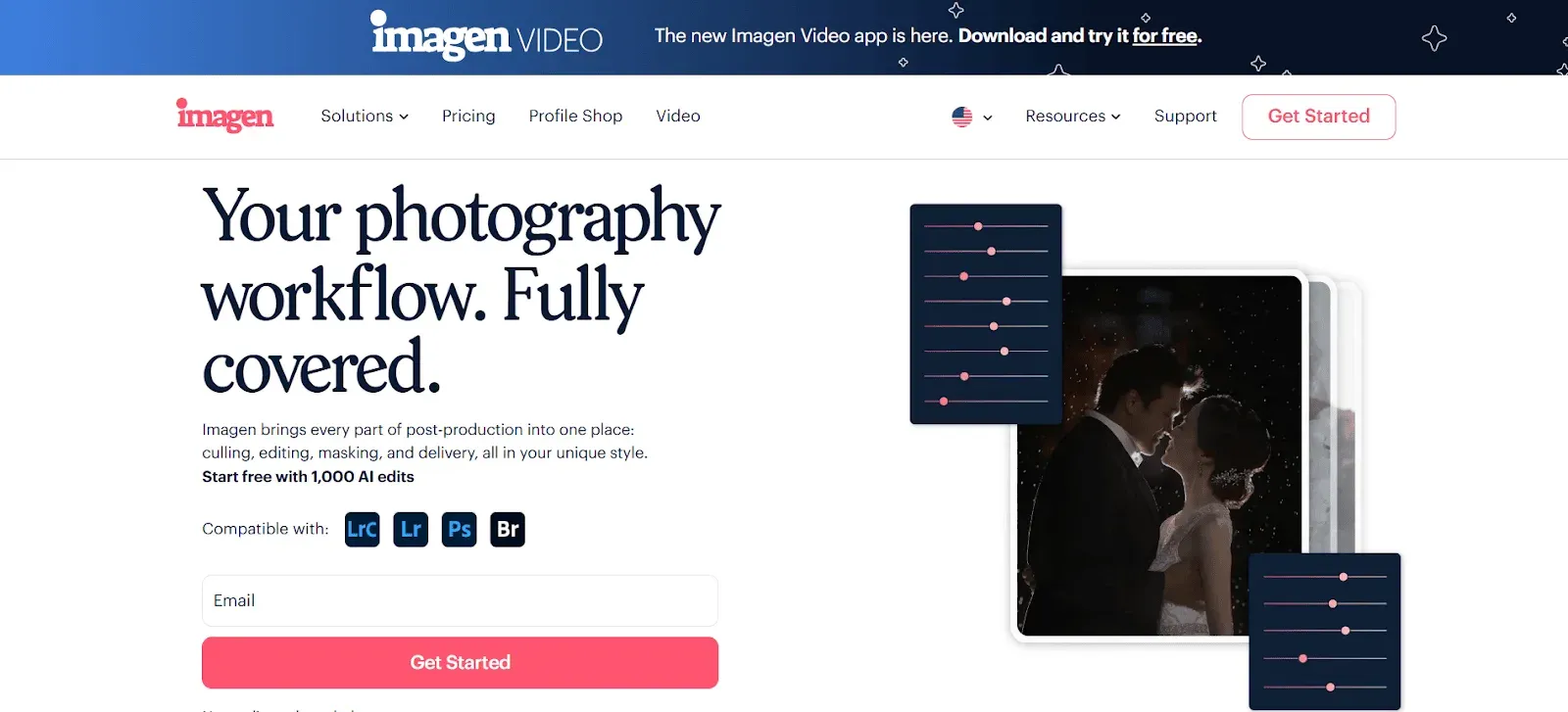
Pendant des années, les Préréglages étaient le meilleur que nous ayons eu. Mais à mesure que la technologie a évolué, nos Outils d’édition aussi. C’est là qu’Imagen intervient et change complètement la donne. Imagen n’est pas juste un autre pack de Préréglages ; c’est une application d’édition basée sur l’IA qui apprend votre Style personnel et l’applique avec une précision incroyable. C’est comme avoir un éditeur photo dédié qui connaît chacun de vos mouvements, disponible 24h/24 et 7j/7.
Profils Personnels IA : votre Style, en plus rapide
Le cœur d’Imagen est le Profil Personnel IA. C’est là que la magie opère vraiment. Au lieu d’utiliser un Préréglage générique, vous pouvez créer un Profil entraîné sur vos propres photos éditées. Voici comment cela fonctionne :
- Vous fournissez les exemples : Vous aurez besoin d’au moins 2 000 de vos photos précédemment éditées à partir d’un catalogue Lightroom Classic. Ces photos doivent représenter un Style d’édition cohérent que vous souhaitez que l’IA apprenne.
- Imagen se met au travail : L’IA analyse vos Éditions, apprenant comment vous Ajustez tout, de l’Exposition et de la balance des blancs aux curseurs HSL et à la courbe des Tons. Il ne s’agit pas seulement de copier-coller des paramètres ; il s’agit de comprendre le pourquoi de vos décisions.
- Votre Profil est né : En environ 24 heures, vous aurez un Profil Personnel IA capable d’éditer de nouvelles photos dans votre Style unique.
Le résultat ? Des Éditions remarquablement cohérentes et précises, quelles que soient les conditions d’éclairage ou les paramètres de l’appareil photo. C’est un niveau de personnalisation qu’un Préréglage statique ne pourrait jamais atteindre.
Vous n’avez pas 2 000 photos ? Pas de problème.
Et si vous êtes un photographe plus récent et que vous n’avez pas un grand catalogue de photos éditées ? Imagen vous propose quelques excellentes options :
- Profil Personnel IA Lite : C’est un excellent moyen de démarrer rapidement. Il vous suffit de télécharger un Préréglage Lightroom que vous aimez, de répondre à quelques questions sur vos préférences d’édition, et Imagen créera un Profil pour vous en quelques minutes.
- Profils de Talent IA : Vous voulez éditer dans le Style de certains des meilleurs photographes de l’industrie ? Avec les Profils de Talent IA, c’est possible. Ce sont des Profils créés par des photographes renommés, vous donnant accès à leurs rendus caractéristiques. C’est un excellent moyen d’expérimenter différents Styles et d’en trouver un qui vous corresponde.
Le meilleur, c’est qu’en utilisant ces Profils et en apportant vos propres Ajustements, vous pouvez télécharger vos Éditions finales pour Ajuster votre Profil. Cela signifie que votre Profil IA évolue avec vous, apprenant et s’adaptant constamment à vos derniers choix créatifs.
Plus que la Couleur et le Ton : les Outils IA d’Imagen
Les capacités d’Imagen ne s’arrêtent pas aux Ajustements de base. L’application offre également une suite d’Outils IA conçus pour s’attaquer à certains des aspects les plus chronophages de l’édition de Portrait :
- Masquage du sujet : Créez automatiquement un masque précis de votre sujet, vous permettant d’effectuer des Ajustements ciblés sans le fastidieux brossage manuel.
- Lissage de la peau : Obtenez un lissage de la peau d’Aspect naturel qui améliore les traits de votre sujet sans paraître sur-édité.
- Recadrage et Redressement : Laissez l’IA Recadrer et Redresser intelligemment vos photos pour une meilleure composition.
- Recadrage portrait : Cet Outil est un gain de temps considérable pour les photos d’identité et les Portraits scolaires, centrant automatiquement le sujet et Recadrant selon un rapport d’aspect spécifique.
Ces Outils sont intégrés de manière transparente dans le flux de travail Imagen, vous permettant d’automatiser encore plus votre processus d’édition et de revenir à ce que vous aimez le plus : prendre des photos.
La voie traditionnelle : trouver, installer et utiliser les Préréglages Lightroom
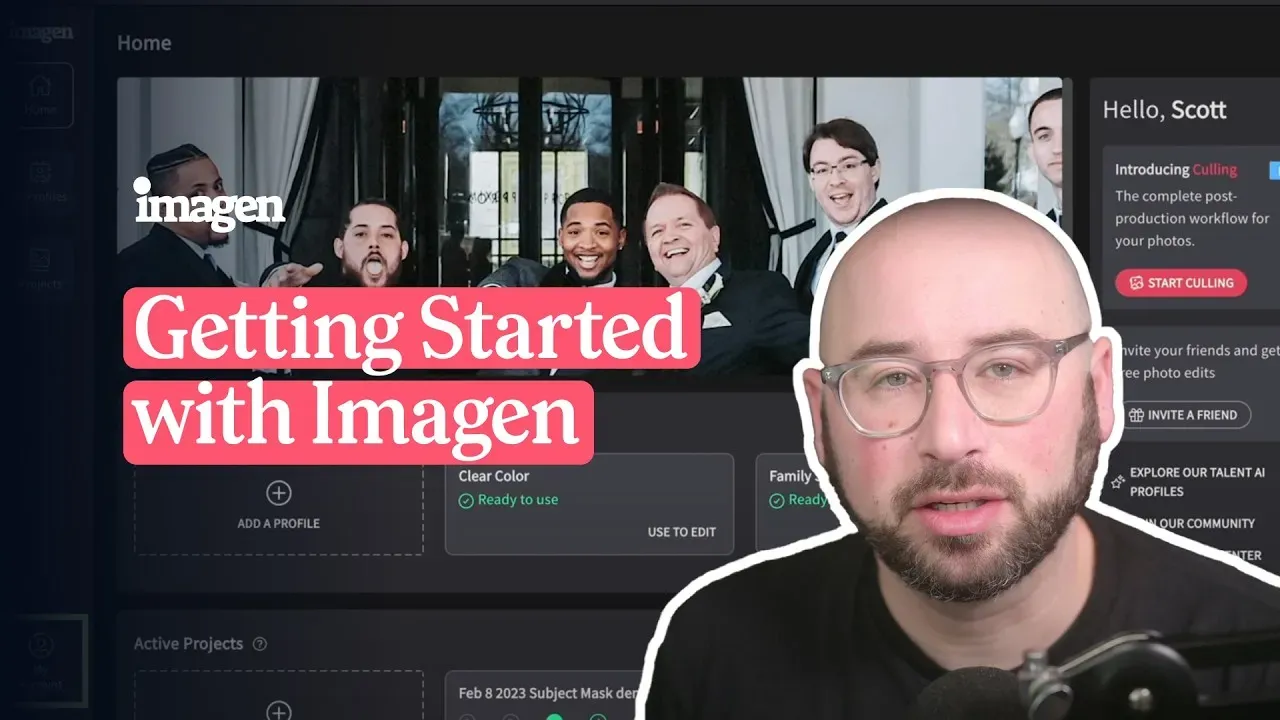
Alors que les solutions basées sur l’IA comme Imagen représentent l’avenir de l’édition photo, les Préréglages Lightroom traditionnels ont toujours leur place. C’est un excellent moyen d’expérimenter de nouveaux Styles et ils peuvent être un élément précieux de la boîte à Outils de tout photographe. Alors, où les trouver et comment les intégrer à Lightroom ?
Préréglages gratuits ou payants : quelle est la différence ?
Vous trouverez une tonne de Préréglages, gratuits et payants. Voici un aperçu rapide de ce à quoi vous attendre de chacun :
- Préréglages gratuits : C’est un excellent moyen de se lancer sans engagement financier. Vous pouvez les trouver sur des blogs de photographie, des chaînes YouTube, et même auprès de certains photographes professionnels. La qualité peut être inégale, mais ils sont parfaits pour expérimenter.
- Préréglages payants : Lorsque vous achetez des Préréglages auprès d’une source fiable, vous obtenez généralement un produit plus soigné et professionnel. Ils sont souvent livrés en collections ou en packs, offrant une variété de rendus pour différentes situations. Vous bénéficierez également généralement d’un meilleur support et d’instructions sur la façon de les utiliser efficacement.
Installation de vos Préréglages : un guide étape par étape
Une fois que vous avez téléchargé vos Préréglages (ils sont généralement livrés dans un fichier .zip), les intégrer à Lightroom est un processus simple. Voici comment procéder dans Lightroom Classic :
- Décompressez le fichier : Tout d’abord, vous devrez extraire les fichiers de Préréglage du dossier .zip.
- Ouvrez Lightroom Classic : Naviguez vers le module Développer.
- Trouvez le panneau Préréglages : Sur le côté gauche de l’écran, vous verrez le panneau Préréglages. Cliquez sur l’icône « + » en haut à droite du panneau et sélectionnez « importer des Préréglages ».
- Naviguez vers vos Préréglages : Trouvez le dossier où vous avez décompressé vos fichiers de Préréglage et sélectionnez-les.
- Cliquez sur « importer » : Lightroom ajoutera les Préréglages à un nouveau groupe dans votre panneau Préréglages, et vous êtes prêt à commencer l’édition.
Rester organisé : maîtriser le chaos des Préréglages
Si vous êtes comme moi, vous accumulerez rapidement beaucoup de Préréglages. Pour éviter d’être submergé, il est bon de les organiser. Vous pouvez créer vos propres dossiers dans le panneau Préréglages, en les regroupant par Style (par exemple, « Net et Classique », « Portraits Énigmatiques ») ou par source (par exemple, « Profils de Talent Imagen », « Préréglages gratuits »). Cela facilitera grandement la recherche du rendu parfait pour votre prochaine séance de Portrait.
Un guide pratique pour l’édition de Portraits avec les Préréglages et l’IA
Maintenant, la partie amusante : mettre ces Outils en action. Passons en revue quelques scénarios de Portrait courants et voyons comment nous pouvons utiliser les Préréglages et l’IA d’Imagen pour obtenir des résultats époustouflants.
Scénario 1 : le Portrait en extérieur à l’heure dorée
Vous venez de capturer un magnifique Portrait à l’heure dorée. La lumière est douce et chaude, mais vous voulez accentuer cette sensation magique.
Avec un Préréglage :
- Appliquez un Préréglage « Lumineux et Aéré » ou « Heure dorée ». Cela éclaircira probablement l’image, ajoutera de la chaleur et adoucira le contraste.
- Ajustez la balance des blancs. Le Préréglage pourrait rendre l’image un peu trop chaude ou froide, alors utilisez les curseurs Température et Teinte pour Ajuster les tons de peau.
- Ajustez l’Exposition. Si le sujet est encore un peu trop sombre ou lumineux, un Ajustement rapide du curseur Exposition fera l’affaire.
- Vérifiez les tons de peau. Vous devrez peut-être effectuer de petits Ajustements aux curseurs de saturation et de luminance Orange et Rouge dans le panneau HSL pour obtenir un rendu de peau parfait.
Avec Imagen :
- Sélectionnez votre Profil Personnel IA. Qu’il s’agisse d’un Profil que vous avez construit à partir de vos propres Éditions ou d’un Profil Lite basé sur votre Préréglage préféré, appliquez-le à la photo.
- Laissez l’IA opérer sa magie. Imagen analysera les conditions d’éclairage spécifiques de votre photo et appliquera votre Style avec une précision incroyable. L’Exposition, la balance des blancs et l’étalonnage des couleurs seront adaptés à cette image individuelle.
- Ajoutez des Outils IA pour les touches finales. Utilisez le Masquage du sujet pour éclaircir subtilement votre sujet et le faire ressortir. Appliquez une touche de Lissage de la peau pour un Aspect soigné et professionnel.
- Examiner et synchroniser. Les Éditions sont automatiquement appliquées à votre catalogue Lightroom. Il ne vous reste plus qu’à Examiner les résultats et à effectuer les Ajustements créatifs finaux.
Scénario 2 : le Portrait classique en studio
Les Portraits en studio sont une question de contrôle. L’éclairage est précis et l’arrière-plan est net. Vous voulez une Édition nette, professionnelle et cohérente sur une série de photos d’identité.
Avec un Préréglage :
- Appliquez un Préréglage « Net et Classique » ou « Portrait Pop ». Cela ajoutera probablement un peu de contraste, accentuera les détails et effectuera des Ajustements de Couleur subtils.
- Appliquez le Préréglage par lots. Étant donné que l’éclairage est cohérent sur toutes les photos d’identité, vous pouvez appliquer le même Préréglage à toutes les images en une seule fois.
- Passez en revue et Ajustez. Vous devrez toujours vérifier chaque photo individuellement pour vous assurer que l’Exposition et les tons de peau sont parfaits. Cela peut prendre du temps, même avec un Préréglage.
Avec Imagen :
- Utilisez votre Profil Personnel IA. L’IA garantira que chaque photo d’identité est éditée avec le même Style professionnel, même avec de légères variations d’éclairage ou de position du sujet.
- Appliquez le Recadrage portrait. C’est un gain de temps énorme pour les photos d’identité. L’IA centrera automatiquement le sujet et Recadrera selon le rapport d’aspect souhaité, garantissant un cadrage parfait à chaque fois.
- Utilisez Lissage de la peau et Blanchiment des dents. Ajoutez ces Outils IA pour donner à vos photos d’identité ce niveau de finition supplémentaire que les clients adorent.
- Téléchargez et livrez. Avec Imagen qui gère le gros du travail, vous pouvez livrer une galerie complète de photos d’identité éditées professionnellement en une fraction du temps.
Scénario 3 : le Portrait dramatique en noir et blanc
Parfois, un Portrait exige simplement la beauté intemporelle du noir et blanc. Vous voulez une Édition riche en contraste et pleine d’émotion.
Avec un Préréglage :
- Appliquez un Préréglage noir et blanc. Vous en trouverez une grande variété, du contraste élevé et granuleux au doux et romantique.
- Ajustez le mélange N&B. Dans le panneau N&B de Lightroom, vous pouvez Ajuster les curseurs pour chaque Couleur afin de contrôler la façon dont elles sont converties en niveaux de gris. C’est crucial pour obtenir des tons de peau parfaits.
- Jouez avec la courbe des Tons. La courbe des Tons est votre meilleure amie pour contrôler le contraste dans les images en noir et blanc. Créez une légère courbe en S pour ajouter un peu de peps.
Avec Imagen :
- Créez un Profil Personnel IA noir et blanc. Si vous avez un Style noir et blanc caractéristique, vous pouvez entraîner un Profil dédié pour celui-ci. Cela garantira que tous vos Portraits monochromes ont un Aspect cohérent et puissant.
- Utilisez un Profil de Talent IA. De nombreux Profils de Talent IA offrent de superbes conversions en noir et blanc. C’est un excellent moyen d’obtenir un rendu professionnel en un seul clic.
- Laissez l’IA gérer la conversion. Imagen convertira intelligemment votre photo Couleur en noir et blanc, en tenant compte des Tons et de l’éclairage uniques de l’image pour créer un résultat parfaitement aligné avec votre Profil choisi.
- Effectuez des Ajustements créatifs. Une fois que l’IA a fait son travail, vous pouvez toujours aller dans Lightroom et effectuer vos propres Ajustements créatifs au mélange N&B ou à la courbe des Tons pour ajouter votre touche personnelle finale.
Comme vous pouvez le constater, les Préréglages et les Outils basés sur l’IA comme Imagen peuvent vous aider à obtenir des résultats incroyables dans votre édition de Portrait. La clé est de trouver le flux de travail qui vous convient le mieux et qui vous permet d’être à la fois efficace et créatif. Pour moi, la combinaison d’un Profil Personnel IA dans Imagen et la flexibilité d’effectuer des Ajustements finaux dans Lightroom est le point d’équilibre ultime.
Approfondissez vos connaissances : 13 questions-réponses
Pour vous aider à aller encore plus loin, voici les réponses à quelques questions courantes sur les Préréglages Lightroom et l’édition IA pour les Portraits.
1. Puis-je créer mes propres Préréglages Lightroom ?
Absolument ! Une fois que vous avez perfectionné une Édition sur une photo, vous pouvez enregistrer ces paramètres en tant que Préréglage. Dans le module Développer, accédez au panneau Préréglages, cliquez sur l’icône « + » et sélectionnez « créer un Préréglage ». C’est un excellent moyen de constituer une collection de vos propres rendus caractéristiques.
2. L’utilisation de Préréglages donnera-t-elle à mes photos le même Aspect que celles de tout le monde ?
C’est une préoccupation valable, surtout avec les packs de Préréglages populaires. La clé est d’utiliser les Préréglages comme point de départ, puis d’y ajouter votre touche personnelle. Effectuez des Ajustements, expérimentez avec les paramètres, et avec le temps, vous développerez un Style qui vous est propre. C’est aussi là qu’un Profil Personnel IA d’Imagen brille vraiment, car il est entièrement construit sur votre propre travail.
3. Les Préréglages sont-ils compatibles avec Lightroom Mobile ?
Oui, la plupart des Préréglages modernes (au format .XMP) se synchroniseront automatiquement avec Lightroom Mobile si vous avez un Abonnement Adobe Creative Cloud. C’est idéal pour l’édition en déplacement.
4. Les Préréglages peuvent-ils endommager mes photos originales ?
Non, Lightroom est un éditeur non destructif. Cela signifie que toutes les Éditions que vous effectuez, que ce soit avec un Préréglage ou manuellement, sont enregistrées comme un ensemble d’instructions. Votre fichier RAW original n’est jamais Altéré.
5. Comment savoir quels Préréglages conviennent à mon Style ?
La meilleure façon est d’expérimenter. Recherchez des créateurs de Préréglages dont vous admirez le travail et voyez s’ils proposent des échantillons de Préréglages à essayer. Avec les Profils de Talent IA d’Imagen, vous pouvez facilement comparer différents Styles sur vos propres photos avant de vous engager.
6. Quelle est la différence entre un Préréglage et un Profil Lightroom ?
Cela peut être un peu déroutant. Un Préréglage est un ensemble enregistré d’Ajustements de curseurs. Un Profil Lightroom est un Outil plus avancé qui peut modifier la façon dont Lightroom interprète les informations de Couleur et de Ton dans votre fichier RAW. Certains Préréglages incluent également un Profil personnalisé.
7. L’édition IA est-elle difficile à apprendre ?
Pas du tout. Des Outils comme Imagen sont conçus pour être incroyablement conviviaux. Le processus de création d’un projet, de choix d’un Profil et de téléchargement de vos Éditions est très intuitif. Il s’agit de simplifier votre flux de travail, pas de le compliquer.
8. L’IA d’Imagen fonctionnera-t-elle avec les fichiers de mon appareil photo ?
Imagen prend en charge une large gamme de fichiers RAW et JPEG de tous les principaux fabricants d’appareils photo. Tant que vos fichiers peuvent être ouverts dans Lightroom, vous ne devriez avoir aucun problème à les utiliser avec Imagen.
9. Puis-je toujours effectuer mes propres Ajustements après avoir utilisé Imagen ?
Oui, et nous vous encourageons à le faire ! Imagen est conçu pour gérer les parties répétitives et techniques de l’édition, vous libérant ainsi pour vous concentrer sur le côté créatif. Une fois que vous avez téléchargé vos photos éditées dans Lightroom, vous avez un contrôle total pour effectuer les Ajustements finaux que vous jugez appropriés.
10. Combien coûte Imagen ?
Imagen propose un modèle de tarification à l’utilisation, vous ne payez donc que pour les photos que vous éditez. Il existe également des Abonnements pour le tri et le stockage cloud. Le meilleur, c’est que vous pouvez commencer avec 1 000 Éditions IA gratuites pour l’essayer par vous-même.
11. Qu’est-ce que l’« Ajustement » dans Imagen, et pourquoi est-ce important ?
L’Ajustement est le processus de mise à jour de votre Profil Personnel IA avec vos dernières Éditions. Chaque fois que vous apportez des modifications aux photos qu’Imagen a éditées pour vous, vous pouvez télécharger ces versions finales. L’IA apprend de ces changements, rendant votre Profil encore plus précis au fil du temps. C’est une fonctionnalité clé qui aide votre Style d’édition à évoluer.
12. Puis-je utiliser Imagen pour d’autres types de photographie que les Portraits ?
Oui, Imagen est un Outil polyvalent qui peut être utilisé pour un large éventail de genres photographiques, y compris les mariages, les événements, l’immobilier, et plus encore. Vous pouvez créer différents Profils Personnels IA pour chacun de vos Styles d’édition.
13. Où puis-je en apprendre davantage sur l’utilisation d’Imagen ?
Imagen dispose d’un centre d’aide étendu avec des articles et des tutoriels vidéo pour vous guider à chaque étape du processus. La communauté des photographes est également une excellente ressource pour des conseils et de l’inspiration.
Réflexions finales : votre flux de travail, votre choix
En fin de compte, le meilleur flux de travail d’édition est celui qui vous convient. Que vous soyez un fervent adepte des Préréglages traditionnels ou que vous soyez prêt à adopter la puissance de l’IA, l’objectif est le même : créer de magnifiques Portraits que vous et vos clients adorerez.
Pour moi, le passage à un flux de travail basé sur l’IA avec Imagen a été tout simplement transformateur. Cela m’a fait gagner d’innombrables heures, a apporté un nouveau niveau de cohérence à mon travail et, surtout, m’a donné plus de temps pour être créatif. Il ne s’agit pas de laisser un robot prendre le contrôle ; il s’agit d’avoir un assistant puissant qui vous aide à être un photographe meilleur et plus efficace.
Alors, je vous encourage à explorer les options. Téléchargez des Préréglages gratuits, essayez un Profil de Talent IA, et peut-être même commencez à entraîner votre propre Profil Personnel IA. Vous pourriez être surpris de voir à quel point cela peut améliorer votre photographie de Portrait.
