

La guida definitiva ai Preset di Lightroom per i ritratti: l'arma segreta del fotografo
Indice
- Punti chiave
- Cosa sono i preset di Lightroom e perché sono importanti per i ritratti?
- La prossima evoluzione: come Imagen ridefinisce l’editing dei ritratti
- La via tradizionale: trovare, installare e usare i preset di Lightroom
- Una guida pratica all’editing dei ritratti con preset e AI
- Approfondisci le tue conoscenze: 13 domande con risposta
- Considerazioni finali: il tuo flusso di lavoro, la tua scelta
Come fotografi ritrattisti, siamo sempre alla ricerca dell’aspetto perfetto. Hai presente quello in cui i toni della pelle sono giusti, l’illuminazione sembra magica e l’atmosfera è azzeccata? Passiamo innumerevoli ore dietro l’obiettivo a catturare quei momenti fugaci, ma la vera magia spesso avviene in post-produzione. È qui che tradizionalmente sono intervenuti i preset di Lightroom, promettendo di trasformare le nostre immagini con un solo clic. Sono stati un elemento fondamentale nei nostri kit di strumenti di editing per anni, offrendo una scorciatoia per uno stile coerente e rifinito.
Ma se ti dicessi che c’è qualcosa di ancora meglio? Qualcosa che va oltre la natura statica di un preset e si adatta a ogni singola foto, proprio come faresti tu. È qui che siamo diretti in questa guida. Esploreremo il mondo dei preset di Lightroom per i ritratti, dalle basi alle tecniche avanzate. Soprattutto, approfondiremo come gli strumenti basati sull’AI come Imagen stiano rivoluzionando il modo in cui facciamo editing, offrendo un livello di personalizzazione ed efficienza che i soli preset semplicemente non possono eguagliare.
Punti chiave
- I preset sono un punto di partenza, non la destinazione finale. Forniscono un’ottima base per i tuoi edit, ma spesso richiedono regolazioni manuali per adattarsi alle esigenze specifiche di ogni foto.
- La coerenza è fondamentale nella fotografia di ritratto. Un portfolio coeso aiuta a definire il tuo brand e ad attrarre i tuoi clienti ideali. I preset possono aiutare, ma le soluzioni basate sull’AI offrono un approccio più dinamico per ottenere uno stile coerente.
- L’AI non è qui per sostituire la tua creatività. Strumenti come Imagen sono progettati per essere il tuo assistente di editing personale, gestendo le attività ripetitive in modo che tu possa concentrarti sugli aspetti creativi del tuo lavoro.
- La personalizzazione è il futuro dell’editing. Invece di affidarti a preset validi per tutti, ora puoi creare un Profilo AI che impara il tuo stile di editing unico e lo applica con un’accuratezza incredibile.
- Efficienza non deve significare compromesso. Con gli strumenti giusti, puoi ridurre significativamente il tempo di editing senza sacrificare la qualità e il tocco personale che fanno risaltare i tuoi ritratti.
Cosa sono i preset di Lightroom e perché sono importanti per i ritratti?
Partiamo dalle basi. Un preset di Lightroom è essenzialmente un insieme salvato di regolazioni di editing. Pensalo come una ricetta per un aspetto specifico. Con un solo clic, puoi applicare a una foto una combinazione di impostazioni: esposizione, contrasto, color grading e altro ancora. Per un fotografo di ritratti, questo cambia tutto. Perché? Perché ci aiuta ad affrontare due delle nostre sfide più grandi: velocità e coerenza.
Immagina di aver appena terminato una sessione di ritratto di tre ore. Hai centinaia di foto da esaminare e vuoi che abbiano tutte quel look distintivo che i tuoi clienti amano. Invece di modificare ogni foto da zero, puoi applicare un preset per arrivare al 90% del lavoro. Questo non solo ti fa risparmiare un sacco di tempo, ma assicura anche che ogni foto nella galleria abbia un aspetto coeso.
Le diverse varianti dei preset per ritratti
Non tutti i preset sono creati uguali. Sono disponibili in una vasta gamma di stili, ognuno progettato per evocare un’atmosfera o un’estetica diversa. Ecco alcuni tipi comuni che incontrerai:
- Pulito e classico: questi preset servono a esaltare la bellezza naturale. Offrono regolazioni sottili al colore e al tono, dando vita a un look intramontabile, perfetto per ritratti di famiglia e primi piani.
- Chiaro ed etereo: se cerchi quell’atmosfera sognante ed eterea, questi preset sono i tuoi migliori amici. In genere prevedono esposizioni luminose, contrasto morbido e palette di colori pastello.
- Scuro e suggestivo: per chi preferisce uno stile più drammatico ed emotivo, i preset scuri e suggestivi sono la scelta giusta. Spesso presentano ombre profonde, colori ricchi e un tocco cinematografico.
- Emulazione pellicola: ami il look delle classiche pellicole? Questi preset sono progettati per replicare il colore, la grana e il carattere della fotografia analogica tradizionale, dando ai tuoi ritratti digitali un tocco nostalgico.
- Bianco e nero: un classico intramontabile, i preset in bianco e nero possono aggiungere un senso di drammaticità ed emozione ai tuoi ritratti. Sono disponibili in vari stili, da quelli ad alto contrasto e granulosi a quelli morbidi e romantici.
Sebbene i preset siano uno strumento fantastico, hanno i loro limiti. Un preset che appare incredibile su una foto controluce scattata durante l’ora d’oro potrebbe non funzionare altrettanto bene su un ritratto in studio con illuminazione controllata. È qui che entri in gioco tu, il fotografo. Devi comunque apportare quelle regolazioni di fine-tune per ottenere il risultato perfetto. Ma se ci fosse un modo per rendere questo processo ancora più intelligente?
La prossima evoluzione: come Imagen ridefinisce l’editing dei ritratti
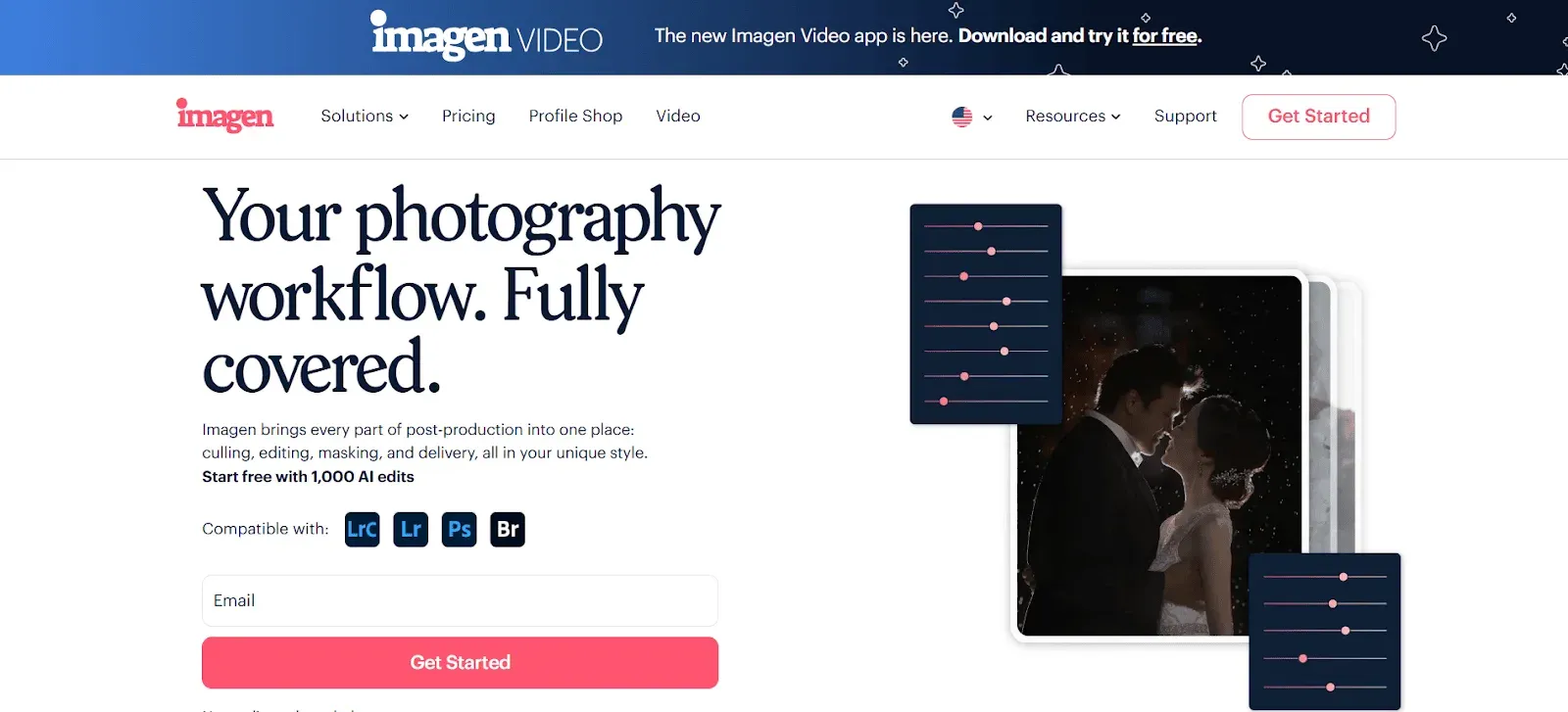
Per anni, i preset sono stati il meglio che avevamo. Ma con l’evolversi della tecnologia, si sono evoluti anche i nostri strumenti di editing. È qui che Imagen entra in gioco e cambia completamente le regole. Imagen non è solo un altro pacchetto di preset; è un’app di editing basata sull’AI che impara il tuo stile personale e lo applica con una precisione incredibile. È come avere un editor fotografico dedicato che conosce ogni tua mossa, disponibile 24 ore su 24, 7 giorni su 7.
Profili AI personali: il tuo stile, solo più veloce
Il cuore di Imagen è il Profilo AI personale. È qui che avviene la vera magia. Invece di usare un preset generico, puoi creare un profilo addestrato sulle tue foto modificate. Ecco come funziona:
- Fornisci gli esempi: avrai bisogno di almeno 2.000 delle tue foto precedentemente modificate da un catalogo di Lightroom Classic. Queste foto dovrebbero rappresentare uno stile di editing coerente che vuoi che l’AI impari.
- Imagen si mette al lavoro: l’AI analizza i tuoi edit, imparando come regoli tutto, dall’esposizione e il bilanciamento del bianco fino ai cursori HSL e alla curva di viraggio. Non sta solo copiando e incollando le impostazioni; sta capendo il perché dietro le tue decisioni.
- Nasce il tuo profilo: in circa 24 ore, avrai un Profilo AI personale in grado di modificare nuove foto con il tuo stile unico.
Il risultato? Edit straordinariamente coerenti e accurati, indipendentemente dalle condizioni di luce o dalle impostazioni della fotocamera. È un livello di personalizzazione che un preset statico non potrebbe mai raggiungere.
Non hai 2.000 foto? Nessun problema.
E se sei un fotografo alle prime armi e non hai un grande catalogo di foto modificate? Imagen ti offre un paio di ottime opzioni:
- Profilo AI personale Lite: questo è un modo fantastico per iniziare rapidamente. Ti basta caricare un preset di Lightroom che ti piace, rispondere a qualche domanda sulle tue preferenze di editing e Imagen creerà un profilo per te in pochi minuti.
- Profili AI Talent: vuoi fare editing seguendo lo stile di alcuni dei principali fotografi del settore? Con i Profili AI Talent puoi farlo. Si tratta di profili creati da rinomati fotografi, che ti danno accesso ai loro look distintivi. È un ottimo modo per sperimentare stili diversi e trovare quello che fa per te.
La parte migliore è che, man mano che usi questi profili e apporti le tue modifiche, puoi caricare i tuoi edit finali per fare il fine-tune del tuo profilo. Ciò significa che il tuo Profilo AI si evolve con te, imparando e adattandosi costantemente alle tue ultime scelte creative.
Molto più di semplici colori e toni: gli strumenti AI di Imagen
Le capacità di Imagen non si fermano alle regolazioni di base. Offre anche una suite di strumenti AI progettati per affrontare alcuni degli aspetti più lunghi dell’editing dei ritratti:
- Maschera soggetto: crea automaticamente una maschera precisa del tuo soggetto, consentendoti di apportare regolazioni mirate senza noiose pennellate manuali.
- Pelle liscia: ottieni una levigatura della pelle dall’aspetto naturale che esalta i tratti del soggetto senza sembrare eccessivamente ritoccata.
- Ritaglio e Raddrizza: lascia che l’AI esegua il ritaglio e raddrizzi le tue foto in modo intelligente per una migliore composizione.
- Ritaglio ritratto: questo strumento è una salvezza per i primi piani e i ritratti scolastici, centrando automaticamente il soggetto e ritagliando secondo un rapporto d’aspetto specifico.
Questi strumenti sono perfettamente integrati nel flusso di lavoro di Imagen, consentendoti di automatizzare ancora di più il tuo processo di editing e tornare a ciò che ami di più: scattare foto.
La via tradizionale: trovare, installare e usare i preset di Lightroom
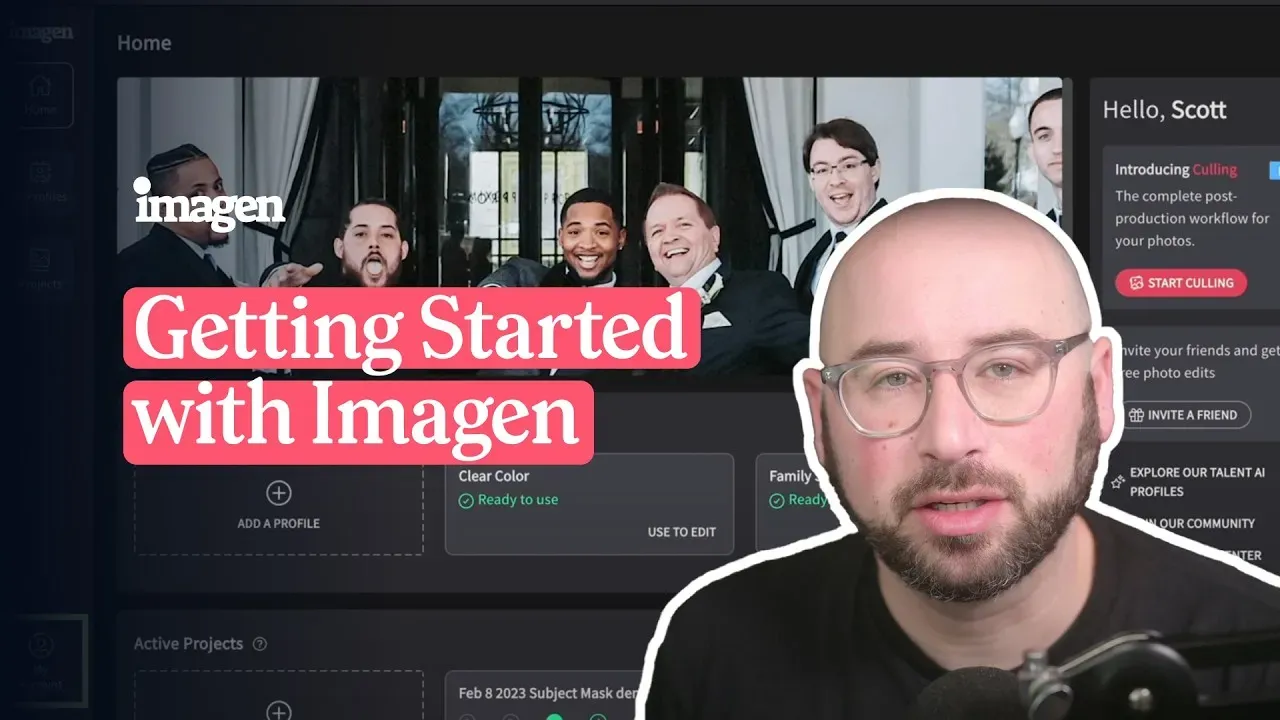
Sebbene le soluzioni basate sull’AI come Imagen rappresentino il futuro dell’editing fotografico, i tradizionali preset di Lightroom hanno ancora il loro posto. Sono un ottimo modo per sperimentare nuovi stili e possono essere una parte preziosa del kit di strumenti di ogni fotografo. Quindi, dove si trovano e come si inseriscono in Lightroom?
Preset gratuiti vs. a pagamento: qual è la differenza?
Troverai un’infinità di preset in giro, sia gratuiti che acquistabili. Ecco una rapida panoramica di cosa aspettarsi da ciascuno:
- Preset gratuiti: sono un ottimo modo per iniziare senza alcun impegno economico. Puoi trovarli su blog di fotografia, canali YouTube e persino presso alcuni fotografi professionisti. La qualità può essere un po’ altalenante, ma sono perfetti per sperimentare.
- Preset a pagamento: quando acquisti preset da una fonte affidabile, generalmente ottieni un prodotto più rifinito e professionale. Spesso sono venduti in collezioni o pacchetti, offrendo una varietà di look per diverse situazioni. In genere riceverai anche un supporto migliore e istruzioni su come usarli in modo efficace.
Installare i preset: una guida passo dopo passo
Una volta scaricati i preset (di solito arrivano in un file .zip), inserirli in Lightroom è un processo semplice. Ecco come fare in Lightroom Classic:
- Decomprimi il file: per prima cosa, dovrai estrarre i file dei preset dalla cartella .zip.
- Apri Lightroom Classic: vai al modulo Sviluppo.
- Trova il pannello Preset: sul lato sinistro dello schermo, vedrai il pannello Preset. Fai clic sull’icona “+” in alto a destra del pannello e seleziona “Importa preset”.
- Vai ai tuoi preset: trova la cartella in cui hai decompresso i file dei preset e selezionali.
- Fai clic su “Importa”: Lightroom aggiungerà i preset a un nuovo gruppo nel tuo pannello Preset e sarai pronto per iniziare l’editing.
Rimanere organizzati: domare il caos dei preset
Se sei come me, accumulerai rapidamente molti preset. Per evitare di farti sommergere, è una buona idea tenerli organizzati. Puoi creare le tue cartelle all’interno del pannello Preset, raggruppandoli per stile (ad esempio, “Pulito e classico”, “Ritratti suggestivi”) o per fonte (ad esempio, “Profili AI Talent Imagen”, “Preset gratuiti”). Questo renderà molto più facile trovare il look perfetto per la tua prossima sessione di ritratto.
Una guida pratica all’editing dei ritratti con preset e AI
Ora passiamo alla parte divertente: mettere in azione questi strumenti. Esaminiamo alcuni scenari comuni di ritratto e vediamo come possiamo usare i preset e l’AI di Imagen per ottenere risultati straordinari.
Scenario 1: il ritratto all’aperto durante l’ora d’oro
Hai appena catturato un bellissimo ritratto durante l’ora d’oro. La luce è morbida e calda, ma vuoi esaltare quella sensazione magica.
Con un preset:
- Applica un preset “Chiaro ed etereo” o “Ora d’oro”. Questo probabilmente schiarirà l’immagine, aggiungerà calore e ammorbidirà il contrasto.
- Regola il bilanciamento del bianco. Il preset potrebbe rendere l’immagine un po’ troppo calda o fredda, quindi usa i cursori Temperatura e Tinta per rifinire i toni della pelle.
- Regola l’esposizione. Se il soggetto è ancora un po’ troppo scuro o luminoso, una rapida regolazione del cursore Esposizione farà al caso tuo.
- Controlla i toni della pelle. Potrebbe essere necessario apportare piccole regolazioni ai cursori di saturazione e luminanza Arancione e Rosso nel pannello HSL per rendere la pelle perfetta.
Con Imagen:
- Seleziona il tuo Profilo AI personale. Che si tratti di uno che hai costruito dai tuoi edit o di un Profilo Lite basato sul tuo preset preferito, applicalo alla foto.
- Lascia che l’AI faccia la sua magia. Imagen analizzerà le condizioni di luce specifiche della tua foto e applicherà il tuo stile con un’accuratezza incredibile. L’esposizione, il bilanciamento del bianco e il color grading saranno personalizzati per quella singola immagine.
- Aggiungi strumenti AI per i tocchi finali. Usa Maschera soggetto per schiarire leggermente il soggetto e farlo risaltare. Applica un tocco di Pelle liscia per un look professionale e rifinito.
- Revisione e sincronizzazione. Gli edit vengono applicati automaticamente al tuo catalogo di Lightroom. Tutto quello che devi fare è rivedere i risultati e apportare eventuali modifiche creative finali.
Scenario 2: il classico primo piano in studio
I ritratti in studio si basano sul controllo. L’illuminazione è precisa e lo sfondo è pulito. Desideri un editing nitido, professionale e coerente in una serie di primi piani.
Con un preset:
- Applica un preset “Pulito e classico” o “Portrait Pop”. Questo probabilmente aggiungerà un po’ di contrasto, aumenterà la nitidezza dei dettagli e apporterà sottili regolazioni del colore.
- Applica il preset in batch. Poiché l’illuminazione è coerente in tutti i primi piani, puoi applicare lo stesso preset a tutte le immagini contemporaneamente.
- Esamina e rifinisci. Dovrai comunque controllare ogni foto individualmente per assicurarti che l’esposizione e i toni della pelle siano perfetti. Questo può richiedere molto tempo, anche con un preset.
Con Imagen:
- Usa il tuo Profilo AI personale. L’AI assicurerà che ogni primo piano sia modificato con lo stesso stile professionale, anche in presenza di lievi variazioni nell’illuminazione o nella posizione del soggetto.
- Applica Ritaglio ritratto. Questo è un enorme risparmio di tempo per i primi piani. L’AI centrerà automaticamente il soggetto e ritaglierà secondo il rapporto d’aspetto desiderato, garantendo ogni volta un’inquadratura perfetta.
- Usa Pelle liscia e Sbianca denti. Aggiungi questi strumenti AI per dare ai tuoi primi piani quel livello extra di rifinitura che i clienti amano.
- Scarica e consegna. Con Imagen che si occupa del lavoro pesante, puoi consegnare un’intera galleria di primi piani modificati professionalmente in una frazione del tempo.
Scenario 3: il drammatico ritratto in bianco e nero
A volte, un ritratto richiede semplicemente la bellezza intramontabile del bianco e nero. Desideri un editing ricco di contrasto e pieno di emozione.
Con un preset:
- Applica un preset in bianco e nero. Ne troverai una grande varietà, da quelli ad alto contrasto e granulosi a quelli morbidi e romantici.
- Regola il mix B&N. Nel pannello B&N di Lightroom, puoi regolare i cursori per ogni colore per controllare come vengono convertiti in scala di grigi. Questo è fondamentale per rendere i toni della pelle nel modo giusto.
- Gioca con la curva di viraggio. La curva di viraggio è la tua migliore amica per controllare il contrasto nelle immagini in bianco e nero. Crea una leggera curva a S per aggiungere un po’ di vivacità.
Con Imagen:
- Crea un Profilo AI personale in bianco e nero. Se hai uno stile distintivo in bianco e nero, puoi addestrare un profilo dedicato. Questo assicurerà che tutti i tuoi ritratti monocromatici abbiano un aspetto coerente e potente.
- Usa un Profilo AI Talent. Molti dei Profili AI Talent offrono splendide conversioni in bianco e nero. È un ottimo modo per ottenere un look professionale con un solo clic.
- Lascia che l’AI gestisca la conversione. Imagen convertirà intelligentemente la tua foto a colori in bianco e nero, tenendo conto dei toni e dell’illuminazione unici dell’immagine per creare un risultato perfettamente allineato con il profilo scelto.
- Apporta regolazioni creative. Una volta che l’AI ha fatto il suo lavoro, puoi comunque andare in Lightroom e apportare le tue modifiche creative al mix B&N o alla curva di viraggio per aggiungere il tuo tocco personale finale.
Come puoi vedere, sia i preset che gli strumenti basati sull’AI come Imagen possono aiutarti a ottenere risultati incredibili nell’editing dei tuoi ritratti. La chiave è trovare il flusso di lavoro che funziona meglio per te e che ti permette di essere sia efficiente che creativo. Per me, la combinazione di un Profilo AI personalizzato in Imagen e la flessibilità di apportare le regolazioni finali in Lightroom è il punto di equilibrio ideale.
Approfondisci le tue conoscenze: 13 domande con risposta
Per aiutarti ad approfondire ulteriormente, ecco le risposte ad alcune domande comuni sui preset di Lightroom e l’editing AI per i ritratti.
1. Posso creare i miei preset di Lightroom?
Assolutamente sì! Una volta perfezionato l’editing di una foto, puoi salvare quelle impostazioni come preset. Nel modulo Sviluppo, vai al pannello Preset, fai clic sull’icona “+” e seleziona “Crea preset”. Questo è un ottimo modo per costruire una collezione dei tuoi look distintivi.
2. L’uso dei preset renderà le mie foto uguali a quelle di tutti gli altri?
È una preoccupazione valida, specialmente con i pacchetti di preset più popolari. La chiave è usare i preset come punto di partenza e poi aggiungere il proprio tocco personale. Apporta regolazioni, sperimenta con le impostazioni e, nel tempo, svilupperai uno stile che sarà unicamente tuo. È qui che brilla davvero un Profilo AI personale di Imagen, poiché è costruito interamente sul tuo lavoro.
3. I preset sono compatibili con Lightroom Mobile?
Sì, la maggior parte dei preset moderni (in formato .XMP) si sincronizzerà automaticamente con Lightroom Mobile se hai un abbonamento ad Adobe Creative Cloud. È fantastico per fare editing ovunque ti trovi.
4. I preset possono danneggiare le mie foto originali?
No, Lightroom è un editor non distruttivo. Ciò significa che qualsiasi modifica apportata, sia con un preset che manualmente, viene salvata come un insieme di istruzioni. Il tuo file RAW originale non viene mai alterato.
5. Come faccio a sapere quali preset sono adatti al mio stile?
Il modo migliore è sperimentare. Cerca creatori di preset il cui lavoro ammiri e vedi se offrono preset di prova. Con i Profili AI Talent di Imagen, puoi facilmente confrontare diversi stili sulle tue foto prima di sceglierne uno.
6. Qual è la differenza tra un preset e un profilo di Lightroom?
Questo può creare un po’ di confusione. Un preset è un insieme salvato di regolazioni dei cursori. Un profilo di Lightroom è uno strumento più avanzato che può cambiare il modo in cui Lightroom interpreta le informazioni sul colore e sul tono nel tuo file RAW. Alcuni preset includono anche un profilo personalizzato.
7. L’editing con l’AI è difficile da imparare?
Niente affatto. Strumenti come Imagen sono progettati per essere incredibilmente facili da usare. Il processo di creazione di un progetto, scelta di un profilo e download degli edit è molto intuitivo. Si tratta di semplificare il tuo flusso di lavoro, non di complicarlo.
8. L’AI di Imagen funzionerà con i file della mia fotocamera?
Imagen supporta una vasta gamma di file RAW e JPEG di tutti i principali produttori di fotocamere. Finché i tuoi file possono essere aperti in Lightroom, non dovresti avere problemi a usarli con Imagen.
9. Posso ancora apportare le mie regolazioni dopo aver usato Imagen?
Sì, e ti incoraggiamo a farlo! Imagen è progettato per gestire le parti tecniche e ripetitive dell’editing, lasciandoti libero di concentrarti sul lato creativo. Una volta scaricate le foto modificate in Lightroom, hai il pieno controllo per apportare tutte le regolazioni finali che ritieni opportune.
10. Quanto costa Imagen?
Imagen offre un modello di prezzi a consumo, quindi paghi solo per le foto che modifichi. Esistono anche piani di abbonamento per il culling e l’archiviazione cloud. La parte migliore è che puoi iniziare con 1.000 edit AI gratuiti per provarlo tu stesso.
11. Cos’è il “fine-tuning” in Imagen e perché è importante?
Il fine-tuning è il processo di aggiornamento del tuo Profilo AI personale con i tuoi ultimi edit. Ogni volta che apporti modifiche alle foto che Imagen ha modificato per te, puoi caricare quelle versioni finali. L’AI impara da questi cambiamenti, rendendo il tuo profilo ancora più accurato nel tempo. È una funzione chiave che aiuta il tuo stile di editing a evolversi.
12. Posso usare Imagen per altri tipi di fotografia oltre ai ritratti?
Sì, Imagen è uno strumento versatile che può essere utilizzato per una vasta gamma di generi fotografici, inclusi matrimoni, eventi, immobili e altro ancora. Puoi creare diversi Profili AI personali per ciascuno dei tuoi stili di editing.
13. Dove posso saperne di più sull’uso di Imagen?
Imagen ha un ampio centro di supporto con articoli e video tutorial per guidarti in ogni fase del processo. Anche la community dei fotografi è un’ottima risorsa per consigli e ispirazione.
Considerazioni finali: il tuo flusso di lavoro, la tua scelta
Alla fine, il miglior flusso di lavoro di editing è quello che funziona per te. Che tu sia un fan sfegatato dei preset tradizionali o che tu sia pronto ad abbracciare la potenza dell’AI, l’obiettivo è lo stesso: creare bellissimi ritratti che tu e i tuoi clienti amerete.
Per me, il passaggio a un flusso di lavoro basato sull’AI con Imagen è stato a dir poco trasformativo. Mi ha fatto risparmiare innumerevoli ore, ha portato un nuovo livello di coerenza al mio lavoro e, cosa più importante, mi ha dato più tempo per essere creativo. Non si tratta di lasciare che un robot prenda il sopravvento; si tratta di avere un potente assistente che ti aiuta a essere un fotografo migliore e più efficiente.
Quindi, ti incoraggio a esplorare le opzioni. Scarica alcuni preset gratuiti, prova un Profilo AI Talent e magari inizia anche ad addestrare il tuo Profilo AI personale. Potresti sorprenderti di quanto possa elevare la tua fotografia di ritratto.
