
【2026年版】RAW現像をAIで行う完全ガイド|セレクトから一括編集・仕上げまで
目次
RAW現像をAIで行うとは、カメラのセンサーから直接取り出した未処理のRAWファイルのデータをすべて学習済みモデルに読み込ませ、スライダーを1本ずつ手で動かす代わりに、色、階調、露出の判断をAIに任せることです。2026年の忙しい写真家に向けて結論を先にお伝えすると、優れたAI編集ツールはRAWを直接扱い、RAWで撮る価値である広いラチチュードを保ったまま、1枚ずつではなく撮影全体にあなたらしい仕上がりを一貫して適用します。このガイドでは、AIによるRAW現像の実際の仕組み、得意なこと、できないこと、そしてギャラリーを通常よりはるかに短い時間で仕上げるワークフローの作り方を解説します。
まずRAWが重要な理由から始め、セレクト(カリング)、一括での調整、1枚ごとの仕上げ、そして今でも専用ツールに任せるべき作業を順に見ていきます。その過程で、AIの一括編集ツールがどこに合い、どこに合わないのかがはっきりわかるので、各ステップに最適なソフトウェアを選べるようになります。
RAWファイルでAI編集の可能性が変わる理由
RAWファイルは完成した写真ではありません。センサーの読み取り結果そのもので、処理済みのJPEGよりはるかに多くの階調情報を持っています。そもそも写真家がRAWで撮るのはそのためです。この余裕があるからこそ、明るい空の白飛びしたハイライトを復元したり、薄暗い披露宴会場のシャドウのディテールを持ち上げたりしても、画像が破綻しません。AI編集ツールがRAWファイルを直接扱えば、この余裕をすべて使えるため、露出やホワイトバランスの判断が厳しい条件でも崩れません。
代わりにJPEGを編集すると、AIが目にする前にそのデータの大半が捨てられてしまいます。実践上の結論はシンプルです。復元の余地や色の深みのためにRAWで撮っているなら、RAWをそのまま読み込み、編集の間もその情報を損なわないツールを選ぶべきです。ここでのRAW対応は、チェックを入れるだけの機能ではありません。照明がまちまちな撮影全体で、AIが自信を持って階調を判断できる理由そのものなのです。
ステップ1:編集の前にRAWの撮影データをセレクトする
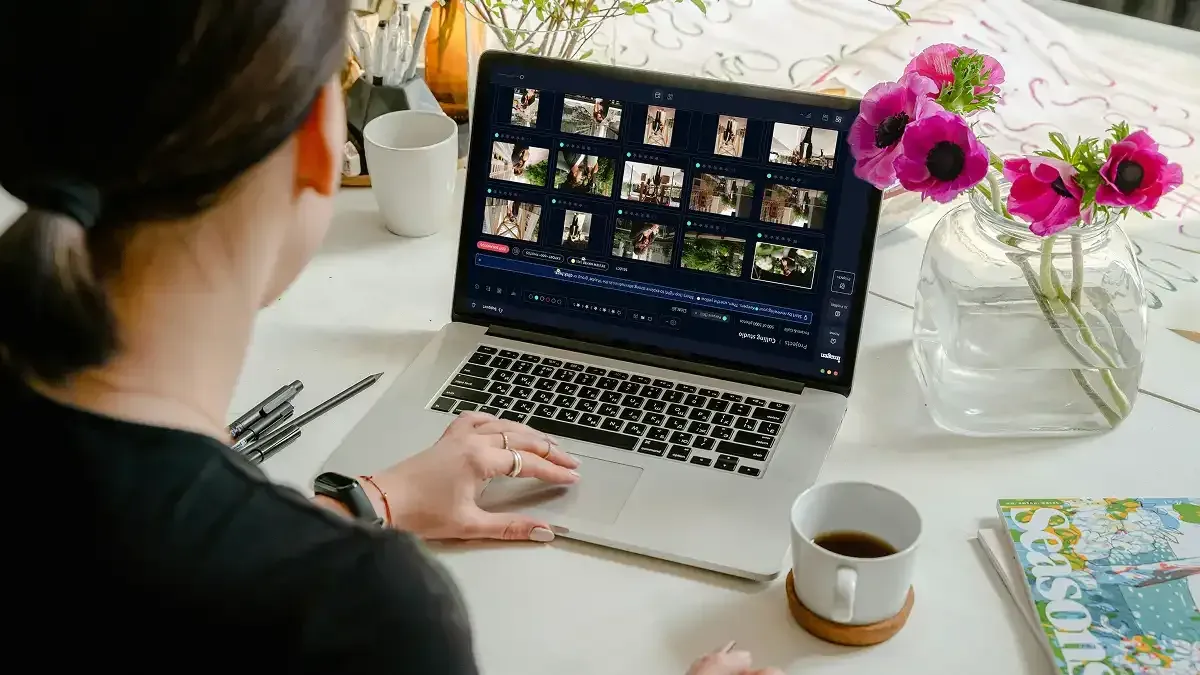
RAWのワークフローで最初に時間を奪うのは、実は編集ではありません。そもそもどのカットを編集するかを決める作業です。ウェディングやイベント1件で、ほぼ同じ写真が数千枚残ることもあります。似たような10枚の連写をスクロールしながらベストの1枚を選んでいると、午後があっという間に消えてしまいます。
AIセレクトは撮影データを読み込み、ほぼ同じ連写カットを絞り込んで、各グループの中でよりシャープでタイミングの良い1枚にフラグを付けてくれます。そのため、カード全体ではなく候補のリストだけを確認すれば済みます。最終判断はあなたが下しますが、混沌とした状態からではなく、絞り込まれたセットから始められます。調整をかける前にRAWファイルの段階でセレクトしておけば、どうせ外すカットに処理の手間をかけずに済みます。ワークフローの中でセレクトがいちばんの負担になっているなら、現在の選択肢を詳しく比較した解説を読んでみる価値があります。
ステップ2:撮影全体を自分のスタイルで一括調整する
キーパーが決まったら、AIによるRAW現像の核心である一括での調整に進みます。1枚を編集して設定をほかの写真にコピーする代わりに、撮影全体をツールに渡すだけで、すべてのRAWのカットに色補正、露出の調整、ホワイトバランスをあなたの一貫したスタイルで適用してくれます。日陰で撮った挙式と、温かいタングステン光の下で撮った披露宴も、別々に編集した写真の寄せ集めではなく、まとまりのあるひとつのギャラリーとして仕上がります。
ここで、RAWから作業する効果がはっきりと表れます。モデルがセンサーのデータをすべて読み取るため、会場内で大きく異なる光の条件をそろえながら、自然な肌の色ときれいなハイライトを保てるのです。優れた一括編集ツールは、あなたの過去の編集から個人向けのプロファイルを学習するので、仕上がりはありきたりのフィルターではなく、あなたの作品らしく見えます。ウェディング、イベント、ポートレート、不動産のように大量の写真を扱うジャンルでは、このステップひとつで、週末をまるごと使っていた編集がひと晩で終わるようになります。
ステップ3:例外のカットを1枚ずつ仕上げる
一括処理でギャラリー全体は仕上がりますが、個別に手を加えるべきカットは必ず何枚か残ります。最新のAI編集ツールは、一括での調整と、こうした例外に対応する1枚ごとのアシスタントを組み合わせています。代表的な仕上げの作業は、私道に置かれたゴミ箱や背景の目障りな看板を消す不要物の除去のほか、バーチャルステージング、昼の空を夕景に変える変換、ごちゃついた部分を整える背景やナンバープレートのぼかしなどです。
考え方はシンプルです。撮影全体は一括処理が担当し、特に手をかけるべき1〜2枚は1枚ごとのアシスタントが担当します。別のソフトを開いて、修正を一からやり直す必要はありません。すべてを一貫して調整し、残りの集中力は、本当に手をかけるべきカットにだけ使えばよいのです。
RAW現像のワークフローにおけるImagenの役割
Imagenは、1枚の代表作ではなく撮影全体を納品する写真家のために作られた、Mac・Windows用のデスクトップアプリです。サインインしてRAWの撮影データを追加すれば、クラウド上で作業が始まります。RAWファイルにネイティブ対応しており、これが前述のすべての土台になっています。
実際の作業では、Imagenが3つのステップをひとつにまとめます。Imagenは、あなた個人のAI編集スタイルをすべてのRAWのカットに適用し、色補正、露出、ホワイトバランスを整えます。同じ流れの中で、AIセレクトがほぼ同じ連写カットを絞り込みます。さらにAIアシスタントが、必要なカットに対して不要物の除去や背景のぼかしといった1枚ごとの仕上げを行います。最初のバッチは10分以内に完了し、編集済みの写真は処理が進むごとに順次届くため、残りの処理を待たずに最初のカットから確認を始められます。今夜のうちに編集を終えるか、週末をまるごと編集に費やすかの違いです。
料金は従量課金制で、書き出した写真の分を支払います。書き出す前にすべての編集をギャラリーで確認できるので、契約する前に実際のRAWの撮影データで試せます。一括処理とセレクトの流れ、そして新しいStudioがセレクト、編集、書き出しをひとつのプロジェクトにまとめる仕組みは、Imagen のサイトで確認できます。正直にお伝えしておきたい限界が2つあります。Imagenは甘いピントをシャープにしたりブレを取り除いたりはしません。また、画像をゼロから生成したり、背景を丸ごと差し替えたりもしません。カメラが実際に記録したものを調整、セレクト、仕上げするツールであり、その範囲の中で、大量処理と一貫性のために作られています。
専用ツールに任せるべき作業
ひとつのツールですべての作業をこなせるわけではなく、優れたRAWのワークフローは、どこで別のツールに渡すべきかを心得ています。一括での調整の範囲外にあり、専用のソフトウェアが担うべき作業もあります。ここでは特定のブランドではなく、中立的なカテゴリとして紹介します。
ピントを外したカットや、高ISO感度でノイズが多いカットには、シャープ化、ノイズ除去、拡大を行うディテール補正専用のツールが適しています。ただし、記録されていないピントを作り出せるソフトウェアはないため、それにも限界があります。ビューティーやハイエンドのポートレートが専門なら、周波数分離による肌の処理や丁寧な覆い焼き・焼き込みは、一つひとつの顔を作品として扱うレタッチ専用ツールで行うべきです。本格的な合成、精密なマスキング、要素を一つずつ組み立てる画像づくりは、今も従来のレイヤーベースの編集ソフトの領分です。そして、キーワード付けや同期を含めて編集とライブラリをまとめて管理したいなら、長期的な整理はカタログ中心のアプリケーションが担います。
効率的なのは、まずRAWのセット全体をセレクトして一括調整し、本格的なレタッチ、強いシャープ化、複雑な合成が必要なまれなカットだけを専用ツールに渡すやり方です。そうすれば大量の作業は速いまま進み、手仕事は時間をかける価値のあるところにだけ使えます。
AIでのRAW現像環境の選び方
まずは編集量とジャンルから考えましょう。この2つで答えはほぼ決まります。大量のギャラリーを納品し、撮影全体の一貫性が何より重要なら、RAWをそのまま読み込める一括処理中心のツールがボトルネックを解消し、最初の処理を数分で終わらせます。完璧な1枚の顔や、作り込んだ1枚の合成作品が仕事なら、レタッチ用やレイヤーベースのツールにかけた時間が報われます。ピントの甘さやノイズが問題なら、それを解決できるのはシャープ化と拡大の専用ツールだけです。
現役の写真家の多くは、最終的に1つではなく2つのツールを使い分けています。よくある組み合わせは、スタイルの揃った調整と仕上げをすばやく行うRAWの一括編集ツールと、ときどき出てくる問題のあるカットを任せる専用ツールです。目指すのは、唯一の勝者を決めることではありません。RAWのワークフローの各ステップに最適なソフトウェアを割り当て、今の作業の進め方で無駄になっている時間にお金を払うのをやめることです。
特に時間のかかる部分についてさらに詳しく知りたい方は、プロ写真家向けのAI写真編集ツール、AI写真セレクトソフト、AIカラーグレーディングツール のガイドをご覧ください。一括編集、セレクト、RAWの仕上げについては、写真のワークフローに役立つヒント の記事一覧もあわせてご覧いただけます。
Imagenの最新情報: Imagen は、プロの写真家のためのエージェント型のインテリジェントな「Studio」になりました。RAWの撮影データはひとつのプロジェクトに入り、その中でセレクト、編集、確認、書き出しを好きな順番で行えます。セレクトにはAIセレクトを使うことも、無料の手動セレクトを使うこともできます。作業が終わったら、完成したJPG、TIFF、PNGファイルをImagenから直接書き出すことも、AIによる編集をXMPとしてLightroom Classic(ライトルーム クラシック)に戻すこともできます。Studioはベータ版として順次公開されています。
よくある質問
AIによる写真編集は、RAWファイルに直接使えますか?
はい。優れたAI編集ツールはRAWファイルをそのまま読み込み、センサーが記録したすべてのデータを使って処理します。そのため、RAWで撮る価値である広い階調の余裕が失われません。この余裕があるからこそ、照明がまちまちな撮影でも、AIが自信を持ってハイライトを復元し、シャドウを持ち上げられます。RAW対応は後付けのおまけではなく、土台となる機能なのです。
AIで編集するなら、JPEGではなくRAWを使うべきなのはなぜですか?
RAWファイルには、処理済みのJPEGよりはるかに多くの階調と色の情報が含まれています。そのため、RAWを扱うAI編集ツールは、画像を破綻させずに露出を整え、ホワイトバランスを補正するための余裕がずっと大きくなります。JPEGを編集すると、AIが目にする前にその情報の大半が捨てられてしまい、復元や色の判断ができる範囲が限られます。
Imagenの料金はいくらですか?無料トライアルはありますか?
無料トライアルがあります。その後は従量課金制で、書き出した写真の分の料金がかかります。契約する前に、実際のRAWの撮影データで試すことができます。
AIのRAW現像ツールで、ブレた写真やピンボケ写真は直せますか?
一括での調整では直せません。ImagenのようなRAWの一括編集ツールは色、階調、露出を整えますが、甘いピントをシャープにしたりブレを取り除いたりはしません。ピントを外したカットやノイズの多いカットには、シャープ化、ノイズ除去、拡大を行うディテール補正専用のツールが必要です。ただし、それでも撮影データの品質を改善できる範囲には限りがあります。
ImagenでRAWファイルを編集するには、ソフトのインストールが必要ですか?
Imagenは、ダウンロードしてインストールするMac・Windows用のデスクトップアプリです。裏でデスクトップのカタログアプリケーションを動かしておく必要はありません。サインインしてRAWの撮影データを追加すれば、クラウド上で一括処理が始まります。そのため、最初の処理は10分以内に終わります。

