
【2026年版】写真を高画質化できる無料AIツールおすすめ10選|用途別の選び方も解説
目次
- この記事のポイント
- 選定基準:無料AI高画質化ツールをどう評価したか
- 1. Imagen:大量の写真を一括編集するプロ向けの定番
- 2. Upscayl:完全無料で使えるオープンソースのデスクトップツール
- 3. Adobe Express:SNS向けのコンテンツ制作に最適
- 4. Remini:顔の復元なら右に出るものなし
- 5. Fotor:オンラインで完結するオールインワンのAI写真編集
- 6. VanceAI:特定の補正に特化した画像処理
- 7. Let’s Enhance:高解像度でのプリントに最適
- 8. PicWish:無料で使えるWebベースの一括処理ツール
- 9. HitPaw Photo Enhancer:デスクトップでAIモデルを使い分けたい方に
- 10. Canva:デザイン作業の中で写真を補正したい方に
- 写真を高画質化するAIツール10選の比較表
- まとめ:無料で使える写真高画質化AIはどれを選ぶべき?
- よくある質問
- あわせて読みたい
ピンボケで露出も足りない写真を前に、救う価値があるのか迷っていませんか。多くの写真家が同じ壁にぶつかりますが、いまはスライダーを何時間もいじらなくても失敗写真を立て直せます。写真の高画質化を無料で試せるAIツールも増え、2026年の補正ツールは、かつての重くて扱いにくい編集ソフトとは比べものにならないほど進化しています。
ワークフロー全体を効率化したい方は、Imagenを250枚まで無料で試して、ご自身の写真で違いを確かめてみてください。
いま主流になりつつあるのは、手間のかかる処理を数秒で片付けてくれる、高速で自動化されたツールです。古い家族写真を大きく引き伸ばしたいときも、SNS用のスナップを整えたいときも、お金をかけずに最適なツールを選ぶポイントを紹介します。
この記事のポイント
- プロ写真家の92% が、撮影後の作業の少なくとも30%でAIツールを活用しています。主な目的は時短です。
- 大量編集向けのツールを使うと、手作業のレタッチ時間が平均 74% 短縮されます。
- AI画像処理の世界市場は、2030年までに128億ドル 規模に達する見込みです。
- Upscayl などのオープンソースツールなら、完全オフライン・透かしなしで最大16倍の拡大が無制限に使えます。
- スマホ中心のユーザーはワンタップで復元できる手軽さを好み、その支持を受けて Remini は1億ダウンロードを突破しました。
- 2026年末までに AI写真ツールの40% が、GPU由来の炭素排出を抑える「Green AI」の指針を採用すると予測されています。
選定基準:無料AI高画質化ツールをどう評価したか
写真の上に大きな透かしを入れずに、きちんと結果を出してくれるツールは意外と見つかりません。高品質をうたうWebアプリの多くは、クレジットカードの登録を断った途端、ぼやけて粗いファイルしか渡してくれないのです。そこで今回は、モデルの品質、処理速度、無料プランの実用性の3点に絞って評価しました。
まず確認したのは、中核となるエンジンです。Real-ESRGANのような最新のオープンソースモデルで動いているのか、それともピクセルをにじませるだけの古い補間処理に頼っているのか。(にじみは、きれいな書き出しの大敵です。)次に、実際の処理時間を計測しました。ポートレート1枚の表示に10分も待ちたい人はいないからです。
このリストを作るのに使ったチェック項目は次のとおりです。
- モデルの品質:人工的なシャープ処理をかけるだけでなく、失われたディテールを再構築できる最新のニューラルネットワークで動作していること。
- 無料プランの実用性:毎日のクレジット補充、お試し枠、オープンソースでの提供など、形は問わず、無料で実際に使える範囲があること。
- 出力解像度:肌の質感や背景のディテールを損なわずに、少なくとも2倍の拡大に対応していること。
- 操作の軽快さ:処理時間が業界平均並み(Webツールならおおむね4秒以内)で、ワークフローが止まらないこと。
1. Imagen:大量の写真を一括編集するプロ向けの定番
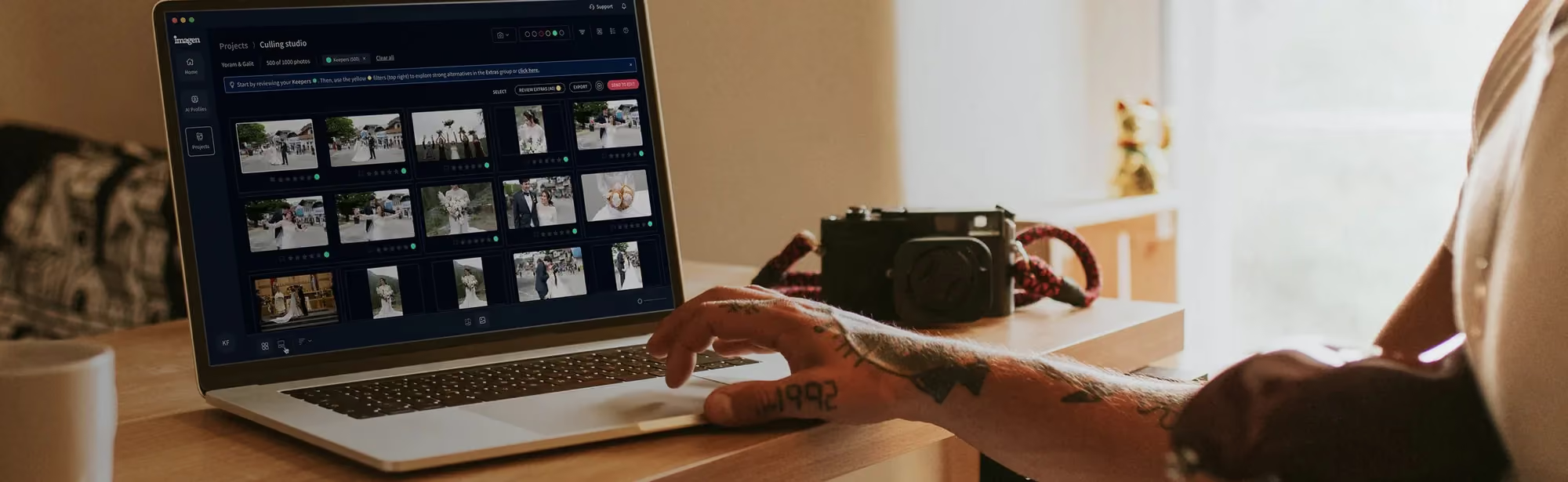
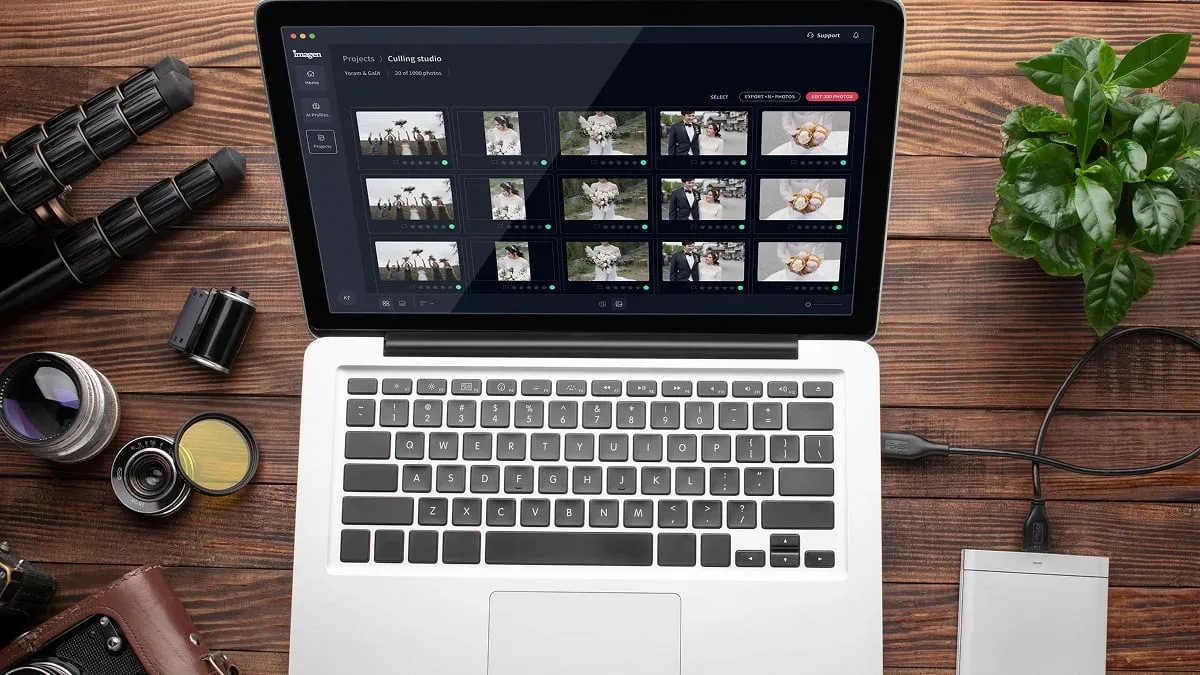
1回の撮影で数百枚の写真を扱うなら、1枚ずつ処理するWebツールではすぐに限界が来ます。そこで頼りになるのが Imagen です。大量の写真編集に特化して作られたプロ向けのプラットフォームで、あなたならではの仕上がりを保ったまま処理できます。
Imagenは、どの写真にも同じような平板なフィルターをかけるのではなく、色補正モデル「Image2Image」で動作します。手を加えていない未編集の写真を受け取り、広告品質に仕上がった補正済みの写真を一度に返してくれるうえ、仕上がりはバッチ内のすべての写真で揃います。ウェディング、ポートレート、イベントを撮る方には大幅な時短になり、AIによる写真編集で手作業のレタッチ時間が平均 74% 短縮されるという調査結果とも一致します。
Imagenは不動産写真にも特化しており、インストール不要のブラウザ版Webアプリとして完全に動作するため、Lightroom(ライトルーム)にも依存しません。Image2Imageが物件の写真をすべて一括補正して色と露出を揃え、さらに手を加えたいカットには、AIアシスタントがバーチャルステージング、不要物の除去、夕景(トワイライト)への変換といった1枚ごとの仕上げを担当します。初めての方は、Imagenの 不動産写真の編集 ツールを250枚まで無料で試せます。クレジットカードの登録も不要です。
「AIはアーティストに取って代わるためのものではありません。繰り返し作業の手間をなくし、クリエイティブなビジョンをすぐに形にできるようにするためのものです。」
Itamar Haim(検索最適化とコンテンツマーケティングを専門とするSEOエキスパート兼デジタルストラテジスト。受賞歴のあるワークフローのスペシャリスト)
すべてブラウザ上で完結し、プラグインやデスクトップソフトのインストールは必要ありません。HDR マージ、窓の外の景色の補正(ウィンドウプル)、パース補正、空の置き換え、色の補正、トリミング、不要物の除去までカバーしており、プロの手が必要な写真のために、どのプランにも物件ごとに3回までの人によるリタッチ修正が含まれています。
主な機能
- Image2Image:一括で色補正を行う中核モデル。広告品質の補正済み写真を一度に返し、撮影全体で仕上がりを揃えます。
- AIアシスタント:不要物の除去、バーチャルステージング、夕景への変換など、やりたい編集を普段の言葉で伝えるだけで写真に反映します。
- 自動ローカル補正:トリミング、角度補正、被写体ごとのマスキングをすばやく自動で調整します。
- 人による修正:プロに仕上げてほしい写真にフラグを付けるだけ。どのプランにも含まれています。
料金
新規のお客様は250枚まで無料で試せます。クレジットカードの登録は不要で、最初のバッチは通常10分以内に処理されます。その後は従量課金制で 1枚あたり0.32ドル。実際に編集した枚数分だけを毎月請求する仕組みで、いつでも解約できます。早期登録者は初月が30%オフになり、1枚あたり0.22ドルまで下がります。年間25,000枚以上を編集するチームは、専任のアカウントマネージャーが付くボリュームプランに移行できます。詳しくは Imagenの料金 ページをご覧ください。
メリット
- 処理が速く、バッチ全体が数時間ではなく数分で仕上がる。
- 大量のバッチでも、色味の統一感をしっかり保てる。
- 実際に編集した枚数分だけ支払う柔軟な料金体系。
デメリット
- 従量課金制のため、編集枚数によって毎月の費用が変動する。
- AIアシスタントへの編集内容の伝え方に慣れるまで、何度か試す必要があるかもしれない。
結論:大量の写真を色味を揃えたまま編集したい、ウェディング、ポートレート、イベント、不動産の写真家に最適な選択肢です。
2. Upscayl:完全無料で使えるオープンソースのデスクトップツール
サブスクリプションやクレジット制が苦手で、プライベートな写真を見知らぬクラウドサーバーにアップロードしたくない方には、Upscaylがぴったりかもしれません。オープンソースの理念で作られたデスクトップアプリで、処理はすべて自分のPC上で完結します。Linux、MacOS、Windowsに対応し、費用は一切かからず、インターネット接続も不要です。
ローカルで動作するため、画像処理にはPCのGPUを使います。(それなりのグラフィックボードがないと、結果が出るまでかなり待たされます。)Real-ESRGAN やRemacriといった高度なモデルを選べて、4倍から16倍の拡大 が可能です。1日の上限も透かしもないので、500枚続けて処理してもサブスクリプションを求められることはありません。使い始める手順は次のとおりです。
- お使いのOSに合ったアプリをダウンロードしてインストールします。
- ローカルのフォルダから、高画質化したい画像を選びます。
- 使うモデルを選びます。一般的な写真にはReal-ESRGAN、イラストにはDigital Artが向いています。
- 拡大倍率(通常は4倍)を設定し、処理ボタンをクリックします。
主な機能
- ローカル処理:すべての写真が自分のPCから出ないため、プライバシーを完全に守れます。
- 複数のAIモデル:Real-ESRGAN、Ultrasharp、Remacriなどの専用エンジンを搭載しています。
- 一括拡大:低解像度のファイルをフォルダごとまとめて処理できます。
- 無圧縮での書き出し:非圧縮のPNGで書き出し、輪郭をきれいに保ちます。
料金
完全無料のオープンソースです。開発者への寄付は公式サイトから受け付けています。
メリット
- 隠れた費用や有料の壁がなく、無制限に使える。
- インターネット接続が不要で、通信量もかからない。
- 高価なクラウドサービスにも引けを取らない、シャープでプロ品質の仕上がり。
デメリット
- 快適に動かすには、専用のグラフィックボードを積んだ最近のPCが必要。
- 高度な色補正や手動のレタッチブラシはない。
結論:お金をかけずにデスクトップで高解像度に拡大したい、プライバシー重視の方におすすめです。
3. Adobe Express:SNS向けのコンテンツ制作に最適
Adobeはクリエイティブソフトの代名詞ですが、無料のWebツールでどこまでできるかは意外と知られていません。Adobe Expressは、Fireflyのエンジンをそのままブラウザで使えるようにしたツールです。スピード重視の設計で、明るさの補正、背景の整理、色の調整を数秒でこなせます。
操作はとても直感的です。レイヤーや調整マスクを理解していなくても、写真をアップロードしてAIのクイックアクションを選べば、あとはクラウドが処理してくれます。InstagramやTikTok向けの縦長画像をよく作る方には頼れる選択肢です。さらに、内蔵の生成塗りつぶし機能を使えば、簡単なテキスト指示でオブジェクトの追加や削除もできます。
主な機能
- Firefly AIとの連携:テキストで指示して、オブジェクトを追加したり写真の背景を広げたりできます。
- ワンクリック補正:ボタン1つで、シャドウ、ハイライト、コントラストを瞬時に整えます。
- 背景の削除:複雑な髪の毛まわりでも、被写体をきれいに切り抜きます。
- すぐ使えるテンプレート:主要なSNSのフォーマットに合わせて、写真を瞬時にトリミング・最適化します。
料金
無料プランでは 生成AIクレジットが毎月25回分 付与され、請求サイクルの開始ごとにリセットされます。足りない場合は、月額9.99ドルからのPremiumプランで無制限に使えます。
メリット
- 背景削除の際の輪郭検出が優秀。
- 美しくデザインされた豊富なテンプレートライブラリを使える。
- どのWebブラウザでも動くので、重いソフトをインストールする必要がない。
デメリット
- 生成系のデザインを試し始めると、25クレジットはすぐになくなる。
- ファイルをダウンロードする前に、Adobeアカウントへのサインインが必要。
結論:写真を手早く整えて、目を引くSNS用のグラフィックに仕上げたいコンテンツクリエイターに最適です。
4. Remini:顔の復元なら右に出るものなし
祖父母の古いピンボケ写真を見つけて、顔をはっきり見てみたいと思ったことはありませんか。それこそがReminiの得意分野です。スマホ中心のアプリで、ほとんど情報のない状態から顔のディテールを再構築する力が話題になり、一気に広まりました。既存のピクセルをシャープにするだけでなく、ディープラーニングのモデルで目や歯、肌の質感まで作り直します。
正直なところ、仕上がりは驚くほどリアルです。Pew Researchの調査では、Z世代の68% がReminiのようなスマホ中心のツールを好んでおり、その主な理由は速さとワンタップの手軽さでした。低解像度のスナップには最適ですが、注意点もあります。設定を強くかけすぎると、復元された顔が完璧すぎて、どこか作り物めいたエアブラシ風の見た目になることがあります。
主な機能
- ポートレートの再構築:人の顔のリアルなディテールを引き出すことに特化しています。
- 古い写真のカラー化:白黒の家族写真を、自然でリアルなカラー写真に変えます。
- 動画の補正:短くぼやけた動画クリップにも、顔をシャープにするアルゴリズムを適用できます。
- ワンタップ操作:スライダーはほとんどなく、まったくの初心者でも簡単に使えます。
料金
基本のスマホアプリは無料ですが、スキップできない広告が頻繁に表示され、書き出す画像すべてに透かしが入ります。これらをなくしたい場合は、週9.99ドルからのプレミアム版があります。
メリット
- 古くて粗くなった顔の修復では他の追随を許さない。
- 処理が非常に速く、スマホでも通常5秒以内に完了する。
- 古い歴史的な写真のカラー化機能が優秀。
デメリット
- 無料版は押しつけがましい広告やポップアップが多い。
- 個性的な顔立ちだと、不自然に人工的な仕上がりになることがある。
結論:デジタル以前の古いピンボケ家族写真を救いたいなら、スマホアプリの最有力候補です。
5. Fotor:オンラインで完結するオールインワンのAI写真編集
Fotorは 登録ユーザー6億人以上、年間 10億枚以上 の画像を処理する、Web編集の分野の大手です。基本的なトリミングから高度なAI肌レタッチまで、すべてが1か所にそろったブラウザ上の作業場と考えるとわかりやすいでしょう。操作も迷いにくく、多くの趣味の写真愛好家に支持されている理由でもあります。複数のアプリを行き来する必要もありません。
「Magi-Enhance」というツールは、画像のダイナミックレンジを読み取って、露出、コントラスト、カラーバランスを瞬時に調整します。暗いシーンや色あせたポートレートも、たいていはこのボタンをワンクリックするだけで解決します。拡大ツールも内蔵されており、最大4倍まで、なかなかの鮮明さで引き伸ばせます。
主な機能
- Magi-Enhance:ダイナミックレンジの問題を瞬時に直す、賢い自動補正ツールです。
- AI肌レタッチ:自然な肌の質感を残したまま、肌荒れをなめらかに整えます。
- オブジェクト消去:背景の不要な要素をブラシでなぞるだけで、数秒で消せます。
- 一括処理:リサイズや形式変換のための基本的な一括処理ツールが付いています。
料金
基本の無料プランで標準的な編集機能は使えますが、高解像度での書き出しや高度なAIツールにはクレジットが必要です。Proプランは年払いなら手頃な価格から利用できます。
メリット
- 直感的でモダンなWebレイアウトで、すぐに使いこなせる。
- クリエイティブなフィルター、オーバーレイ、文字スタイルが豊富。
- 自動の明るさ補正が優秀で、しっかり効果がある。
デメリット
- 無料での書き出しは解像度に上限があり、AI機能を使うと透かしが入る。
- タブを多く開いていると、ページの読み込みが遅くなることがある。
結論:何もインストールせずに手軽なツールを使いたい趣味の方にとって、十分な機能を備えた使いやすいWebエディターです。
6. VanceAI:特定の補正に特化した画像処理
VanceAIは、写真の最適化にかなり技術寄りのモジュール式アプローチを取っています。1つのツールですべてをこなそうとするのではなく、ノイズ除去、シャープ、拡大など、課題ごとに別々のモジュールを用意しています。モジュールを分けているからこそ、各アルゴリズムがそれぞれの課題に合わせて細かく調整されています。
暗い場所で高ISO感度で撮った写真には、AI Denoiseモデルが大活躍します。細かなディテールをつぶさずに、デジタルノイズを取り除いてくれます。性能テストでは、VanceAIのクラウドは標準的な 2MBの画像 を2倍に拡大するのに平均わずか 3.5秒 でした。速くて効率的で、技術的な補正に向いています。
主な機能
- AI Denoise:暗所撮影で生じた粒状ノイズを狙って除去します。
- AI Sharpen:細部の手ブレやピントの甘さを補正します。
- Anime Upscaler:イラストのベタ塗りやシャープな線を扱うための専用モデルです。
- 作業の自動化:ノイズ除去のあとに拡大するなど、複数のツールを1つの手順にまとめられます。
料金
新規ユーザーは 無料クレジット3回分 で試せます。その後はクレジットパックの購入が必要で、100クレジット4.95ドルからです。
メリット
- ノイズ除去とシャープの両方で、技術的な性能が非常に高い。
- イラスト専用のアニメモデルがとてもきれいに仕上がる。
- クラウドから直接処理されるため、処理が速く反応も良い。
デメリット
- 無料プランはかなり限定的で、お試しが数回できる程度。
- インターフェースがやや無機質で、技術仕様に偏っている。
結論:ノイズ除去やイラストの拡大など、ピンポイントの補正が必要な技術志向のユーザーにおすすめです。
7. Let’s Enhance:高解像度でのプリントに最適
大きなキャンバスプリント用に写真を準備するなら、ピクセルの粗さやぼやけは許されません。Let’s Enhanceは、まさにこの課題を解決するために作られたクラウド型の拡大ツールです。髪の毛、石、木材といった質感を読み取る深層の再構築ネットワークを使い、一般的な拡大ツールならすべてをぼかしてしまう部分に、リアルなディテールを加えます。
無料プランでは、新規ユーザーに 10クレジット が付与され、本格的な拡大モデルを試せます。このツールの最大の特長は巨大なファイルへの対応で、最大 2億5,600万画素 まで拡大できます。グラフィックデザイナー、デジタルアーティスト、ギャラリー展示用の作品を準備する写真家には心強い存在です。
主な機能
- Smart Improve:細かな質感とシャープな線を復元するよう調整されたモデルです。
- Color and Tone Boost:プリント向けにコントラストと彩度を自動で高めます。
- プリセットのワークフロー:EC用やプリント用に調整された既成の設定を用意しています。
- 高解像度出力:ギャラリー展示にも耐える大きな画像サイズに対応します。
料金
新規登録ですぐに 無料クレジット10回分 がもらえます。大量に使うユーザー向けの継続プランは、月額9.00ドルで100クレジットからです。
メリット
- 特に木や石などの自然なディテールで、質感の保持力が抜群。
- プリントに使える非常に大きなサイズまで拡大できる。
- シンプルですっきりした、わかりやすいインターフェース。
デメリット
- 10回分の無料クレジットを使い切ると、サブスクリプションか購入が必要。
- 大きなファイルの処理には、サーバー側で最大1分ほどかかることがある。
結論:大判プリント用に数枚の写真を拡大したいときに、Webツールの最有力候補です。
8. PicWish:無料で使えるWebベースの一括処理ツール
小規模事業者、特にECショップを運営する方は、毎日のように商品写真を編集しています。PicWishはその作業をシンプルにするためのツールです。余計な手間なく、画像の整理、背景の削除、ディテールのシャープ化ができる、作業効率を重視した高速なWebアプリです。
完全無料のWeb版 でも、2048px までの画像をまとめて処理でき、ShopifyやEtsyなどのネットショップには十分な解像度です。動作も速く、写真をドロップして背景を消し、商品をシャープにするまでを1回でまとめて済ませられます。できるだけ早く本業に戻れるよう作られているので、使い方を覚える手間もほとんどありません。
主な機能
- EC向けの最適化:商品写真と白背景をきれいに整えることに特化しています。
- 高速処理:背景の削除と輪郭のシャープ化を3秒以内で済ませます。
- Webでの一括処理:ブラウザ上で複数の画像を同時に処理できます。
- 圧縮エンジン:写真の見た目の鮮明さを損なわずにファイルサイズを小さくします。
料金
基本のWebツールは無料で使えます。オフラインのデスクトップ版や2048pxを超える書き出しが必要な場合は、手頃な価格のサブスクリプションプランがあります。
メリット
- 標準的なWeb解像度の用途なら、条件なしで完全無料。
- 商用の商品写真向けに作られた、きれいで優秀な背景削除。
- 処理が速く、作業全体の効率が上がる。
デメリット
- 無料での書き出しは2048pxが上限で、大判プリントには向かない。
- クリエイティブなフィルターや仕上がりを調整する機能はない。
結論:きれいでプロらしい商品ページを手早く用意したいEC事業者にとって、最良のWebツールです。
9. HitPaw Photo Enhancer:デスクトップでAIモデルを使い分けたい方に
HitPaw Photo Enhancerは、4種類のAIエンジンで画像のさまざまな問題に対応するデスクトップソフトです。ローカルで動かすため、Webへのアップロードによる圧縮ノイズを気にせず、非常に精細な処理ができます。複数のAIモデルを試して、写真ごとに最適なものを見つけたい方に向いています。
デスクトップアプリには、風景向けの汎用モデル、暗所撮影向けのノイズ除去モデル、ポートレート向けの顔モデル、古い白黒写真向けのカラー化モデルが入っています。製品版は 月額17.99ドル ですが、無料トライアルでも処理済みの高解像度の結果を画面上でプレビューできます。手持ちの写真で試す手順は次のとおりです。
- まず、低解像度の写真をHitPawのデスクトップ画面に読み込みます。
- 右側のパネルで、4つの専用AIモデルから1つを選びます。
- 次に、2倍や4倍など目標の解像度を選びます。
- 「プレビュー」をクリックし、再構築されたシャープなディテールを元の写真と並べて確認します。
主な機能
- 4つのAIエンジン:風景、ポートレート、ノイズ除去、カラー化それぞれに最適化された個別のモデルです。
- ローカルGPU処理:PCのハードウェアを使い、圧縮なしで画像を処理します。
- 顔のシャープ化:ぼやけた目や髪に、リアルなディテールとシャープさを取り戻します。
- 左右比較プレビュー:書き出す前に、元の写真とAIの出力を手軽に見比べられます。
料金
無料トライアルでは、補正結果を無制限にプレビューできます。透かしなしで最終画像を保存するには、月額17.99ドル、または買い切り99.99ドルのライセンスが必要です。
メリット
- 4つのモデルを使い分けられるため、さまざまな被写体に柔軟に対応できる。
- ローカルでの処理品質が非常に高く、細かなディテールをよく残す。
- すっきりしたモダンなインターフェースで、本当に使いやすい。
デメリット
- 無料版では大きな透かしなしで保存できない。
- 快適に処理するには、それなりに高速なPCが必要。
結論:購入前に複数のAIモデルをローカルで試して比べたい方に、確かな選択肢です。
10. Canva:デザイン作業の中で写真を補正したい方に
Canvaは手軽なグラフィックデザインの定番中の定番で、内蔵のAIツールもますます高機能になっています。AI Studioの機能は、リリース以来 15億回以上 使われています。写真を整えるためだけに別のアプリへ移る必要はなく、デザインのキャンバス上で直接補正できます。
自動補正ツールは、明るさ、コントラスト、カラーバランスをワンクリックで調整します。環境への影響が気になる方へ補足すると、2026年までに AI写真ツールの40% がGPUの消費電力を抑えるためにGreen AIの指針を採用すると予測されており、Canvaのクラウドは高度に最適化されたサーバーで、すでにその先頭を走っています。チラシやSNS投稿、プレゼン資料ですでにCanvaを使っている方には最適です。
主な機能
- AI Studio:AIによる編集・拡張機能を含む、生成AIツール一式です。
- 自動補正:光の状態を自動で読み取り、色を瞬時に最適化します。
- デザインとの統合:整えた写真を、Web用やプリント用のテンプレートにそのまま配置できます。
- 共同編集:プロジェクトのリンクをチームメンバーと共有し、リアルタイムで一緒に調整できます。
料金
Canvaの基本機能は完全無料で使えます。AI背景除去などのプレミアムツールを使うには、年額119ドルのCanva Proが必要です。
メリット
- 他に類を見ない豊富なデザイン素材やテンプレートとしっかり連携している。
- とてもシンプルで、まったく練習なしで使えるわかりやすい画面。
- チームでの共同プロジェクトに最適。
デメリット
- AI補正ツールは、専用の拡大ツールほど精密ではない。
- 最も優秀な背景除去や編集ツールはProプランでしか使えない。
結論:デザイナーではない方が、より大きなデザインの中で写真を整えたいときにいちばん手軽な選択肢です。
写真を高画質化するAIツール10選の比較表
各ツールの強み、無料で使える範囲、最大拡大倍率を一覧にまとめました。ご自身のワークフローに合うツールを探す際の参考にしてください。
| ツール名 | 向いている用途 | 無料プランの上限 | 最大拡大倍率 | 対応環境 |
|---|---|---|---|---|
| Imagen | プロの大量編集・不動産写真の一括処理 | 250枚まで無料 | 元の解像度 | Webブラウザ(インストール不要) |
| Upscayl | プライベートなローカルでの拡大 | 完全無料・無制限 | 16倍 | Linux、MacOS、Windows |
| Adobe Express | SNS向けのデザイン | 月25クレジット | 4倍 | Webブラウザ、スマホ |
| Remini | 古いポートレートの復元 | 無料(広告・透かしあり) | 4倍 | iOS、Android、Web |
| Fotor | オンラインでのオールインワン編集 | 基本ツールは無料 | 4倍 | Webブラウザ、スマホ |
| VanceAI | 暗所撮影・ノイズ除去 | 無料クレジット3回分 | 8倍 | Webブラウザ、Windows |
| Let’s Enhance | 高解像度プリントの準備 | 無料クレジット10回分 | 2億5,600万画素 | Webブラウザ |
| PicWish | EC商品写真の一括処理 | 2048pxまで無料 | 4倍 | Webブラウザ、デスクトップ |
| HitPaw | さまざまなAIモデルの比較 | プレビューのみ | 8倍 | Windows、MacOS |
| Canva | プレゼン資料などの手早いデザイン | 基本ツールは無料 | 4倍 | Webブラウザ、スマホ |
まとめ:無料で使える写真高画質化AIはどれを選ぶべき?
最適なツールは、何をしたいかによってまったく変わります。どんな場面にも合う万能のツールはありませんが、カテゴリ別に整理すると候補を絞り込めます。いま取り組んでいる作業に合わせて、次を参考に選んでください。
- プロの写真家なら:大規模なイベント、ウェディング、ポートレートを扱うなら、何よりもスピードと一貫性が必要です。Imagen を選びましょう。Image2Imageならどのバッチも仕上がりが揃い、手作業での調整にかかる時間を何時間も削減できます。大量編集のワークフローで業界をリードする存在です。
- 完全無料でデスクトップで使うなら:それなりのPCを持っていて、プライバシーを重視するなら Upscayl をダウンロードしましょう。完全無料のオープンソースで、透かしもなく、すべてオフラインで動作します。
- オンラインで手早く編集するなら:商品ページの写真を用意するなら、PicWish や Adobe Express で背景の削除や明るさの調整をすばやく済ませられます。
- 古い家族写真なら:古いプリントのぼやけた顔を復元したいなら、スマホに Remini を入れましょう。ポートレートの再構築エンジンは他の追随を許しません。
Imagenの最新情報: Imagenは、プロの写真家のためのインテリジェントな「Studio」へと進化しており、順次利用できるようになっています。一括処理では、AIによるセレクト(カリング)と、あなた自身の編集履歴から学習したパーソナル AI プロファイルを組み合わせるため、ピンボケや露出不足のカットもセット内のほかの写真と同じように一貫して補正されます。仕上がったファイルはJPG、TIFF、PNGでそのまま書き出せます。Imagen でぜひお試しください。
よくある質問
無料のAI高画質化ツールで、画像のプライバシーは守られますか?
選ぶツールによって異なります。クラウド型のサービスは処理のために写真を自社サーバーへアップロードしますが、Upscaylのようなオフラインツールはすべて自分のPC上で処理するため、画像のプライバシーを完全に守れます。
AIによる拡大(アップスケール)と通常のリサイズは何が違うのですか?
通常のリサイズは既存のピクセルを引き伸ばすだけなので、画像がぼやけて見えます。一方、AIによる拡大はディープラーニングのモデルで画像を読み取り、欠けたディテールを補うリアルなピクセルを新たに生成します。
スペックの低いノートPCでも使えますか?
Adobe ExpressやPicWishのようなWebツールはクラウドのサーバーで処理するため、スペックの低いノートPCでも問題なく使えます。一方、Upscaylのようなローカルアプリは、効率よく処理するために専用のグラフィックボードが必要です。
復元した顔が不自然に見えたり、プラスチックのように見えたりするのはなぜですか?
スマホアプリの中には、元のピクセルを補正するのではなく、AIのテンプレートを使って顔のパーツを再構築するものがあります。設定を強くかけすぎると、作り物めいたエアブラシ風の仕上がりになってしまいます。
高品質なプリント用のファイルを準備するのにも使えますか?
はい。Let’s Enhanceなどのツールは自然な質感を保つよう最適化されており、最大2億5,600万画素までの高解像度出力に対応しているため、大判プリントに最適です。
無料のWebツールにはファイルサイズの上限がありますか?
はい。多くの無料Webサービスでは、1回のアップロードあたりのファイルサイズが5MB〜10MB程度に制限されており、クラウドサーバーの過負荷を防ぐため出力解像度にも上限があります。
2026年、Green AIは写真編集にどう影響しますか?
Green AIの指針は、クラウドサーバー上で動くコードやアルゴリズムを最適化するものです。これにより、出力品質を落とすことなく、GPUを多用する処理の消費電力と炭素排出量を削減できます。
