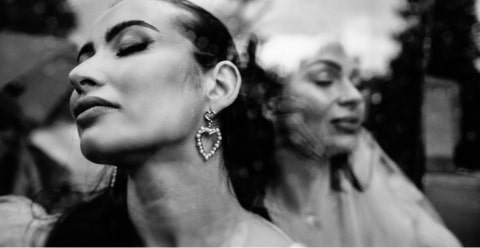
Como fotógrafo de casamento, você é mais do que apenas uma pessoa com uma câmera. Você é um contador de histórias, um artista e um historiador, capturando os momentos fugazes e não roteirizados que um casal irá valorizar por toda a vida. O clique do obturador é apenas o começo dessa história. O capítulo final é escrito na pós-produção, onde suas capturas RAW são transformadas em uma galeria coesa e emotiva. A edição de fotos de casamento é onde você refina a narrativa, aprimora o clima e aperfeiçoa cada imagem até que ela brilhe com a magia do dia. É uma arte que combina habilidade técnica com visão artística, e dominá-la é essencial para qualquer fotógrafo que busca construir um negócio de sucesso e uma marca que se destaque.
Principais conclusões
- Desenvolva um Estilo Próprio: Seu estilo de edição é sua marca. A consistência em cor, tom e clima em todo seu portfólio é crucial para atrair seus clientes ideais.
- O Fluxo de trabalho é Tudo: Um fluxo de trabalho eficiente e repetível é a chave para gerenciar grandes volumes de fotos sem se esgotar. Isso inclui seleção, edição e entrega final.
- Fotografe Pensando na Edição: Seu trabalho na pós-produção começa na câmera. Acertar a exposição, o balanço de brancos e a composição durante as fotos vai te poupar inúmeras horas depois.
- A IA é Sua Assistente, Não Sua Substituta: Ferramentas modernas como edição com IA podem reduzir sua carga de trabalho em 96%, mas você continua sendo o diretor criativo. Use-as para automatizar tarefas repetitivas para que você possa focar na arte.
- Ajustes Globais e Locais São Importantes: Comece com ajustes amplos em toda a galeria para manter a consistência, depois mergulhe nos ajustes locais para aperfeiçoar os detalhes em cada fotografia importante.
- Consistência Cria Coesão: A galeria final deve parecer uma história unificada, não uma coleção de imagens individuais. Edição em lote, predefinições e perfis de IA são seus melhores amigos aqui.
- A Entrega Final é Parte da Experiência: Como você apresenta as imagens finais é o último ponto de contato com seu cliente. Uma galeria online bonita e fácil de navegar aumenta o valor percebido do seu trabalho.
Parte 1: a base de uma ótima edição de Casamento
Antes mesmo de mover o primeiro controle no Lightroom, a base para uma galeria final deslumbrante já foi estabelecida. Uma boa edição não salva fotos ruins; ela eleva as ótimas. Esta etapa fundamental é sobre preparação, intenção e estabelecimento da voz artística única que guiará cada decisão na pós-produção.
Desenvolvendo seu Estilo próprio
O que faz um cliente escolher você em vez de outro fotógrafo? Frequentemente, é seu estilo. É a aparência e a sensação consistente de suas imagens que ressoam com eles. Seu estilo próprio é uma combinação de como você fotografa e como você edita. Você prefere tons claros e suaves, ou escuros e dramáticos? Suas cores são vibrantes e fiéis à realidade, ou são dessaturadas e cinematográficas?
Definir seu estilo envolve:
- Encontrar Inspiração: Observe o trabalho de fotógrafos que você admira, mas também olhe para o cinema, pintura e natureza. Crie um painel de inspiração. Quais cores, tons e emoções te atraem?
- Experimentação: Não tenha medo de brincar. Experimente diferentes predefinições, crie as suas próprias e veja o que parece certo. Edite um único casamento em diferentes estilos para entender as possibilidades.
- Consistência: Depois que encontrar um visual que você ama, mantenha-o. Os clientes te contratam com base no trabalho que veem em seu portfólio. Entregar uma galeria que parece completamente diferente pode levar à decepção. Seu estilo deve ser um fio que une todo o seu trabalho.
Isso não significa que seu estilo não possa evoluir. Ele vai, e deve. Mas essa evolução deve ser gradual e intencional, não uma mudança radical de um casamento para outro.
A importância de fotografar pensando na edição
A maneira mais fácil de transformar sua vida de edição em um pesadelo é tentar corrigir na pós-produção problemas importantes que poderiam ter sido evitados na câmera. “Conserta na edição” é uma frase que deveria te dar arrepios. Um arquivo RAW limpo, bem exposto e adequadamente balanceado é uma tela linda para trabalhar.
Foque nestas três coisas durante o dia do casamento:
- Exposição Consistente: Seu objetivo é acertar a exposição na câmera, mas se tiver que errar, geralmente é melhor subexpor levemente do que estourar os realces. Realces estourados não contêm dados e são impossíveis de recuperar. Embora as câmeras modernas tenham incrível alcance dinâmico, forçar demais as sombras pode introduzir ruído. Busque consistência em situações de iluminação similares para facilitar a edição em lote.
- Balanço de Brancos Preciso: Balanço de brancos incorreto pode levar a tons de pele não naturais, que são incrivelmente difíceis e demorados de corrigir. Use um cartão cinza ou um ExpoDisc em situações de iluminação complicadas (como salas com luz artificial e natural misturadas) para definir um balanço de brancos personalizado. Isso te dará um ponto de partida neutro e preciso para suas edições.
- Composição Limpa: Embora você possa cortar na pós-produção, não pode mudar sua perspectiva ou remover um elemento distrativo que está bloqueando o rosto do noivo. Preste atenção aos seus fundos. Existem placas de saída, extintores de incêndio ou garrafas de água pela metade distrativas? Reposicione-se ou mova objetos gentilmente quando possível. Um pouco de atenção no dia economiza muito clone e corte depois.
Equipamentos e software essenciais
Embora o artista seja mais importante que as ferramentas, as ferramentas certas podem tornar o processo criativo mais suave e eficiente.
- Software: Adobe Lightroom Classic é o padrão da indústria por um motivo. Suas poderosas ferramentas organizacionais (catálogos, coleções, palavras-chave) e recursos robustos de edição o tornam perfeito para lidar com milhares de imagens de um casamento típico. Adobe Photoshop é essencial para retoques mais detalhados, como remover objetos distrativos complexos ou trabalho avançado de pele.
- Hardware:
- Um Computador Potente: Editar milhares de arquivos RAW em alta resolução requer um computador com processador rápido, bastante RAM (32GB é uma boa meta) e uma placa gráfica dedicada.
- Monitor Calibrado: Como você pode editar cores com precisão se seu monitor não está mostrando as cores corretas? Um monitor calibrado garante que as imagens que você entregar vão parecer como você pretendia, seja vistas em um celular, notebook ou impressas. Ferramentas como o Datacolor Spyder ou Calibrite ColorChecker tornam esse processo simples.
- Armazenamento Rápido: Usar SSDs externos rápidos (Solid State Drives) para trabalhar em seus projetos ativos vai acelerar dramaticamente os tempos de carregamento e seleção.
Parte 2: O Fluxo de trabalho de Pós-produção: Passo a Passo
O pior inimigo de um fotógrafo de casamento é um fluxo de trabalho ineficiente. Sem um sistema, você vai perder horas, ficar atolado em decisões e entregar galerias atrasadas. Um fluxo de trabalho estruturado, repetido para cada casamento, cria memória muscular e libera sua energia mental para focar no lado criativo da edição.
Passo 1: importando e fazendo backup das suas fotos
Antes de fazer qualquer outra coisa, proteja seus arquivos. Cartões de memória podem falhar. Discos rígidos podem quebrar. A pior coisa que você pode dizer a um cliente é que perdeu as fotos deles.
- Importar: Transfira todas as fotos dos seus cartões de memória para seu drive de trabalho principal. Não trabalhe diretamente dos cartões de memória.
- Backup #1 (Backup de Trabalho): Imediatamente crie uma segunda cópia de todos os arquivos RAW em um disco rígido externo separado. Este é seu backup principal.
- Backup #2 (Backup Externo/Nuvem): Crie uma terceira cópia que é armazenada fora do local (no seu escritório, na casa de um amigo) ou na nuvem. Isso te protege de roubo, incêndio ou inundação. Um projeto não está seguro até existir em três locais separados.
- Importar para o Lightroom: Uma vez que seus arquivos estejam seguros, importe-os para um novo catálogo do Lightroom Classic. Crie Pré-visualizações Inteligentes durante a importação. Isso cria arquivos proxy menores que permitem que o Lightroom rode muito mais rápido durante o processo de seleção e edição, especialmente se você estiver trabalhando de um drive externo mais lento.
Passo 2: Seleção – o primeiro corte crítico
Seleção é o processo de escolher as melhores imagens para editar e entregar. É possivelmente uma das partes mais demoradas de todo o processo. Um casamento típico pode render 3.000-5.000+ imagens, e você provavelmente entregará 500-800. É aqui que você cuida da história do dia.
Seu objetivo é eliminar imagens tecnicamente falhas e duplicadas. Você está procurando por:
- Foco perdido ou borrão de movimento
- Expressões ruins (piscando, rostos estranhos)
- Iluminação ou exposição ruim
- Fotos redundantes (quando você tem 10 fotos da mesma pose em grupo, escolha aquela onde todos estão melhores)
Técnicas de Seleção Manual no Lightroom: Um método popular é o sistema “Sinalizar e Rejeitar”.
- Passe por todas as imagens no módulo Biblioteca.
- Pressione P para sinalizar uma imagem como “Escolhida” (uma que vai ficar).
- Pressione X para sinalizar uma imagem como “Rejeitada” (um definitivo não).
- Deixe duplicatas ou talvez não sinalizadas por enquanto.
- Após a primeira passagem, filtre sua visualização para mostrar apenas as “Escolhidas”. Passe por elas novamente para ver se você pode reduzir ainda mais. É aqui que você escolhe a melhor foto de uma série.
Este processo pode levar horas, mesmo para fotógrafos experientes. É repetitivo e mentalmente exaustivo.
Soluções de Seleção com IA: Esta é uma área onde a tecnologia pode ser revolucionária. O software de seleção com IA analisa todo seu ensaio para você, agrupando duplicatas e identificando imagens com problemas técnicos como olhos fechados, foco perdido e exposição ruim. Ele apresenta suas seleções, que você pode então revisar e ajustar rapidamente. O que antes levava 3-4 horas agora pode ser feito em menos de 30 minutos.
Parte 3: O Processo de Edição: Do RAW ao Uau
Com suas seleções finais feitas, é hora de dar vida à sua visão artística. O processo de edição é melhor abordado em duas etapas: ajustes globais para consistência geral e ajustes locais para aperfeiçoar os detalhes.
Ajustes globais no Lightroom
Estes são ajustes aplicados a todas as suas imagens selecionadas para criar uma aparência e sensação consistentes. Esta é a base do seu estilo próprio.
- Aplique um Perfil Base ou Predefinição: No módulo Revelar, comece aplicando sua predefinição favorita ou um perfil de câmera personalizado. Isso imediatamente traz todas as suas imagens para o mesmo campo estilístico. Uma boa predefinição é um ponto de partida, não uma solução de um clique. Ela deve te levar 80% do caminho.
- Balanço de Brancos e Colorir: Este é o passo mais crítico para tons de pele bonitos e naturais. Mesmo com uma predefinição aplicada, você precisará ajustar o balanço de brancos para cada cenário de iluminação diferente (sala de preparação, cerimônia ao ar livre, salão de recepção). Use a ferramenta conta-gotas em uma área cinza ou branca neutra, ou ajuste os controles de Temperatura e Colorir no olho. Seu objetivo é fazer os brancos parecerem brancos e os tons de pele parecerem saudáveis e naturais.
- Exposição e Contraste: Ajuste o controle de Exposição para que a imagem fique adequadamente iluminada. Use o controle de Contraste, junto com os controles de Realces, Sombras, Brancos e Pretos, para ajustar o alcance dinâmico geral. Você está buscando um visual de alto contraste e vibrante ou uma sensação mais suave e de baixo contraste? O painel Curva de Tom oferece controle ainda mais preciso sobre a faixa tonal.
- Clareza, Desembaçar e Textura: Use estes controles com moderação. Um pouco de Clareza ou Desembaçar pode adicionar um bom destaque, mas muito pode fazer as imagens parecerem artificiais e não naturais, especialmente na pele. O controle de Textura é fantástico para realçar detalhes sem adicionar aquele efeito de halo duro.
- Intensidade e Saturação: Estes controlam a intensidade das suas cores. Saturação aumenta a intensidade de todas as cores igualmente, o que às vezes pode fazer os tons de pele parecerem laranja. Intensidade é mais inteligente; ela aumenta principalmente as cores menos saturadas e tem menos efeito em tons já saturados, tornando-a uma escolha mais segura para retratos. O painel HSL/Cor te dá controle máximo, permitindo ajustar a Matiz, Saturação e Luminância de canais de cor individuais.
O Poder da Edição em Lote: Uma vez que você tenha aperfeiçoado a edição em uma imagem de uma cena específica (por exemplo, a noiva fazendo maquiagem), você pode sincronizar essas configurações em todas as outras imagens feitas nas mesmas condições de iluminação. Selecione sua imagem editada, depois selecione o resto das imagens daquela cena e clique em “Sincronizar…” para aplicar os mesmos ajustes. Você ainda precisará ajustar a exposição e o balanço de brancos em algumas, mas isso economiza uma quantidade incrível de tempo.
Ajustes locais para precisão
Ajustes globais deixam toda a galeria com aparência consistente. Ajustes locais são onde você adiciona o polimento final às suas fotos principais—os retratos do casal, as fotos formais da família, a saída épica da cerimônia. Estas são as ferramentas que permitem guiar o olho do espectador e aperfeiçoar os detalhes.
As ferramentas de máscara do Lightroom são incrivelmente poderosas:
- Máscara de Sujeito: Com um clique, a IA do Lightroom pode selecionar o sujeito principal da sua foto. Você pode então iluminá-lo, deixá-lo mais nítido ou ajustar sutilmente sua cor sem afetar o fundo.
- Máscara de Céu: Da mesma forma, você pode selecionar e editar o céu. Quer torná-lo um azul mais profundo ou baixar os realces em um céu claro e lavado? Esta ferramenta torna isso sem esforço.
- Pincel: O pincel de ajuste é seu pincel digital. Você pode usá-lo para clarear (dodge) ou escurecer (burn) seletivamente áreas de uma imagem, suavizar a pele ou branquear dentes.
- Degradês Linear e Radial: Estes são perfeitos para escurecer um céu brilhante ou adicionar uma vinheta sutil para chamar atenção para seus sujeitos.
Técnicas avançadas
Para suas imagens dignas de portfólio, você pode gastar um pouco mais de tempo em técnicas avançadas, frequentemente levando a imagem para o Photoshop.
- Retoque de Pele: O objetivo é natural, não plástico. Use o pincel de correção pontual para remover imperfeições temporárias como espinhas. Para suavização de pele, use um pincel com textura e clareza negativas, ou use técnicas mais avançadas de separação de frequência no Photoshop para um resultado muito sofisticado.
- Dodge e Burn: Esta técnica clássica de câmara escura envolve clarear (dodge) e escurecer (burn) seletivamente partes de uma imagem para adicionar dimensão e forma. Pode fazer um retrato com iluminação plana ganhar vida.
- Correção de cores: Esta é a arte de adicionar um tom de cor específico às sombras, tons médios e realces para evocar um certo clima. O painel de Correção de cores do Lightroom é uma ferramenta poderosa para alcançar visuais cinematográficos ou fílmicos.
- Remoção de Objetos: Às vezes há um elemento distrativo que você simplesmente não pôde evitar ao fotografar. As ferramentas Preenchimento Generativo e Preenchimento Sensível ao Conteúdo do Photoshop podem fazer maravilhas para remover coisas como turistas no fundo ou um alarme de incêndio feio na parede.
Parte 4: Acelerando Seu Fluxo de trabalho: Ferramentas e Estratégias
Tempo é seu ativo mais valioso como fotógrafo. Quanto menos tempo você passar atrás de um computador, mais tempo terá para fotografar, divulgar seu negócio e viver sua vida. Aqui estão as maneiras mais efetivas de acelerar seu fluxo de trabalho de edição.
Soluções de Edição com IA
A inteligência artificial é a maior revolução na edição de fotos desde a mudança do filme para o digital. As ferramentas de edição com IA podem aprender seu estilo único e aplicá-lo a uma galeria inteira de casamento com velocidade e consistência incríveis.
Imagen:
Como fotógrafo profissional, posso dizer com confiança que o Imagen é uma ferramenta transformadora criada pensando em nossas necessidades específicas. Não é apenas mais um pacote de predefinições; é um assistente de edição personalizado. Você começa criando um Perfil de IA Pessoal. Isso é feito ao importar pelo menos 3.000 de suas fotos editadas anteriormente (de um ou mais catálogos do Lightroom). A IA do Imagen analisa essas edições para aprender tudo sobre seu estilo—suas preferências específicas de balanço de branco, sua curva de tons, como você trata os verdes, sua gradação de cores favorita, tudo.
Depois que seu perfil é treinado, você pode importar um novo casamento, aplicar seu Perfil de IA Pessoal e, em minutos, o Imagen devolve as edições para toda a galeria, adaptadas ao seu estilo único. É inteligente o suficiente para ajustar diferentes condições de iluminação dentro do mesmo casamento. As edições não são uma predefinição genérica; cada foto é analisada e ajustada individualmente, exatamente como você faria. O resultado é uma redução de mais de 95% no seu tempo de tela. Você simplesmente baixa as edições, faz pequenos ajustes nas suas fotos principais e está pronto. Para aqueles sem um grande catálogo anterior, você pode usar os Perfis de Talento IA, que são estilos criados por fotógrafos mundialmente reconhecidos. É uma maneira fantástica de obter resultados profissionais desde o primeiro dia.
O que realmente diferencia o Imagen é que ele está se tornando um ecossistema completo de pós-produção. Oferece Seleção com IA, que reduz drasticamente as horas gastas classificando fotos. E com o Armazenamento em Nuvem, suas fotos são automaticamente salvas enquanto você as importa para edição, otimizando essa etapa crucial de segurança dos dados. É uma plataforma abrangente que aborda os maiores pontos problemáticos em nosso fluxo de trabalho: tempo, consistência e gerenciamento de dados.
Loupedeck:
Esta é uma solução de hardware. Um console Loupedeck é um dispositivo físico com discos, botões giratórios e botões que se conectam aos controles deslizantes no Lightroom e outros softwares de edição. Oferece uma experiência de edição mais tátil e prática do que usar mouse e teclado. A função principal é permitir ajustes mais rápidos e intuitivos, permitindo que o usuário controle vários parâmetros simultaneamente. É compatível com diversos softwares e pode ser personalizado para se adequar ao fluxo de trabalho individual. O dispositivo se conecta via USB e requer a instalação de software específico para interagir com aplicativos como o Lightroom Classic.
Aftershoot:
Aftershoot é um aplicativo de software projetado para automatizar as etapas de seleção e edição do fluxo de trabalho fotográfico. Sua funcionalidade de seleção usa IA para analisar conjuntos de fotos para identificar e agrupar duplicatas e depois selecionar as melhores imagens com base em fatores técnicos como foco e abertura dos olhos. O recurso de edição permite que os usuários apliquem estilos de IA pré-construídos ou criem seu próprio perfil de IA baseado em suas edições anteriores. O software roda em um computador, processando as fotos localmente antes que o usuário revise as seleções e edições.
Editores de fotos particulares:
Esta é uma solução de terceirização manual. Um fotógrafo pode contratar um indivíduo ou uma empresa boutique de edição para editar suas fotos. O fluxo de trabalho geralmente envolve o fotógrafo selecionando as imagens e enviando os arquivos RAW selecionados junto com uma galeria de referência (como uma sessão de noivado editada ou casamento anterior) para o editor. O editor então edita as fotos no Lightroom para corresponder ao estilo do fotógrafo e retorna o catálogo atualizado. A comunicação é fundamental neste processo para garantir que o editor replique com precisão o estilo desejado. Os prazos de entrega e custos são variáveis e dependem do editor.
Usando Predefinições de forma eficaz
Predefinições são uma ferramenta fundamental para um fluxo de trabalho rápido.
- Crie as Suas Próprias: As melhores predefinições são as que você mesmo cria. Depois de aperfeiçoar a edição em uma imagem, salve essas configurações como uma nova predefinição. Crie algumas variações para diferentes condições de iluminação (por exemplo, “Dia Ensolarado”, “Interiores com Tungstênio”, “Nublado”).
- Não Seja um Milagre de Um Clique: Uma predefinição é um ponto de partida. Nunca será perfeita para todas as fotos. Sempre espere ajustar a exposição e o balanço de branco após aplicar uma predefinição.
A Edição em Lote é sua Amiga
Dominar as funções de sincronização e copiar/colar do Lightroom é inegociável.
- Sincronizar Configurações: Edite uma foto, depois selecione um grupo de fotos similares e clique em “Sincronizar…” para aplicar as mesmas configurações.
- Copiar/Colar: Edite uma foto, pressione Ctrl/Cmd + C para copiar as configurações, selecione outra foto e pressione Ctrl/Cmd + V para colá-las. Isso é mais rápido para aplicar configurações em imagens não consecutivas.
Parte 5: finalizando e entregando a galeria
Você está quase lá! Os passos finais são sobre controle de qualidade e apresentação do seu trabalho em um pacote profissional e bonito.
- Verificação Final de Qualidade: Antes de exportar, faça uma última rolagem por toda a galeria no Lightroom. Procure por consistência. A galeria flui bem? Há alguma imagem perdida que pareça fora de lugar? Verifique seus recortes e alinhamentos.
- Exportando para Web e Impressão: Você normalmente fornecerá dois conjuntos de arquivos para seus clientes.
- Alta Resolução para Impressão: Exporte como JPEGs, espaço de cor sRGB, qualidade definida em 100 e sem redimensionamento. Estas são para o cliente fazer impressões.
- Resolução Web para Compartilhamento: Exporte como JPEGs, espaço de cor sRGB, redimensione para cerca de 2048px na borda mais longa, qualidade em torno de 80 e aplique um pouco de nitidez de saída para telas. Estes são arquivos menores que são perfeitos para compartilhar nas redes sociais.
- Criando uma História de Galeria Coesa: A ordem das imagens na galeria final importa. Conte a história do dia cronologicamente. Comece com a preparação, passe para a cerimônia, retratos e termine com a recepção. Deve parecer um filme do dia deles.
- Plataformas de Entrega: Não envie apenas um link do Dropbox. Use um serviço de galeria online profissional como Pic-Time, Pixieset ou Cloudspot. Estas plataformas apresentam suas imagens de forma bonita, são fáceis para os clientes navegarem e têm lojas de impressão integradas, que podem ser uma fonte adicional de receita para seu negócio.
Conclusão
A edição de fotografia de casamento é uma forma de arte que exige tanto precisão técnica quanto uma forte voz criativa. É o passo final e crucial para cumprir sua promessa aos seus clientes—entregar uma narrativa atemporal, bonita e autêntica do dia do casamento deles. Embora o processo possa ser longo e exigente, um fluxo de trabalho eficiente e as ferramentas certas podem transformá-lo de uma tarefa em uma parte prazerosa do processo criativo. Ao desenvolver seu estilo, fotografar com intenção e aproveitar a tecnologia para lidar com as tarefas repetitivas, você pode se libertar para fazer o que faz de melhor: criar arte que conta uma história de amor.
Perguntas frequentes
1. Quanto tempo deve levar para editar um casamento completo? Isso varia muito dependendo do fluxo de trabalho e das ferramentas do fotógrafo. Manualmente, pode levar de 10 a 40 horas. Um fotógrafo com um fluxo de trabalho altamente otimizado usando predefinições e edição em lote pode fazer isso em 8-12 horas. Fotógrafos usando ferramentas de edição com IA como o Imagen podem reduzir seu tempo ativo de edição para 1-2 horas para um casamento inteiro.
2. Qual é a diferença entre uma predefinição e um Perfil de IA Pessoal? Uma predefinição é um conjunto fixo de configurações salvas que é aplicado identicamente a cada foto. Você ainda precisa ajustar manualmente a exposição, balanço de branco e outras configurações para cada imagem. Um Perfil de IA Pessoal é dinâmico; é uma IA que aprendeu seu estilo único e ajusta inteligentemente cada foto com base em suas condições específicas de iluminação, conteúdo e exposição, chegando muito mais perto de uma edição final automaticamente.
3. Como lidar com iluminação mista complicada durante a edição? Iluminação mista (por exemplo, uma sala com lâmpadas de tungstênio e luz azul da janela) é difícil. A chave é priorizar os tons de pele. Ajuste seu balanço de branco para que a pele dos seus sujeitos pareça natural. Isso pode significar deixar o fundo um pouco quente ou frio. Você pode então usar máscaras de ajuste local (como a Máscara de Sujeito) para corrigir a pele independentemente do fundo, ou usar um pincel para neutralizar a dominante de cor no fundo.
4. Devo selecionar antes ou depois de importar para o Lightroom? É quase sempre melhor importar tudo para o Lightroom primeiro e depois selecionar dentro do programa. O Lightroom é projetado para isso. Selecionar do seu cartão de memória ou de uma pasta no seu computador é lento e não oferece as ferramentas organizacionais (como sinalização e classificação) que tornam o processo eficiente.
5. Quantas fotos devo entregar para um casamento típico de 8 horas? Qualidade sobre quantidade é a regra. A maioria dos fotógrafos profissionais entrega entre 400 e 800 imagens totalmente editadas para um dia de 8 horas. Isso é suficiente para contar a história completa do dia sem sobrecarregar o casal com milhares de quase duplicatas.
6. Qual é a melhor maneira de conseguir tons de pele consistentes em todo o casamento? Primeiro, obtenha seu balanço de branco o mais preciso possível na câmera. Na edição, escolha uma imagem “base” com boa iluminação e aperfeiçoe os tons de pele usando os controles deslizantes de Balanço de Branco e o painel HSL (especificamente os canais Laranja e Vermelho). Então, sincronize essas configurações em outras fotos e faça apenas pequenos ajustes de balanço de branco conforme necessário. A chave é referenciar sua imagem base para garantir consistência.
7. É melhor editar no Lightroom ou no Photoshop? Eles servem a propósitos diferentes. O Lightroom é para organizar e editar grandes volumes de fotos (ou seja, seu casamento inteiro). É um editor RAW projetado para fluxo de trabalho. O Photoshop é para manipulação intensiva a nível de pixel de uma única imagem (por exemplo, remover objetos complexos, composição, retoque avançado de pele). O melhor fluxo de trabalho é fazer 99% do seu trabalho no Lightroom e levar apenas suas melhores fotos “principais” para o Photoshop para o polimento final.
8. Como posso fazer meus sujeitos “se destacarem” do fundo? Isso é sobre criar separação. Você pode fazer isso com iluminação quando fotografa (usando flash ou colocando o sujeito em luz mais brilhante que o fundo) e aprimorar na edição. Use a Máscara de Sujeito do Lightroom para selecionar seu casal. Então, você pode aumentar levemente a exposição, claridade ou nitidez deles enquanto diminui levemente a exposição ou claridade do fundo. Uma vinheta sutil também ajuda a direcionar o olhar para o centro do quadro.
9. Quais são os erros mais comuns a evitar na edição de fotografia de casamento? Os maiores erros são edição excessiva e inconsistência. Isso inclui fazer a pele parecer plástica e falsa, supersaturar cores (especialmente verdes), criar um look HDR muito intenso e ter estilos drasticamente diferentes de uma parte do dia para a outra. O objetivo é um aprimoramento natural e atemporal, não um efeito exagerado.
10. Preciso calibrar meu monitor? Sim, absolutamente. Se seu monitor não está calibrado, você está editando às cegas. Você pode estar fazendo fotos muito escuras, muito claras ou com uma dominante de cor estranha sem nem perceber. Um monitor calibrado garante que as cores que você vê são precisas, então suas edições parecerão boas em outros dispositivos e, mais importante, na impressão.
11. O que é o painel HSL e como devo usá-lo? HSL significa Matiz, Saturação e Luminância. Este painel no Lightroom permite que você controle cada um desses atributos para oito canais de cor específicos. É a chave para refinar seu estilo de cor. Quer verdes mais profundos e menos amarelados na sua folhagem? Vá para o canal Verde e mude a Matiz e diminua a Saturação. Quer clarear tons de pele? Aumente levemente a Luminância do canal Laranja. Oferece precisão cirúrgica para controle de cor.
12. O que é “seleção com prévias editadas”? Esta é uma técnica de seleção mais avançada, frequentemente facilitada por ferramentas como o Culling Studio do Imagen. Em vez de selecionar os arquivos RAW planos e não editados, o software primeiro aplica uma edição rápida (baseada no seu perfil de IA). Você então seleciona as fotos depois que elas foram editadas. Isso é uma grande vantagem porque permite que você faça suas seleções baseadas em como a imagem final realmente parecerá, com cor e exposição corretas. É mais fácil ver a emoção e a história em uma imagem editada, levando a decisões de seleção melhores e mais rápidas.
13. Devo oferecer fotos em preto e branco? Sim, o preto e branco pode ser uma poderosa ferramenta de narrativa. Remove a distração da cor e enfatiza emoção, textura e luz. É perfeito para retratos atemporais e momentos espontâneos emocionais. Muitos fotógrafos entregam uma pasta separada de imagens selecionadas em preto e branco junto com a galeria principal em cores, ou incluirão versões em preto e branco de momentos-chave dentro da galeria principal.