
【2026年版】無料で使えるAI写真編集ツールおすすめ10選
目次
- この記事のポイント
- 選定基準:無料のAI写真編集ツールをどう順位付けしたか
- 1. Imagen:大量のAI写真編集におけるプロの定番
- 2. Canva:オールインワンのAIデザインツール
- 3. Adobe Express:Fireflyの力を誰でも手軽に
- 4. Pixlr:ブラウザで使えるPhotoshopの代替
- 5. Fotor:ワンタップ補正の王者
- 6. Photoroom:EC向けの強力なツール
- 7. Picsart:SNSで人気のAIの遊び場
- 8. BeFunky:アーティスティックなAIフィルターと効果
- 9. Lensa AI:ポートレートとアバターのスペシャリスト
- 10. GIMP+OpenVINO:オープンソースの強力なAIツール
- 無料のAI写真編集ツール10選を比較
- 最終的なおすすめ:どのAI写真編集ツールを選ぶべきか
- よくある質問
- 関連記事
手作業でスライダーを動かす時代は、もう終わりつつあります。露光量、コントラスト、カラーバランスの調整には、かつて何時間もの丁寧な手作業が必要でした。いまでは無料のAI写真編集ツールでも、AIエンジンが一瞬で処理してくれます。シャドウのカーブを少しずつ動かす必要はもうありません。ニューラルエンジンが写真に写っている内容そのものを読み取り、それに合わせて調整してくれるからです。
作業の流れをスピードアップしたい方は、Imagenを250枚まで無料で試して、ご自身の写真でどう仕上がるかを確かめてみてください。
とはいえ、高解像度の書き出しを損なわない本当に無料のツールを見つけるのは、思ったより難しいものです。無料をうたいながら、書き出した写真すべてに大きな透かしを入れるアプリも少なくありません。そこで2026年の市場で有力な無料ツールを実際に試し、あなたの作業の流れに合うツールを選べるようにまとめました。
この記事のポイント
- プロの写真家の92%が、作業の流れの少なくとも1つの工程でAIツールを活用しています。
- 大量の写真を扱うなら、プロの基準になるのがImagenです。最初の250枚を10分以内に編集します。
- Webベースの編集ツールの多くは動作の遅さが課題で、生成に10秒以上かかると80%のユーザーがアプリの利用をやめてしまいます。
- スマートフォンでの編集は広がり続けており、若いクリエイターの68%が、デスクトップのツールよりもモバイル中心のAI編集アプリを選んでいます。
- 小規模ビジネスでも無料のAIツールの導入が急速に進み、小規模ビジネスの45%がマーケティング用のビジュアル制作に活用しています。
- Adobe Expressのような生成AIツールは優れた結果を出しますが、無料ユーザーは月25クレジットまでに制限されています。
選定基準:無料のAI写真編集ツールをどう順位付けしたか
昔ながらのスライダー操作から、プロンプトで指示するニューラル編集へと移ったことで、よいツールの基準も上がりました。明るさを調整できるだけでは、もう物足りません。このリストに入れたのは、プロやクリエイターの作業の流れに耐えられるほど、文脈、奥行き、光を理解できるツールだけです。
順位付けにあたっては、宣伝文句ではなく実際の使い勝手を重視しました。評価の軸は次の4つです。
- 処理速度:遅い編集ツールは役に立ちません。調査によると、Webベースの編集ツールで処理が10秒を超えると、80%のユーザーが使うのをやめてしまいます。
- 解像度の維持:書き出しがぼやけたサムネイル程度の大きさに制限されるなら、無料ツールの価値はすぐに失われます。
- 無料枠の充実度:クレジットカードの登録を求める前に、きちんと価値を提供してくれるツールを高く評価しました。
- 習得のしやすさ:初日から直感的に使えて、しかも本当に複雑な作業にも対応できる奥深さがあること。
さらに、難しい作業への対応力も試しました。たとえば暗所でのノイズ軽減では、上位のエンジンが画像の鮮明さを最大40%向上させます。有力なツールを比較していきましょう。
1. Imagen:大量のAI写真編集におけるプロの定番
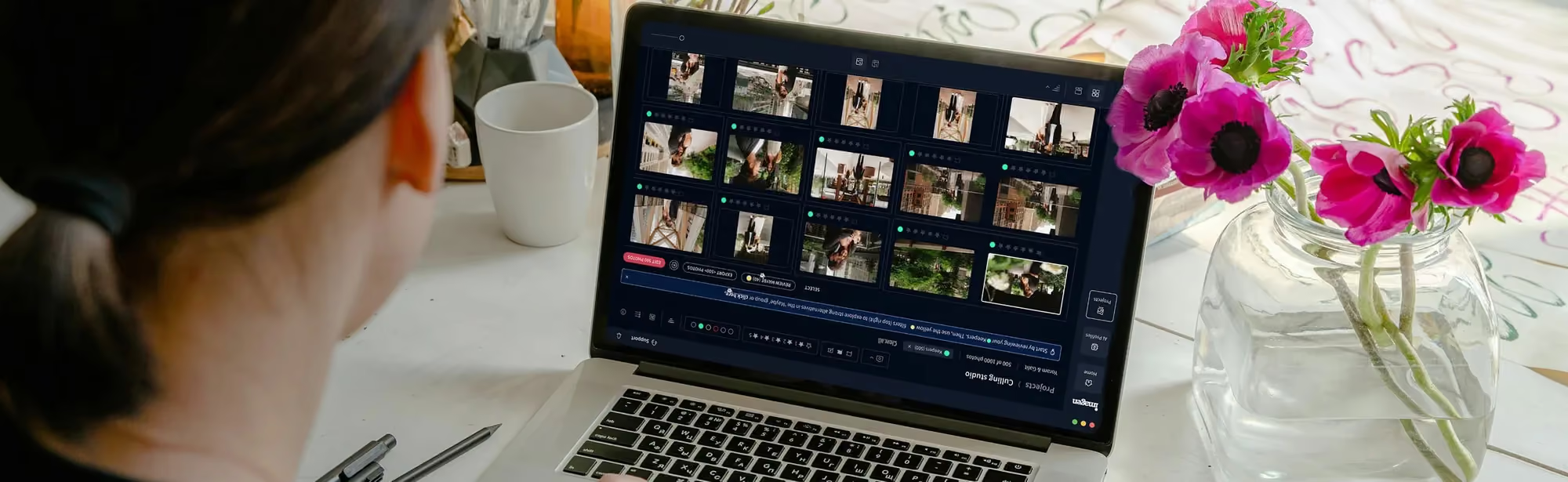
1回の撮影で何百枚もの写真を扱う写真家にとって、1枚ずつ編集するのは現実的ではありません。そこで真価を発揮するのがImagenです。すべてブラウザ上で動き、インストールもLightroom(ライトルーム)も必要ありません。解決するのは、膨大な写真のカタログ全体で一貫したスタイルを保つという、まさにその課題です。忙しいクリエイターにとって、総合的に最もおすすめできるツールです。
このプラットフォームは2つのモデルで動いています。Image2Imageは中核となる色補正エンジンです。RAW写真をまとめてアップロードすると、写真全体の色と露出がそろった、広告品質に仕上がった写真が返ってきます。手作業でプロファイルを学習させる必要はありません。続いてAI Assistantが、ふだんの言葉で指示した仕上げを担当します。不要物の除去や空の置き換えから、自動処理だけでは対応できない1枚ごとの細かな修正まで任せられます。
不動産チームにとって、この組み合わせはとても相性がよいものです。Image2Imageが物件の写真すべての色と露出をまとめて統一し、バーチャルステージング、不要物の除去、夕景への変換といった例外的な処理はAI Assistantが担当します。Imagenでは、不動産写真の編集を250枚まで無料で試せます。クレジットカードは不要で、最初のバッチはたいてい10分以内に仕上がります。
「AIは、アーティストの目を置き換えるためのものではありません。繰り返しの作業にかかる手間をなくすためのものです。自分ならではの作風を何千枚もの写真に数分で適用できれば、自分の時間を取り戻せます。」
Itamar Haim、AI写真ワークフローのスペシャリスト
主な機能
- Image2Imageによる一括補正:撮影1件分や物件1件分の写真すべてに、一貫した色、露出、ホワイトバランスを一度に適用します。
- AI Assistant:不要物の除去や夕景への変換など、ふだんの言葉で編集内容を伝えるとその変更を適用します。
- インストール不要:すべてブラウザ上で動き、プラグインもデスクトップアプリもLightroomも必要ありません。
- 人による修正のバックアップ:アプリ内で写真に印を付ければ、写真の専門家が修正します。別の作業の流れは必要ありません。
- プライバシーとコンプライアンスのツール:顔やナンバープレートをぼかすプライバシーぼかしに加え、AIの使用開示が求められる市場向けの透明性の透かしも備えています。
料金
Imagenは250枚までの無料トライアルを提供しており、クレジットカードは不要です。その後は1枚あたり$0.32の従量課金制で、契約の縛りはなく月ごとに請求されます。早期登録の方は初月30%オフの1枚あたり$0.22で利用できます。詳しくはImagenの価格ページをご覧ください。
長所
- 大量の撮影に合わせて作られた、速い一括処理。
- カタログ全体で色と露出を統一でき、そのためにソフトウェアをインストールする必要がありません。
- バーチャルステージングや不要物の除去など、ワンクリックのツールではできない仕上げをAI Assistantが担当します。
- 自動編集を、人による修正の仕組みが支えています。
短所
- 従量課金制のため、毎月処理する枚数に応じて費用が増えます。
- 1枚ごとの細かな依頼は、1回の自動処理ではなくAI Assistantを通して行います。
結論:編集にかかる何時間もの時間を取り戻し、すべての写真で統一感のある仕上がりを保ちたいプロや不動産チームにとって、Imagenは間違いなく一番のおすすめです。
2. Canva:オールインワンのAIデザインツール
Canvaは、ドラッグアンドドロップで図版を作るシンプルなツールから、本格的なデザインツールへと成長しました。新しいAI機能が急速に普及したことも大きく、月間アクティブユーザーは1億9,000万人を超えています。洗練されたビジュアルを手早く作りたいデザイナー以外の人にとって、定番のツールになっています。
強力なStudio機能を使えば、ペンツールやマグネット投げ縄ツールを使わずに、誰でも複雑な写真加工ができます。変えたい内容をAIに伝えるだけで、面倒な処理を数秒でこなしてくれます。
CanvaのPowerful Editの使い方
- 写真をエディターにアップロードし、エフェクトのメニューからPowerful Editを選びます。
- 置き換えたい、または変更したいオブジェクトをブラシでなぞります。
- その部分に生成したい内容を、短いテキストプロンプトで入力します。
- 生成された4つのバリエーションから1つを選び、変更を適用します。
主な機能
- Powerful Grab:写真内のどんな被写体も、独立したレイヤーにあるかのように選択して移動できます。
- Powerful Expand:元の写真の枠の外側に、違和感のない内容を描き足します。
- 背景除去:ワンクリックで被写体をきれいに切り抜きます。
- テキストから画像を生成:キャンバスのレイアウト内で、オリジナルの素材を作成できます。
料金
Canvaは無料版だけでも十分に使えます。Pro版は年額$120で、高度なブランドキット、高解像度の書き出し、無制限の生成クレジットが使えるようになります。
長所
- まったくの初心者でもすぐに使いこなせるほどシンプル。
- 写真編集とグラフィックデザインを、ブラウザの1つのタブで完結できます。
- 無料のテンプレートとデザイン素材が豊富にそろっています。
短所
- 高解像度の書き出しが、有料プランでしか使えない場合があります。
- 生成結果が、ときどき滑らかすぎたり、イラストっぽく見えたりすることがあります。
結論:Photoshopを習得せずにマーケティング素材を作りたいSNS担当者や小規模ビジネスのオーナーには、Canvaが定番の選択肢です。
3. Adobe Express:Fireflyの力を誰でも手軽に
Adobe Expressは、ブラウザで使える現代的なデザインアプリとしてAdobeが出した答えです。生成AIエンジンFireflyの力をシンプルな無料のWebインターフェースにまとめており、Creative Cloudのフルサブスクリプションがなくても、プロ品質の生成塗りつぶしが使えます。
最大のメリットは、生成AIそのものの品質です。Fireflyはライセンス取得済みのコンテンツとパブリックドメインの画像で学習しているため、生成されたオブジェクトはリアルで、写真にもともとある光にもなじみます。質感、粒子、影を合わせる精度は驚くほどです。
生成クレジットを最大限に活かすコツ
- 編集の計画を立てる:無料版の生成クレジットは月25回分なので、使う前にトリミングとレイアウトを見直しておきましょう。
- 具体的なプロンプトを使う:あいまいな言葉ではなく、具体的な名詞や形容詞を使えば、1回目で最良の結果を得やすくなります。
- まずクイックアクションを使う:基本的なサイズ変更や背景除去は生成AIを使わない無料ツールで済ませ、クレジットは複雑な塗りつぶしのために取っておきましょう。
主な機能
- 生成塗りつぶし:写真内の要素を、説得力のあるリアルな描写で追加、削除、置き換えできます。
- テキスト効果:AIプロンプトで、文字のレイヤーに凝った質感やスタイルを適用できます。
- ワンクリック背景除去:正確な輪郭検出で、被写体をきれいに切り抜きます。
- クイックアクション:ファイル形式の変換、トリミング、サイズ変更、ファイルの結合を、ホーム画面から離れずに瞬時に行えます。
料金
無料版には月25回分の生成クレジットが含まれます。プレミアム版は月額$9.99で、ストレージの追加、プレミアム素材、250回分の生成クレジットが利用できます。
長所
- リアルな質感を生成し、既存の光に高い精度でなじませます。
- Adobe Creative Cloudのほかの素材と連携しやすい。
- プロ品質のFireflyモデルを無料で使えます。
短所
- 月25クレジットの上限は、すぐに使い切ってしまいます。
- Webインターフェースがかなり重いため、古いPCでは動作が遅く感じることがあります。
結論:ハイエンドな生成塗りつぶしやリアルな合成画像が必要なら、Adobe Expressが最良の無料ツールです。
4. Pixlr:ブラウザで使えるPhotoshopの代替
Pixlrは長年、信頼できるオンライン写真編集ツールとして使われてきましたが、最近のアップデートで本格的なAI中心のツールに生まれ変わりました。手早い編集にはPixlr X、より高度なレイアウトにはPixlr Eがあるので、スキルのレベルを問わず使えます。動作が速く、インターネットにつながる端末ならほぼ何でも動きます。
ネット販売をしている方にとって、Pixlrは大きな時短になります。AI生成塗りつぶしと不要物除去のツールで、手作業のレタッチ時間を平均75%削減できます。商品写真を整えて、きれいなカタログ用画像をあっという間に作れます。
ECサイト向けレタッチの例
たとえば、目障りなホコリや映り込みだらけの商品写真が50枚あるとします。不具合を1つずつ手作業でコピースタンプで消す代わりに、ブラウザでPixlrを開くだけです。AI不要物除去ツールでその部分をなぞれば、背景の質感が瞬時に戻ります。15分もかからずに、ショップに掲載できるきれいな商品写真がそろいます。
主な機能
- AI生成拡張:トリミングの範囲を広げ、足りない景色をAIに描き足してもらえます。
- AI Morph:選んだ部分だけに、楽しくアーティスティックな変化を加えられます。
- 背景作成ツール:AIが生成したリアルなスタジオ背景に、一瞬で差し替えられます。
- AIスーパーシャープナー:少しピントが甘くなった写真の細部を取り戻します。
料金
広告が気にならなければ、Pixlrは無料で使えます。有料プランは手頃な価格から始まり、広告なしの編集、高度なテンプレート、高解像度の書き出しが使えるようになります。
長所
- すべてブラウザ上で動くので、インストールは不要です。
- 古いPCでも処理が速い。
- Photoshopのユーザーにはおなじみの、レイヤーベースのインターフェース。
短所
- 無料版は広告が多く、編集の途中で作業が中断されることがあります。
- 一部の高度なAI機能は、有料のサブスクリプションでしか使えません。
結論:Pixlrは、レイヤーを使った手早い編集や、ECの商品写真の補正をどのWebブラウザからでも行いたい方に最適です。
5. Fotor:ワンタップ補正の王者
Fotorが徹底的にこだわっているのはスピードです。撮ったままの写真から仕上がった写真まで、できるだけ速くたどり着けるようにしています。全世界の登録ユーザーは6億人を超え、世界で最も人気のある編集ツールの1つです。同社のデータによると、AIを使ったワンタップ補正ツールは無料ユーザーの40%が利用しています。
色のスライダーを1つずつ延々といじりたくない方にぴったりです。FotorのAIが画像を解析し、ワンクリックで露出のバランスを整え、色かぶりを補正し、細部をシャープにします。シンプルで、確実で、速い。それ以上何が必要でしょうか。
ポートレート補正の事前チェックリスト
- ワンタップ補正を適用する:光とコントラストのバランスを一度に整えます。
- AI肌レタッチを使う:毛穴を自然に残したまま、肌の質感を滑らかにします。
- シミ除去:一時的な肌荒れやほつれ毛を素早く取り除きます。
- 目の明るさ補正:目を際立たせ、ポートレートの印象を引き立てます。
主な機能
- ワンタップ補正:露出、コントラスト、カラーバランスをワンタップで最適化します。
- AI肌レタッチ:肌を滑らかにし、歯を白くし、シミを自動で除去します。
- AI拡大ツール:低解像度の写真を、ぼやけさせずにアップスケールします。
- AIアート生成:ニューラルフィルターで、ふつうの写真をアート作品風に変えます。
料金
Fotorの基本的な編集機能は無料です。Proプランは月額$8.99で、高度なAIツール、広告なしの編集、一括処理が使えるようになります。
長所
- 外出先での編集も苦にならない、優れたモバイルアプリ。
- ワンクリックで、すぐに使える結果が得られるツール。
- 手早い補正に向いた、非常に優秀なポートレートエンジン。
短所
- 無料版は書き出しのオプションが限られ、アップグレードを頻繁に勧められます。
- 最も優れたAIツールを使うには、クレジットが必要です。
結論:スマートフォンやPCで、ポートレートの手早い補正やワンクリックの色補正をしたいなら、Fotorが最も手軽な選択肢です。
6. Photoroom:EC向けの強力なツール
Photoroomは、商品写真とネット販売者のために作られたツールです。年間50億枚以上の画像を処理しており、主な利用者は、質の高い商品ページを作るためにAIを活用している小規模ビジネスオーナーで、その割合は35%にのぼります。eBay、Etsy、Shopifyで販売しているなら、欠かせないツールです。
最大の強みは、背景の差し替えエンジンです。商品を切り抜き、数秒でリアルなスタジオのセットに配置します。新しい背景に合わせて影、映り込み、光を自動で調整するので、プロの写真家が撮ったような商品写真になります。
これほど自動化されているからこそ、小規模ビジネスの45%がマーケティングに無料のAI写真ツールを使っています。高価なスタジオ機材や複雑なライティングのセットが必要なくなるからです。
主な機能
- インスタント背景:どんな商品写真にも、スタジオ品質のリアルな背景を配置します。
- 不要物除去:ホコリ、タグ、不要な映り込みをひとなでで消せます。
- 一括処理モード:商品写真をまとめて編集でき、商品ページの統一感を保てます。
- EC向けテンプレート:eBay、Amazon、Shopify、各SNSに合わせてサイズ調整済みのテンプレートがあります。
料金
無料のWeb版とモバイルアプリは十分に使えますが、書き出した写真に小さな透かしが入ります。Pro版は月額$9.99で、透かしが消え、高解像度の一括書き出しが可能になり、オリジナル背景の種類も増えます。
長所
- 市場で最も優れた自動背景除去ツール。
- ネットショップのオーナーが、手作業の切り抜きにかける何時間もの時間を節約できます。
- 販売のために作られた、とても直感的なインターフェース。
短所
- 無料版で書き出した写真には、Photoroomの透かしが入ります。
- 一般的なクリエイティブ編集やアート寄りの写真編集には向いていません。
結論:ネットショップを運営している方や、オンラインで商品を販売している方にとって、Photoroomは商品ページの写真を整えるうえで最も効率のよいツールといえるでしょう。
7. Picsart:SNSで人気のAIの遊び場
Picsartは、大胆で目を引くSNS用コンテンツを作りたいクリエイターのためのツールです。無料版も十分に使えますが、商業的な成功を大きく支えているのは月額$13のGoldサブスクリプションです。それでも、無料のモバイル版とWeb版にもクリエイティブなツールがたっぷり詰まっています。
この編集ツールの魅力は、コミュニティから生まれるクリエイティブなスタイルにあります。Z世代やミレニアル世代のクリエイターに大人気で、若いユーザーの68%が、従来のデスクトップの編集ソフトよりPicsartのようなモバイル中心のツールを好んでいます。正直なところ、プロの繊細な補正というより、アートな表現を楽しむためのツールです。
SNS用にスタイリッシュなビジュアルを作る手順
- Picsartで写真を開き、AI Replaceツールを選びます。
- 無地のシャツなどのオブジェクトをブラシでなぞり、「vibrant neon leather jacket(鮮やかなネオンカラーのレザージャケット)」のようなプロンプトを入力します。
- 生成された候補から1つを選び、AI Filtersメニューに移ります。
- 色調をまとめるアート系のフィルターを選び、不透明度を調整して、そのままSNSに書き出します。
主な機能
- AI Replace:短いテキストプロンプトだけで、服、背景、オブジェクトを瞬時に差し替えます。
- AIアバター作成:数枚の参考写真から、スタイリッシュなポートレートやアバターを作ります。
- ステッカー作成:写真からオブジェクトを自動で切り抜き、繰り返し使えるデジタルステッカーにします。
- AI Improve:画質の低いスマートフォン写真を、あっという間にシャープにします。
料金
基本のアプリは広告付きで無料です。Goldサブスクリプションは月額$13で、広告なしの編集、プレミアムフィルター、無制限の生成編集が使えるようになります。
長所
- コミュニティの一体感がある、楽しくクリエイティブなツール。
- モバイルとの連携が優れていて、外出先での手早い編集に最適。
- コミュニティが作ったステッカーやオーバーレイが膨大にあります。
短所
- 無料版の画面はごちゃごちゃしていて、アップグレードを何度も勧められます。
- 生成編集の結果が、低解像度になったりゆがんだりすることがあります。
結論:SNS向けに大胆でトレンド感のある編集をしたいクリエイターにとって、Picsartはモバイル中心の最適な選択肢です。
8. BeFunky:アーティスティックなAIフィルターと効果
BeFunkyは、従来の写真編集ツールと、AIを使ったクリエイティブなフィルターをバランスよく備えています。どのブラウザでも安定して動き、複雑なメニューで戸惑うこともありません。ふつうの写真をデジタルアートに変えたい趣味の方に特に好まれています。
最も優れた機能は、AI Image Enhancerです。ベンチマークでは、従来のシャープ化ツールと比べて、暗所での画像の鮮明さを最大40%向上させ、デジタルノイズを軽減することが示されています。粒子の粗い夜景や、光の足りない室内の写真を救うのに使えます。
BeFunkyでクリエイティブに編集するコツ
- まずAI Enhancerを使う:アート系のフィルターをかける前に、デジタルノイズを取り除き、露出を補正しておきましょう。
- Cartoonizerを試す:デジタルアートのフィルターを低めの不透明度で適用すると、絵画のような独特の風合いになります。
- 編集を重ねる:AIによる大きな処理のたびに保存しておけば、異なるアートスタイルを重ねられます。
主な機能
- AI Image Enhancer:光、コントラスト、シャープネスを補正し、暗所のノイズを最大40%軽減します。
- Cartoonizer:写真を高品質なイラスト風、マンガ風のアートに変えます。
- DLX Effects:プロ用のアナログフィルムを再現した、洗練されたリアルなフィルター。
- 一括編集:複数の写真に、同じトリミングと基本フィルターを一度に適用できます。
料金
BeFunkyには、まず始められる基本的な無料版があります。高度なAI機能の大部分を使いたい場合は、月額$6.99のBeFunky Plusプランにアップグレードしましょう。
長所
- Web上で安定して動き、もたつきはほとんどありません。
- アート系、絵画風のフィルターはどれも高品質です。
- 全体的にすっきりとした使いやすいインターフェース。
短所
- 高度なAIツールのほとんどは、Plusの有料プランでしか使えません。
- プロレベルのレイヤー編集の機能は限られています。
結論:手間をかけずにふつうの写真を美しいデジタルアートに変えたいなら、BeFunkyは使いやすくおすすめの選択肢です。
9. Lensa AI:ポートレートとアバターのスペシャリスト
Lensa AIは「powerful Avatars」で世界的に有名になりましたが、日常的に使えるポートレート編集ツールとしても見逃せません。モバイル端末向けに作られており、顔認識技術で顔のパーツを個別に認識します。スライダーを使って、目、肌、髪をそれぞれ別々にレタッチできます。
パーソナルブランディングやプロフィール写真には欠かせないツールと考えてよいでしょう。LinkedInやWebサイト用にきれいなプロフィール写真が必要なときも、LensaのAIが肌の質感を滑らかにし、光を調整し、リアルな背景ぼかしを加えて、あなたを引き立ててくれます。
ポートレートを最適化する例
たとえば、新しい仕事のためにプロフィール写真が必要なのに、まともな写真は強い日差しの屋外で撮った1枚しかないとします。スマートフォンでLensaを開き、Powerful Correctionを適用しましょう。AIが顔の強い影をやわらげ、目障りな背景をぼかし、すぐに肌の色を補正します。2分もかからずに、洗練されたプロらしいプロフィール写真ができあがります。
主な機能
- Powerful Correction:ワンタップで光のバランスを整え、同時に肌を滑らかにします。
- 背景ぼかし:高価なレンズで撮ったような、リアルな被写界深度の効果を加えます。
- 顔のレタッチ:専用のスライダーで、目、歯、肌の質感、髪のボリュームを調整できます。
- アートスタイル:ふつうの自撮りを、瞬時にデジタル絵画風に変えます。
料金
Lensaは無料でダウンロードできますが、1日あたりの編集回数に制限があります。年額$29.99のフルメンバーシップに登録すると、無制限の編集とアバターパックが利用できるようになります。
長所
- 現在手に入るなかで最も優れた、モバイルの顔認識とポートレート編集。
- 控えめに使えば、自然な仕上がりのポートレート補正ができます。
- モバイルユーザー向けに設計された、手早く自動化された作業の流れ。
短所
- サブスクリプションに登録していても、アバターパックは別料金です。
- 屋外、建築、商品の写真には向いていません。
結論:スマートフォンで自撮りやポートレートを編集し、プロらしい仕上がりを手早く得たいなら、Lensaを選びましょう。
10. GIMP+OpenVINO:オープンソースの強力なAIツール
プライバシーを重視し、サブスクリプションが苦手なテクノロジーに詳しいクリエイターなら、GIMPとIntelのOpenVINOプラグインの組み合わせが理想的です。定番のオープンソース画像編集ソフトが、強力なAI機能を使えるようになりました。一度セットアップすれば、最新のニューラルネットワークを自分のPC上で動かせます。
最大のメリットは、プライバシーとコストです。処理が手元のPCで行われるため、写真がクラウドのサーバーにアップロードされることはありません。さらに、OpenVINOを使ったGIMPのAI機能は40種類以上のハードウェアアクセラレーターに対応しているので、一般向けのグラフィックボードでもサブスクリプション料金なしでローカルのAI処理が使えます。
主な機能
- ローカル処理:高性能なAIモデルを自分のハードウェアで動かし、データをクラウドにアップロードしません。
- セマンティックセグメンテーション:空、被写体、背景を自動で切り分け、部分的な編集ができます。
- 超解像:ニューラルネットワークの処理で、ピクセルが目立つ画像をアップスケールします。
- Stable Diffusionとの連携:GIMP上で直接、テキストプロンプトを使って画像の一部を生成したり塗りつぶしたりできます。
料金
GIMPとOpenVINOのAIプラグインは、どちらも完全無料のオープンソースです。
長所
- 完全無料で、隠れたサブスクリプション費用は一切ありません。
- 処理のすべてが自分のPC上で行われるので、データのプライバシーが完全に守られます。
- 従来の編集ツールに加え、プロレベルのレイヤー操作ができます。
短所
- 習得が難しく、AIプラグインのインストールも複雑です。
- 対応するグラフィックボードを搭載した、ある程度高速なPCが必要です。
結論:サブスクリプションなしでプロ向けのAIツールを使いたい、テクノロジーに詳しい方、プライバシーを重視する方、オープンソースが好きな方にとって最良の選択です。
無料のAI写真編集ツール10選を比較
あなたのニーズに合うツールを選べるように、ここまでのツールを一覧で比較しました。それぞれ得意な作業の流れが異なるので、編集時間の大部分をどこに使っているかを考えてみてください。
| ツール名 | 向いている用途 | 無料版の上限 | 主なAI機能 | 対応環境 |
|---|---|---|---|---|
| Imagen | 大量の写真の一括編集 | 250枚まで無料で編集 | Image2Image+AI Assistant | Web(ブラウザ) |
| Canva | SNS用の図版とテンプレート | 十分に使える無料版 | Powerful Edit & Grab | Webとモバイル |
| Adobe Express | リアルな生成塗りつぶし | 月25クレジット | Fireflyの生成塗りつぶし | Webとモバイル |
| Pixlr | ブラウザでの手早い編集 | 広告付きで無料 | AI生成拡張 | Web(ブラウザ) |
| Fotor | 顔と光のワンタップ補正 | 基本ツールは無料 | ワンタップAI補正 | Web、モバイル、デスクトップ |
| Photoroom | 商品写真の背景 | 書き出しに透かしが入る | インスタント背景 | Webとモバイル |
| Picsart | トレンド感のあるSNS用編集 | 広告付きで基本ツールが無料 | AI Replaceとステッカー | Webとモバイル |
| BeFunky | アート風のデジタル絵画 | 基本の編集機能は無料 | AI Image Enhancer | Webとモバイル |
| Lensa AI | ポートレートと自撮りのレタッチ | 1日の編集回数に制限 | Powerful Correction | モバイル(iOSとAndroid) |
| GIMP / OpenVINO | 無料でプライベートなローカルAI編集 | 完全無料、オープンソース | ローカルのニューラル拡大 | デスクトップ(Windows/Linux) |
最終的なおすすめ:どのAI写真編集ツールを選ぶべきか
どれを選ぶかは、あなたの作業の流れと、日々扱う写真の枚数しだいです。何千枚ものクライアントの写真を扱うプロと、ネットショップ用にきれいな背景がほしいだけのEC販売者とでは、必要なものが違います。
プロや大量の写真を扱う写真家にとって、AI写真編集の価値は時間の節約という一点に尽きます。1回の撮影で何百枚もの写真を編集する必要があるなら、Imagenが最適です。インストール不要でブラウザ上で動き、カタログ全体の色と露出を統一し、最初の250枚を10分以内に処理します。この効率のよさこそ、プロの写真家の92%が作業の流れの管理にAIツールを活用している理由です。
それ以外の用途なら、次のおすすめを参考にしてください。
- SNS担当者と小規模ビジネス向け:Canvaを選びましょう。デザイン、テンプレート、使いやすいAIツールのバランスが最もよく、マーケティング用のコンテンツを手早く作れます。
- EC販売者向け:Photoroomを選びましょう。背景の自動除去と、プロらしい商品写真の生成を数秒でこなす点で、ほかの追随を許しません。
- スマートフォンで気軽に楽しみたいクリエイター向け:PicsartかFotorで、手早く楽しいワンクリックの補正をスマートフォン上で試してみてください。
Imagenの最新情報:Imagenは、プロの写真家のための賢いStudioへと着実に進化しており、新しいツールが段階的に公開されています。手作業のスライダーは実はなくなったわけではなく、いまはAIツールと並んで使えるようになっています。Studioに内蔵された編集機能で露光量を少し調整したりトリミングしたりと手で仕上げつつ、ギャラリーのほかの写真はパーソナル AI プロファイルが統一感を保ちます。詳しくはImagenをご覧ください。
よくある質問
無料のAI写真編集ツールは安全に使えますか?
はい、信頼できるプラットフォームのほとんどは安全に使えます。ただし、クラウド型のツールは処理のために写真を自社のサーバーにアップロードします。データのプライバシーを完全に守りたいなら、GIMP+OpenVINOのようなローカルで処理するツールを選びましょう。
AI写真編集ツールを使うと、画質が落ちませんか?
ツールとその無料版の内容によります。無料のWebツールの多くは、画像を圧縮したり、書き出しの解像度に上限を設けたりしています。一方、Imagenのようなプロ向けのツールは、解像度も画質も一切落とさずにファイルを処理します。
これらのツールを商用の仕事に使えますか?
はい。ただし、まず利用規約を確認してください。Adobe Expressのような生成AIツールは商用でも安全に使えるように作られていますが、ほかの生成ツールでは無料版にライセンス上の制限がある場合があります。
Imagenは、物件の写真全体の統一感をどう保っているのですか?
ImagenのImage2Imageモデルは、まとめてアップロードしたすべての写真に同じ色と露出の補正を自動で適用します。そのため、物件や撮影1件分の写真がそろった仕上がりで返ってきます。一括処理では対応しきれないバーチャルステージングや夕景への変換などの個別の仕上げは、AI Assistantで行えます。
AI写真編集ツールを使うには、高性能なPCが必要ですか?
ほとんどのAI編集ツールは外部のWebサーバーやクラウドサーバーで動くので、必要なのは高速なインターネット接続だけです。GIMP+OpenVINOのようなローカルで処理するツールだけは、自分のPCに高性能なグラフィックボードが必要です。
無料のAIツールで、Photoshopを完全に置き換えられますか?
ほとんどのユーザーにとっては、置き換えられます。無料のAIツールでも、背景除去、レタッチ、オブジェクトの追加は問題なくこなせます。ただしプロは、複雑な手作業の合成やハイエンドなカラーグレーディングには、今もPhotoshopやLightroomを使っています。
クラウドAIとローカルAIの違いは何ですか?
クラウドAIは写真をリモートのサーバーにアップロードして処理します。速い反面、インターネット接続が必要で、プライバシーの懸念もあります。ローカルAIは自分のハードウェア上で直接動くため、プライバシーは守られますが、より高性能なPCが必要です。
