【2026年版】Lightroomの代わりになる無料ソフトおすすめ10選|目的別に徹底比較
目次
- この記事のポイント
- 2026年、写真家がサブスクリプションをやめる理由
- 1. Imagen:AIで作業の流れそのものを置き換える選択肢
- 2. darktable:オープンソースのプロ向け定番ソフト
- 3. RawTherapee:画質を突き詰める技術派のためのソフト
- 4. digiKam:究極の写真管理ソフト
- 5. Photopea:ブラウザで使える最良の選択肢
- 6. GIMP:組み合わせて使う定番ソフト
- 7. Polarr:SNS向け編集のスペシャリスト
- 8. LightZone:ゾーンシステムに基づく異色の選択肢
- 9. Apple 写真・Google フォト:OS標準のクラウド型アプリ
- 10. Luminar Neo(無料版・体験版):AI処理のスペシャリスト
- 2026年版 Lightroom の代わりになる無料ソフト 比較表
- よくある質問
Adobe Lightroom(ライトルーム)は、長年にわたって写真編集ソフトの王者として君臨してきました。しかし、その地位を支えるサブスクリプション方式に疑問を感じる写真家が増えています。毎月の料金は積み重なると大きな額になりますし、正直なところ競合ソフトの実力も急速に上がっています。いまや、Lightroom の代わりになる無料ソフトでも、プロレベルの仕上がりが得られる時代です。
2026年、代わりのソフトを探すことは、単なる節約ではありません。自分の作業の流れに合ったツールを見つけることでもあります。強力なRAW現像ソフト、AIによるアシスタント、本格的な写真管理ツールなど、何を求めるにしても、毎月の支払いなしで応えてくれる無料の選択肢があります。
この記事のポイント
- サブスク疲れは現実の問題 - 2025年の調査では、クリエイターの52%がサブスクリプション型ツールの乗り換えを積極的に検討しています。Adobe の標準的なフォトプランは年間119.88ドルで、5年間では600ドル近くになります。
- AIが新たな標準に - Imagen のように編集とセレクト(カリング)を自動化し、手作業を最大90%減らせるツールが、作業の流れそのものの代わりになっています。すでに74%がAIツールを導入しており、大量の写真を扱う写真家にとって重要な検討材料です。
- オープンソースでもプロ仕様 - 無料だからといって機能が乏しいわけではありません。darktable は550種類以上のカメラのRAW形式に対応し、RawTherapee の32ビット浮動小数点エンジンは有料ソフトに匹敵する最高の画質を実現します。
- 写真管理も重要 - 大量のカタログを抱える写真家には digiKam が際立っており、10万枚以上のライブラリでも大きな遅延なく管理できます。
- ブラウザで動く編集ソフトも強力 - 重いデスクトップアプリが常に必要なわけではありません。Photopea は月間アクティブユーザーが1,000万人以上で、RAWファイルやPSDをブラウザ上で直接扱えます。
- スマホ中心の作業の流れも十分に有効 - SNS向けのクリエイターにとっては、Polarr のようなモバイル中心の編集ソフトのほうが速くて効果的なことが多くあります。Z世代の写真家の68%がモバイル中心の編集ソフトを好むのも当然です。
2026年、写真家がサブスクリプションをやめる理由
サブスクリプション専用ソフトから離れる動きは、一時的な流行ではありません。クリエイターが道具をどう選ぶかという考え方そのものの変化です。根本的な理由はシンプルで、サブスク疲れです。最近のレポートでは、個人で活動するクリエイターの52%が、毎月のソフト代の代わりに買い切りライセンスや無料の選択肢を探していることがわかりました。絶えず出ていくお金であり、写真家たちは実際に計算を始めています。
その計算はこうです。Adobe のフォトプランは年間約119.88ドル。5年間では599.40ドルになります。仕事で写真を撮るプロにとっては必要経費に思えるかもしれません。しかし趣味の方やセミプロにとっては、新しいレンズや週末のワークショップに相当する金額です。この年間コストこそ、趣味で撮影する人の45%が代わりのソフトを探していると答えている理由です。
ただし、理由は費用だけではありません。オープンソースのコミュニティは目覚ましい進歩を遂げました。もはや使いにくく扱いの難しいツールではなく、熱心な開発者に支えられた成熟したソフトになっています。オープンソースのクリエイティブソフトの利用は2022年から22%増えました。同時に、無料ソフトや代替ソフトにも強力なAIが搭載されるようになり、最新の機能をあきらめる必要もありません。高度なAIマスク、被写体の検出、自動調整を、Adobe のエコシステムに縛られることなく使えます。さらに、いまや写真家の60%がクラウドとローカルを併用して写真を保存しており、特定のクラウドサービスに依存しない柔軟なツールへの需要はかつてなく高まっています。
1. Imagen:AIで作業の流れそのものを置き換える選択肢
はっきりさせておくと、Imagen は従来の意味での無料編集ソフトではありません。現在はプロの写真家のためのインテリジェントな Studio となり、ベータ版として提供されています。それでも、手作業での編集とセレクトというプロセス全体の代わりになることに変わりはありません。そして多くの写真家にとって、それこそが最も大きなコスト、つまり時間なのです。このリストの他のツールが Lightroom のスライダーやボタンの代わりになるのに対し、Imagen はそれらの前で費やす時間そのものを置き換えます。さらに、作業を始める前からブレなどにフラグを付けるAIフィルターも備えています。
ウェディングフォトグラファーによくある状況を考えてみましょう。3,000枚を撮影したとします。まずセレクトが必要で、これだけで4〜6時間はかかります。さらに、選んだ500〜700枚を Lightroom で編集するのに15〜20時間。大きなボトルネックです。Imagen を使えば、作業の流れはまったく違うものになります。
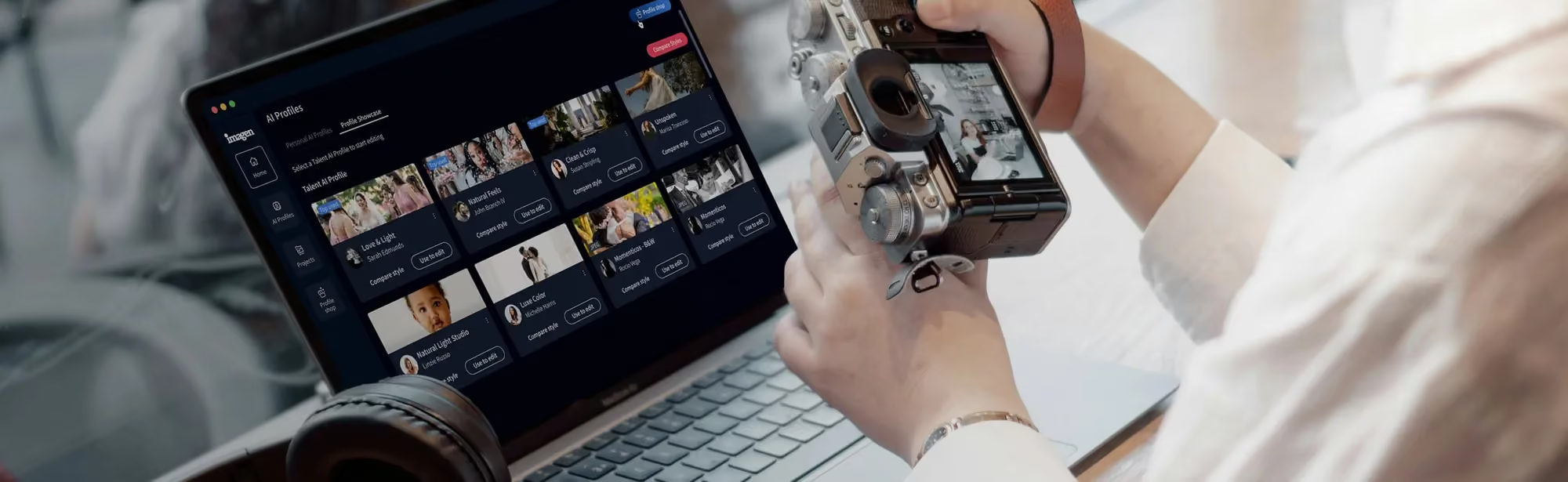
まず AIセレクト を使います。撮影全体をピント、目つぶり、重複、構図の観点から分析し、選び抜いたギャラリーを数時間ではなく数分で用意してくれます。セレクトが終わったら AI プロファイル を適用します。一流の写真家が作った既製の タレント AI プロファイル を使うこともできますし、ここが本当に強力な点ですが、あなた自身が編集した写真で学習させた パーソナル AI プロファイル を作ることもできます。過去の Lightroom カタログを読み込ませると、ホワイトバランスの好み、トーンカーブ、HSL調整のクセまで、あなた独自のスタイルを細部まで学習します。同社の社内ベンチマークでは、1,500枚を10分以内で編集でき、編集時間の合計を最大90%削減できるとされています。先ほどのウェディングフォトグラファーなら、20時間の編集作業が1時間の確認と微調整に変わります。手に入るのは Lightroom の代わりのソフトだけではありません。毎週何時間もの自由な時間が戻ってくるのです。
このアプローチはプロに支持されており、いまやプロ写真家の74%がAI支援ツールを使っています。作業は Lightroom Classic の中で行うので、新しい画面を覚える必要もありません。既存のソフトを、手作業のツールから自動化されたツールへと変えるプラグインです。Imagen の料金 は従量課金またはサブスクリプションですが、節約できる時間を計算すれば、すべてを手作業で行うよりも経済的に理にかなっていることがわかるはずです。
2. darktable:オープンソースのプロ向け定番ソフト
Lightroom の機能をひとつずつそのまま置き換えられる無料ソフトを探しているなら、darktable で探し物は終わりかもしれません。本格的なプロ仕様のツールで、その奥深さを隠そうとはしていません。整理のための「ライトテーブル」と、非破壊でRAW現像を行う「ダークルーム」という考え方で作られており、Lightroom から移ってきた人にもなじみやすい作業の流れです。
darktable の際立った特長は、編集モジュールの圧倒的な奥深さです。Lightroom が厳選されたスライダーを用意しているのに対し、darktable には60種類以上のモジュールがあり、基本的な露光量や色補正から、「color balance rgb」モジュールによる高度なカラーグレーディング、複雑なマスク処理まで対応します。パラメトリックマスク、描画マスク、さらには色をもとにしたマスクもあり、Lightroom を上回るほど細かな調整ができることもあります。
実際の作業では、次のようなことができます。
- プロレベルのカラーマネジメント - ICCプロファイルに基づいた本格的なカラーマネジメントシステムを備え、カメラから画面、最終的なプリントまで色味を統一できます。
- テザー撮影 - カメラをPCに直接つなぎ、撮影したそばから darktable に写真を表示できます。通常は有料ソフトにしかない機能です。
- 高度なスクリプト - Lua でスクリプトを書けるため、繰り返しの作業を自動化し、自分だけの作業の流れを作れます。
- 幅広いRAW対応 - 550種類以上のカメラのRAW形式に対応しており、オープンソースコミュニティの活発さを物語っています。
気軽に使うためのツールではありません。習得は難しく、画面も Adobe ほど洗練されていない印象があります。しかし、すべてを自分でコントロールしたく、覚える時間をかける意思がある写真家にとって、darktable は有料の Lightroom より強力だと言っても過言ではありません。オープンソースのクリエイティブソフトが22%成長していることを象徴する存在で、成熟していて、頑丈で、完全に無料です。
3. RawTherapee:画質を突き詰める技術派のためのソフト
darktable がオールインワンの実力派だとすれば、RawTherapee は画質に徹底的にこだわる写真家のための専門ツールです。最大の目的は、RAWファイルからすべてのデータを可能な限り忠実に引き出すこと。写真管理ソフトというより、純粋なRAW現像エンジンです。
最も評価されているのは、その処理エンジンです。RawTherapee は32ビット浮動小数点エンジンを使っており、非常に高い精度で計算を行います。これが特に重要になるのが、デモザイク処理(RAWセンサーのデータを、目で見られる画像に変換する工程)です。その結果、驚くほどディテールが保たれ、階調はより滑らかになり、特にハイライトやシャドウを大きく調整したときに起きがちな不自然な破綻も起こりにくくなります。
メリットとデメリット
優れている点:
- 優れたデモザイク処理のアルゴリズム - AMaZE や LMMSE など複数のアルゴリズムを選べ、細かなディテールや破綻の防止という点で Lightroom より優れているとよく言われます。
- 高度な色のツール - 色の処理ツールが非常に高度で、全色域にわたって色相、彩度、輝度を精密に調整できます。
- Wavelet Levels - ディテールの細かさごとにコントラストとシャープネスを調整できる独自のツールです。Photoshop の周波数分離に似ていますが、非破壊で行えます。
- 一括処理のキュー - 1枚の写真で調整を決め、それを何百枚もの写真にコピーして、バックグラウンドで動く処理キューに送れます。
物足りない点:
- 写真管理(DAM)機能がない - ファイルブラウザはありますが、ライブラリツールではありません。Lightroom や digiKam のようなコレクション、仮想コピー、充実したキーワード機能はありません。
- 習得が難しい - 画面は情報量が多く技術的です。「CIECAM02」や「wavelets」といった用語が前面に出ており、初心者は戸惑うかもしれません。
- 動作が遅め - 高精度の計算を行うため、特に古いPCでは Lightroom より遅く感じることがあります。
正直なところ、RawTherapee は誰にでも向くソフトではありません。ファイルから最高の画質を引き出すことを何より重視する風景写真家や建築写真家なら、これ以上の無料ツールはないでしょう。しかし、イベントで撮った何千枚もの写真を効率よく管理する作業の流れが必要なら、写真管理機能がないことが大きな障害になります。
4. digiKam:究極の写真管理ソフト
Lightroom の大きな役割のひとつが、デジタルアセット管理(DAM)です。写真ライブラリ全体を整理し、キーワードを付け、カタログ化します。しかしライブラリが大きくなると、Lightroom の動作はひどく遅くなることがあります。膨大なアーカイブを抱える写真家にとって、プロレベルの整理にほぼ特化した最良の無料ソフトが digiKam です。
ライブラリモジュールを大幅に強化したものと考えてください。digiKam は巨大なコレクションを扱うために作られています。堅牢なデータベース(手軽さ重視なら SQLite、性能重視なら MariaDB を選べます)を使い、10万枚をはるかに超えるデータベースでも、他のソフトで悩まされがちな遅延なく管理できます。機能はメタデータと整理に絞り込まれています。
digiKam で管理できることをチェックリストにまとめました。
- 充実したメタデータ編集 - IPTC、XMP、Exif の各規格に完璧に対応しています。何千枚もの画像のメタデータを一度に編集し、テンプレートを作り、サイドカーファイルや画像そのものにデータを書き込めます。
- 高度なタグ付けと評価 - 単純なキーワードにとどまりません。階層型のタグツリーを作り、カラーラベル、星の評価、さらにはピックラベルも使えます。この構造により、膨大なアーカイブから特定の画像を驚くほど速く探し出せます。
- 強力な検索機能 - メタデータ、タグ、撮影場所、カメラの機種、レンズの種類など、思いつくほぼすべての条件で検索できます。大まかな形をスケッチしたり、写真から色を選んだりして検索することもできます。
- 顔認識 - 顔の検出・認識エンジンは、オープンソースのツールとは思えないほど強力です。ライブラリ全体をスキャンして人物にタグを付ければ、特定の人が写った写真をすべてすぐに見つけられます。
- ジオタグと地図表示 - 写真を地図上にドラッグアンドドロップしてGPSデータを付けたり、世界地図上に配置された写真を眺めたりできます。撮影場所ごとに作品を整理したい旅行写真家に最適です。
digiKam には基本的なRAW編集機能もあります(RawTherapee や darktable と連携して補うこともできます)が、本当の強みは整理です。Lightroom への一番の不満が大きなカタログでの動作の重さなら、digiKam がその答えです。最高の編集ソフトを目指すのではなく、世界最高の無料写真ライブラリを目指しているソフトです。
5. Photopea:ブラウザで使える最良の選択肢
何もインストールしたくない場合はどうでしょうか。Photopea は、ウェブブラウザだけで動く驚くほど強力な画像編集ソフトです。写真編集を始めるハードルをなくしたことで絶大な人気を集め、月間アクティブユーザーは1,000万人以上にのぼります。ダウンロードもインストールも登録も不要です。
見た目も操作感も、少し前のバージョンの Photoshop によく似ているため、多くの人がすぐになじめます。そして、そのなじみのある画面の奥には、驚くほど高性能なRAW編集機能があります。DNG、CR2、NEF などのRAWファイルをブラウザのウィンドウに直接ドラッグアンドドロップすると、Adobe Camera Raw に似たRAW編集画面が開きます。
Photopea を使いこなすためのヒント
- 外出先でも作業できる - ブラウザで動くので、Chromebook、図書館のPC、友人のノートパソコンでも、ソフトを残すことなく使えます。必要なのはインターネット接続だけです。
- 複雑なファイルも扱える - PSDファイルへの対応が優れており、Photoshop で作ったレイヤー付きのファイルを開いて調整し、同じ形式で保存し直せます。Adobe 製品を使う人と共同作業するときにとても便利です。
- キーボードショートカットが使える - 指が覚えている Photoshop の標準的なショートカットのほとんどが Photopea でも使えます。CTRL+J でレイヤーの複製、V で移動ツール、B でブラシ。すべてそのまま動きます。
- クラウドストレージと連携できる - ブラウザ上でローカルに動作しますが、Google Drive や Dropbox などのサービスから簡単にファイルを開いたり保存したりでき、シンプルなクラウドベースの作業の流れを作れます。
Photopea が、プロの作業の流れ全体を担うデスクトップアプリの代わりになるわけではありません。ライブラリ管理機能はなく、RAW編集の調整も darktable や RawTherapee ほど細かくはありません。それでも、ちょっとした編集、ソフトをインストールできないPCでの作業、すぐになじめる無料ツールが欲しい人にとっては、非常に頼れる存在です。
6. GIMP:組み合わせて使う定番ソフト
GIMP(GNU Image Manipulation Program) は、最も歴史があり、最もよく知られたオープンソースの画像編集ソフトのひとつで、Photoshop の代わりになる無料ソフトの筆頭によく挙げられます。累計ダウンロード数は1億回以上と、その実績は明らかです。ただし、そのままでは Lightroom の代わりとしてはあまり優れていません。得意なのはラスター画像と細かな加工であり、RAW現像やライブラリ管理ではないからです。
しかし、専用のRAW現像ソフトの「受け皿」として使えば、十分に使えるRAW現像の作業の流れを担うツールに変えられます。この組み合わせなら、RAWファイルのための強力な現像ソフトと、レタッチや合成のための一流のピクセル編集ソフトという、両方の良いところを得られます。
設定方法は次のとおりです。
- GIMP をインストールする - まず、お使いのOS(Windows、macOS、Linux)向けの最新版 GIMP をダウンロードしてインストールします。
- RAW現像ソフトをインストールする - 次に、darktable か RawTherapee のどちらかをインストールします。どちらも優れた選択肢です。darktable はより一体感のある使い心地で、RawTherapee は技術的な精度に優れています。
- プラグインを設定する - GIMP 側ですることはほとんどありません。GIMP のファイルブラウザからRAWファイル(.CR3 や .NEF など)を開こうとすると、darktable や RawTherapee がインストールされていることを自動で検出し、そのソフトをプラグインとして起動します。
- RAWファイルを現像する - 露光量、ホワイトバランス、カラーグレーディング、レンズ補正といった主な調整は、開いた darktable または RawTherapee のウィンドウで行います。優れたRAWエンジンをそのまま使うわけです。
- GIMP に送る - RAWの調整が終わったら、現像ソフトのウィンドウを閉じるだけです。高品質な16ビットのTIFFファイルが GIMP のメイン画面に送られます。
- GIMP で仕上げる - あとは、高度なレタッチ、周波数分離、文字入れ、複数画像の合成など、ピクセル単位の編集を行えます。
この方法は、Lightroom の一体化した作業の流れほどスムーズではありません。2つの別々の画面を使い、途中で受け渡しの工程が入ります。それでも、最良のオープンソースツールの強みを組み合わせた、非常に強力で完全に無料の環境です。
7. Polarr:SNS向け編集のスペシャリスト
すべての写真家が、ギャラリーに飾る色の正確なプリントを目指しているわけではありません。Instagram、TikTok、Pinterest などで、美しく統一感のあるコンテンツを発信することに力を入れるクリエイターも多くいます。そうした作業の流れでは、技術的な精度よりも、スピード、見た目の美しさ、スマホでの使いやすさのほうがはるかに重要です。ここで力を発揮するのが Polarr です。
Polarr は、iOS、Android、ウェブ、デスクトップで使えるクロスプラットフォームの編集ソフトで、いまのクリエイターのために作られています。マスクや部分補正を含む充実した編集ツールを備えていますが、最大の特長は、コミュニティが作り上げるフィルターとスタイルのエコシステムです。これは特に若い世代の写真家に当てはまり、2024年の調査では、Z世代の写真家の68%がSNS向けの作品にはモバイル中心の編集ソフトを好むことが示されています。
いまの作業の流れは、ひとつの巨大なアプリで完結するものではなく、専門ツールを柔軟につなげたものになっています。テンポの速いコンテンツ制作に応えるため、あるアプリでセレクトし、別のアプリで基本の編集をして、3つ目のアプリで最終的な「ルック」を当てる。それもスマホで行うことが珍しくありません。
Itamar Haim、検索最適化とコンテンツマーケティングを専門とするSEOエキスパート、デジタルストラテジスト
「Polarr スタイル」を使った作業の流れは独特です。調整、オーバーレイ、LUTを組み合わせて複雑なルックを作り、オリジナルのスタイルとして保存できます。そして巧みなのはここからです。作ったスタイルは、QRコードで他の人と共有できます。ネットで見かけたコードを読み取れば、その仕上がりをそっくりそのまま自分の編集ソフトに取り込めます。こうして、クリエイター同士がスタイルを共有したりアレンジしたりする大きなコミュニティが生まれ、見た目の表現を次々に試せるようになりました。すべての投稿で統一感を保つ必要があるインフルエンサーには最適です。基本となるスタイルを作ってQRコードでチームに共有すれば、誰が編集しても、すべての写真が同じ雰囲気に仕上がります。
Polarr の無料版は非常に充実しており、主な編集ツールのほとんどを使えます。サブスクリプションにすると、3D LUT、独自のオーバーレイ、より強力なマスクツールなどの高度な機能が使えるようになります。とはいえ、多くのSNSクリエイターにとっては、無料版だけで見栄えが良く統一感のあるフィードを作るのに十分です。
8. LightZone:ゾーンシステムに基づく異色の選択肢
Lightroom を含むほとんどの写真編集ソフトは、同じ仕組みで作られています。露光量、コントラスト、彩度といった全体のパラメーターを、スライダーを動かして調整する方式です。LightZone は、その考え方を根本から捨て去りました。アンセル・アダムスの有名なゾーンシステムに着想を得た、グラフィカルなレイヤー方式で作られた非破壊のRAW編集ソフトです。
スライダーの代わりに使うのが ZoneMapper というツールです。真っ黒から真っ白まで、写真の16段階の階調ゾーンをヒストグラムのように表示します。この図の上で直接クリックしてドラッグすれば、特定の階調範囲を広げたり狭めたりできます。たとえば、シャドウ(ゾーンIIとIII)をつかんで下げて深みを出しながら、同時にハイライト(ゾーンVIIとVIII)をつかんで上げて明るくする、といった操作をひと続きの動きで行えます。画像の光を目で見ながら直感的に操作できる方法です。
作業の流れは次の点で異なります。
- レイヤーによる調整 - 適用するツール(ZoneMapper、Sharpen、Color Balance など)は、すべて新しいレイヤーとして積み重なっていきます。各レイヤーの不透明度や描画モードを変えたり、いつでも順番を入れ替えたりできます。
- ベクターによる選択範囲 - 選択範囲はベクター(直線や曲線)で描き、画像の特定の部分にだけツールを適用するのに使えます。選択範囲のぼかしも調整でき、滑らかで自然な境界を作れます。
- 既製のスタイル - 複数のツールレイヤーを組み合わせて「Soft Light」や「High-Contrast B&W」といった特定の仕上がりにする既製のスタイルが多数付属しています。それらを分解して、どのように作られているかを学ぶこともできます。
LightZone は明らかにニッチなツールです。画面は古さを感じさせ、動作も遅いことがあります。しかし、視覚的に考えるタイプで、スライダーでの編集を抽象的でつまらないと感じる写真家にとっては、その独自のアプローチが目からうろこになるかもしれません。数値ではなく光について考えることを求められるため、創造力を鍛える強力な練習にもなります。
9. Apple 写真・Google フォト:OS標準のクラウド型アプリ
最良のツールは、すでに持っているものだということもあります。macOS/iOS にも Android にも、強力で無料の写真管理アプリが標準で入っています。Apple 写真と Google フォトです。長年、一般ユーザー向けのシンプルなアプリと見なされてきましたが、特にそれぞれのエコシステムをしっかり使っている写真家にとって、驚くほど高性能な編集ソフトに進化しています。
最大の利点は、手軽さと連携のしやすさです。写真はスマホ、タブレット、PCといったすべての端末間で、何もしなくても自動で同期されます。いまや写真家の60%がクラウドとローカルを併用しており、最近の保存のトレンドにぴったり合っています。AIによる検索も見事です。「ビーチの夕日」や「雪の中の犬の写真」と検索すれば、キーワードを1つも付けていなくても関連する写真を見つけてくれます。
簡単な比較
Apple 写真:
- 向いている人 - iPhone、iPad、Mac と、Apple のエコシステムで完結しているユーザー。
- RAW対応 - macOS でも iOS でも、RAWへの対応は優秀です。RAWファイルを非破壊で編集できます。
- 編集ツール - 編集ツールはかなり高度になっており、精細度、自然な彩度、暖かみ、色ごとのチャンネルを調整でき、強力なカーブツールもあります。
- 弱点 - 囲い込まれた環境であることです。別のシステムに乗り換えたいとき、メタデータや非破壊の編集内容を保ったまま写真を移すのは大変です。
Google フォト:
- 向いている人 - プラットフォームを問わず使いたいユーザー(Android、iOS、ウェブのどれでも快適に動きます)。
- RAW対応 - RAWファイルに対応していますが、Mac 版の Apple 写真に比べると編集機能は限られます。
- 編集ツール - 不要なものを消す「消しゴムマジック」や、顔のライティングを調整する「ポートレート ライト」など、優れたAIツールを備えています。
- 弱点 - 無料で使える保存容量には上限があります。超えると Google One の契約が必要になり、その時点で本当の意味での「無料」ではなくなります。
印刷、ソフトプルーフ、複雑な部分補正が必要なプロの作業の流れでは、どちらも Lightroom の代わりにはなりません。しかし、趣味の方や家族の写真を撮る方、複数の端末で写真を手軽に管理・共有することが主な目的の方にとっては、強力で手軽な無料の選択肢です。
10. Luminar Neo(無料版・体験版):AI処理のスペシャリスト
Luminar Neo は有料のアプリですが、無料体験版や機能を絞った無料版は、ほかを無料ソフトでそろえた作業の流れの中で、強力な専門ツールとして使えます。他の無料ソフトでは対応しきれない、効果の大きい特定のAI編集を行うための、無料の「仕上げ用」プラグインと考えてください。GIMP なら何時間もかかる複雑なマスク作業が必要になるような場面で、特に役立ちます。
使い方の戦略としては、作業の90%、つまりRAW現像、色補正、基本的な調整を darktable や RawTherapee のようなツールで行います。そのうえで、特別な仕上げが必要な一部の写真だけを Luminar Neo に持ち込み、AIで最後の磨きをかけます。
専門ツールとして使うための簡単な手順を紹介します。
- 写真を現像する - 主なRAW編集は、メインで使う無料の編集ソフトですべて行います。画像は高品質な16ビットのTIFFで書き出します。
- Luminar Neo で開く - そのTIFFファイルを Luminar Neo の体験版で開きます。
- AIツールを適用する - ここで一連のAIツールが使えます。たとえば次のようなものです。
- Sky AI - どんよりした退屈な空を、わずか2クリックで劇的な夕焼けに置き換えます。木や建物まわりの複雑なマスク処理は、AIがすべて自動で行います。Skylum 自身のラボによると、この処理は5秒未満で完了します。
- Portrait Bokeh AI と Face AI - ポートレートなら、背景にとろけるようなボケを加えたり、顔を明るくしたり、目元をはっきりさせたり、さりげなく肌を滑らかにしたりといった処理を、手作業のブラシなしで行えます。
- Relight AI - 写真の3D深度マップを作り、光源をリアルに追加したうえで、前景と背景の明るさを別々に調整できます。
- 完成した画像を保存する - AIによる補正を適用したら、最終的な画像を保存します。高度なAIツールを使って、複雑な作業をわずか数秒で、しかも無料で終えたことになります。
体験版はいずれ終了するため、長く使える方法ではありません。それでも、最新のAI編集に何ができるかを知るには最適な方法であり、どうしても完璧に仕上げたい「とっておきの1枚」があるときには救世主になります。
2026年版 Lightroom の代わりになる無料ソフト 比較表
どのツールが正解かは、あなたのニーズ次第です。プロのウェディングフォトグラファーと、趣味で風景を撮る人や、SNS向けのコンテンツクリエイターとでは、求めるものがまったく違います。よくある作業の流れごとに、最適な選択肢を表にまとめました。
| ツール名 | 向いている人 | 主な特長 | 対応OS | AI機能 |
|---|---|---|---|---|
| Imagen | 大量の写真を扱うプロ(結婚式、イベント) | あなたの編集スタイルを学習するパーソナル AI プロファイル | macOS、Windows(Lightroom Classic 経由) | 非常に優秀(AI編集、セレクト、マスク) |
| darktable | 無料で本格的な機能一式を求める写真家 | プロ向けのモジュールとテザー撮影 | macOS、Windows、Linux | 基本的(一部のマスク補助) |
| RawTherapee | 最高の画質を求める技術志向の写真家 | 32ビット浮動小数点の処理エンジンと高度なデモザイク処理 | macOS、Windows、Linux | なし |
| digiKam | 膨大な写真ライブラリ(10万枚以上)を持つユーザー | 堅牢なデータベースと高度なメタデータツール | macOS、Windows、Linux | 良好(顔認識) |
| Photopea | ちょっとした編集、共同作業、どのPCでも使いたい人 | インストール不要でブラウザ上で動作 | ウェブブラウザ(全OS) | 限定的(一部AIフィルター) |
| GIMP + プラグイン | RAW編集とピクセル単位の加工の両方が必要なユーザー | RAW現像と高度なレイヤー編集を組み合わせられる | macOS、Windows、Linux | なし(プラグイン頼み) |
| Polarr | SNSクリエイターやインフルエンサー | QRコードで共有できるフィルターと速いモバイル作業 | macOS、Windows、iOS、Android、ウェブ | 良好(AIフィルターと顔検出) |
| Apple 写真/Google フォト | 手軽さと自動同期を求める一般ユーザー | スムーズなエコシステム連携と強力なAI検索 | macOS、iOS/Android、ウェブ | 非常に優秀(検索、オブジェクト除去、自動補正) |
よくある質問
これらの無料ソフトで自分のカメラのRAWファイルを扱えますか?
ほとんどの場合、扱えます。darktable や RawTherapee などのツールは、何百ものカメラ機種のRAWに対応しており、対応状況も常に更新されています。使い始める前に、各ソフトの公式サイトで対応カメラの一覧を確認できることがほとんどです。
レンズ補正プロファイルはありますか?
無料ソフトが追いついてきた重要な機能のひとつです。darktable と RawTherapee はどちらも Lensfun データベースを使っており、何千ものレンズの補正プロファイルで、Lightroom と同じようにゆがみ、周辺光量、色収差を自動で補正できます。
Lightroom からライブラリを移行するのは難しいですか?
写真そのものの移行は簡単ですが、編集内容を移行することはできません。一からやり直すことになります。ライブラリのメタデータ(キーワードや評価など)については、まず Lightroom で変更内容をXMPサイドカーファイルに書き出す設定にしておく必要があります。そうすれば digiKam などのツールでそのデータを読み込めます。
Lightroom のプリセットはこれらのソフトで使えますか?
使えません。Lightroom のプリセット(.lrtemplate や .xmp)は独自形式で、Adobe のエコシステムの中でしか動きません。選んだソフト用に新しいプリセットを探すか作る必要がありますが、多くのソフトにはスタイルを共有する活発なコミュニティがあります。
テザー撮影に対応した無料ソフトはありますか?
あります。darktable はテザー撮影にしっかり対応しており、カメラをPCに直接つなげます。プロ向けの機能であり、スタジオで撮影する写真家にとって非常に有力な候補になります。
印刷やソフトプルーフにはどう対応していますか?
darktable には専用の「Print」表示があり、印刷前にプリンタープロファイルを使ってソフトプルーフを行うための、本格的なカラーマネジメント機能を備えています。RawTherapee にもソフトプルーフ機能があります。この分野は、プロ志向のツールが得意とするところです。
なぜ無料なのですか?何か裏があるのでは?
裏はありません。これらのツールの多く(darktable、RawTherapee、GIMP、digiKam)はオープンソースです。誰もが使える高品質なソフトを作ることに情熱を注ぐ、世界中のボランティアのコミュニティによって開発・維持されています。
プロにとって、無料ソフトは本当に良い選択ですか?
作業の流れによります。大量の写真を扱う写真家にとっては、Imagen の AI写真編集 のような有料AIツールで節約できる時間のほうが、無料ソフトで浮くお金よりもはるかに大きな見返りになることが多いでしょう。ファインアートや風景の写真家なら、費用にかかわらず、RawTherapee の優れた画質が最良の選択になるかもしれません。
Lightroom のような部分補正はできますか?
もちろんできます。darktable には非常に強力なマスクツール(描画、パラメトリック、色ベース)があり、どのモジュールでも画像の特定の部分にだけ適用できます。LightZone は作業の流れ全体が部分補正を基本にしています。Polarr などのソフトにも、さまざまなマスクツールがあります。