Come fotografo professionista, posso dirti che scattare la foto è solo metà della storia. L’altra metà avviene sul tuo computer, nella tua applicazione di editing. È qui che dai vita a un file RAW piatto, correggi gli errori e applichi la tua visione creativa unica. Ma quando stai appena iniziando, il numero enorme di applicazioni di editing fotografico può sembrare opprimente. Qual è quella giusta per te? Come si inizia a scegliere? Non preoccuparti; ci siamo passati tutti. Questa guida ti accompagnerà attraverso le migliori opzioni, dalle piattaforme intelligenti basate sull’AI agli editor manuali tradizionali, e ti aiuterà a trovare lo strumento perfetto per iniziare il tuo viaggio.
Punti chiave
- I tuoi obiettivi contano di più: Il miglior software per un hobbista è diverso da quello di cui ha bisogno un aspirante professionista. Scegli uno strumento che corrisponda al tuo attuale livello di abilità e che possa crescere con te.
- L’AI semplifica il Processo: Gli strumenti moderni basati sull’AI come Imagen possono ridurre drasticamente la curva di apprendimento. Ti aiutano a ottenere risultati professionali e coerenti senza dover passare mesi a imparare complessi controlli manuali.
- Pensa in flussi di lavoro, non solo in edit: I migliori fotografi hanno un processo efficiente per tutto, dalla selezione delle foto all’editing e alla consegna. Una piattaforma che supporta l’intero flusso di lavoro ti farà risparmiare innumerevoli ore.
- Gratuito vs. a pagamento: Il software gratuito è un ottimo modo per imparare le basi senza impegno. Tuttavia, le applicazioni a pagamento di solito offrono funzionalità più potenti, una migliore organizzazione e flussi di lavoro più snelli, essenziali per un lavoro serio.
Prima di scegliere: di cosa hai realmente bisogno?
Saltare sulla prima app di editing che trovi è un errore comune. Prima di scaricare qualsiasi cosa, facciamo un passo indietro e pensiamo a ciò di cui hai realmente bisogno. Un po’ di pianificazione ora ti farà risparmiare molta frustrazione in seguito.
Quali sono i tuoi obiettivi fotografici?
Innanzitutto, sii onesto sul motivo per cui stai modificando le foto. La tua risposta ti indirizzerà verso il tipo di strumento giusto.
- L’Hobbista: Stai solo cercando di migliorare le tue foto delle vacanze o di rendere i tuoi ritratti di famiglia un po’ migliori prima di condividerli sui social media? Probabilmente hai bisogno di qualcosa di facile da usare con strumenti semplici ed efficaci e magari qualche filtro divertente. Non hai bisogno di un’applicazione complessa e di livello professionale.
- L’Aspirante Professionista: Sogni di fotografare matrimoni, ritratti o immobili? Se è così, hai bisogno di uno strumento che offra risultati di alta qualità, ti aiuti a sviluppare uno stile coerente e organizzi grandi lotti di foto. L’efficienza è fondamentale qui, poiché il tempo è denaro.
- Il Creatore di contenuti per social media: Il tuo obiettivo principale è creare contenuti straordinari per Instagram, TikTok o un blog personale? Potresti aver bisogno di uno strumento che combini l’editing fotografico con elementi di graphic design, come l’aggiunta di testo o la creazione di layout.
Funzionalità chiave di editing che ogni principiante dovrebbe conoscere
Indipendentemente dall’app che scegli, incontrerai alcuni strumenti fondamentali. Comprendere queste basi renderà qualsiasi software più accessibile.
- Ritaglio e Raddrizzamento: Questo è il tuo strumento di composizione. Il Ritaglio ti consente di tagliare i bordi di una foto per migliorare la messa a fuoco sul soggetto. Il Raddrizzamento corregge gli orizzonti inclinati, un classico errore da principiante.
- Esposizione: In parole semplici, questo controlla la luminosità complessiva della tua foto. Se la tua immagine è troppo scura o troppo chiara, il cursore dell’Esposizione è la tua prima tappa.
- Contrasto: Il Contrasto è la differenza tra le aree chiare e scure della tua foto. Aumentare il Contrasto rende le aree scure più scure e quelle chiare più chiare, aggiungendo “pop” e dimensione a un’immagine.
- Bilanciamento del bianco: Hai mai scattato una foto in interni che sembrava troppo gialla o arancione? Questo è un problema di bilanciamento del bianco. Questo strumento corregge la temperatura del colore per far sì che i bianchi nella tua foto appaiano veramente bianchi, assicurando che tutti gli altri colori appaiano naturali.
- Correzione colore (Saturazione e Vibrance): Questi strumenti controllano l’intensità dei colori. La Saturazione aumenta ogni colore in modo uguale, il che a volte può sembrare innaturale. La Vibrance è un po’ più intelligente; aumenta di più i colori meno saturi proteggendo i toni della pelle, producendo spesso un risultato più gradevole.
Budget: Gratuito vs. Abbonamento vs. Acquisto una tantum
Infine, parliamo di soldi. Il software di editing fotografico è disponibile con diversi modelli di prezzo.
- Gratuito: Non puoi battere il prezzo! Le opzioni gratuite sono perfette per sondare il terreno. Il compromesso è spesso un’interfaccia meno intuitiva, meno funzionalità o la mancanza di buoni strumenti organizzativi.
- Abbonamento: Questo è il modello più comune oggi. Paghi una tariffa mensile o annuale per l’accesso all’app e a tutti i suoi aggiornamenti. Questo ti mantiene sulla versione più recente ma è un costo continuo.
- Acquisto una tantum: Paghi una tariffa maggiore in anticipo e possiedi quella versione del software per sempre. Potresti dover pagare di nuovo per importanti aggiornamenti futuri.
Ora che hai un’idea più chiara di ciò che stai cercando, esploriamo alcuni dei migliori software di editing fotografico per principianti.
Miglior software di editing fotografico per principianti
Inizieremo con un approccio moderno basato sull’AI e poi tratteremo gli editor manuali più tradizionali. Questo elenco è strutturato per aiutarti a trovare la soluzione giusta, sia che tu dia priorità alla velocità, al controllo o al costo.
1. Imagen: L’assistente intelligente per il Flusso di lavoro
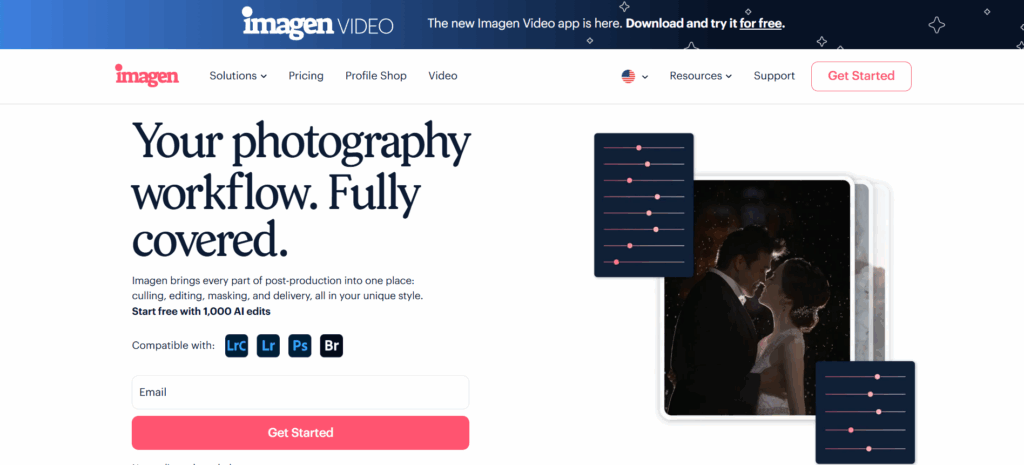
Per anni, i principianti si sono trovati di fronte a una scelta difficile: passare centinaia di ore a imparare complessi cursori manuali o accontentarsi di filtri generici e universali. Imagen cambia le regole del gioco offrendo una terza via, molto più intelligente. Non è solo un editor; è una piattaforma completa di post-produzione progettata per apprendere il tuo stile unico e applicarlo con incredibile velocità e coerenza.
Perché è un’ottima scelta per i principianti
L’ostacolo più grande per i nuovi fotografi non è imparare cosa fa un cursore; è imparare a usare tutti i cursori insieme per creare un aspetto coerente e professionale su centinaia di foto. È qui che la maggior parte dei principianti si blocca. Imagen ti permette di bypassare completamente quella ripida curva di apprendimento.
Invece di regolare decine di impostazioni per ogni singola foto, insegni all’AI di Imagen come esegui l’editing. Una volta che ha imparato il tuo stile, può modificare migliaia di foto per te in pochi minuti, dandoti un enorme vantaggio. Questo ti libera per concentrarti su ciò che ami: stare dietro la macchina fotografica. È un primo passo logico per chiunque voglia risultati professionali senza anni di tentativi ed errori manuali.
Come funziona?
Il Processo di Imagen è costruito attorno al concetto di Profilo AI, che è essenzialmente una profonda comprensione del tuo stile di editing personale. Hai due modi principali per iniziare.
- Profilo AI personale: Questo è il tuo DNA di editing unico. Per crearlo, devi semplicemente caricare almeno 3.000 delle tue foto precedentemente modificate nell’app Imagen (idealmente da un catalogo coerente di Adobe Lightroom Classic). L’AI analizza tutte le tue regolazioni, dall’Esposizione e Contrasto alle piccole modifiche di Colore, e costruisce un Profilo che può modificare nuove foto esattamente come faresti tu. Man mano che continui a modificare e caricare le tue regolazioni finali, il tuo Profilo diventa ancora più intelligente e preciso nel tempo.
- Profili AI Talent: E se non hai ancora migliaia di foto modificate? Nessun problema. Imagen ha collaborato con fotografi leader del settore di tutto il mondo per creare Profili AI Talent. Puoi sfogliare diversi stili, trovarne uno che ti piace e applicarlo alle tue foto istantaneamente. È un modo fantastico per ottenere edit di livello professionale mentre stai ancora sviluppando il tuo stile.
Più che semplice Editing
Imagen è progettato per gestire l’intero tuo flusso di lavoro, il che è un enorme vantaggio per chiunque voglia prendere sul serio la fotografia.
- Selezione AI: Prima di poter eseguire l’editing, devi selezionare le tue migliori foto da uno scatto. Questo Processo, chiamato selezione, può essere incredibilmente noioso. Il Culling Studio di Imagen raggruppa automaticamente foto simili, identifica scatti sfocati o occhi chiusi e ti fornisce valutazioni, aiutandoti a trovare le tue migliori immagini in una frazione del tempo.
- Strumenti AI: Oltre al tuo stile principale, Imagen offre Strumenti specifici per gestire attività comuni come Raddrizza, Ritaglio, Maschera soggetto e Pelle liscia. Questi possono essere applicati automaticamente durante il Processo di editing, risparmiando ancora più tempo.
- Archiviazione cloud: Puoi persino eseguire il backup delle tue foto RAW direttamente sul cloud con Imagen. Questo mantiene il tuo lavoro al sicuro e accessibile da qualsiasi luogo.
Per chi è?
Imagen è ideale per il principiante ambizioso o l’aspirante professionista che valorizza il proprio tempo e desidera produrre lavori coerenti e di alta qualità fin dal primo giorno. Ti aiuta a costruire buone abitudini di flusso di lavoro e ti libera dalla parte più dispendiosa in termini di tempo della fotografia, permettendoti di concentrarti sullo scatto e sulla crescita della tua attività.
Prezzi: Imagen utilizza un sistema a crediti pay-per-edit, flessibile per i principianti. Paghi solo per ciò che usi, senza abbonamento mensile richiesto per l’editing. La selezione e altre funzionalità sono disponibili come parte dei piani di abbonamento.
2. Adobe Lightroom (basato su cloud)
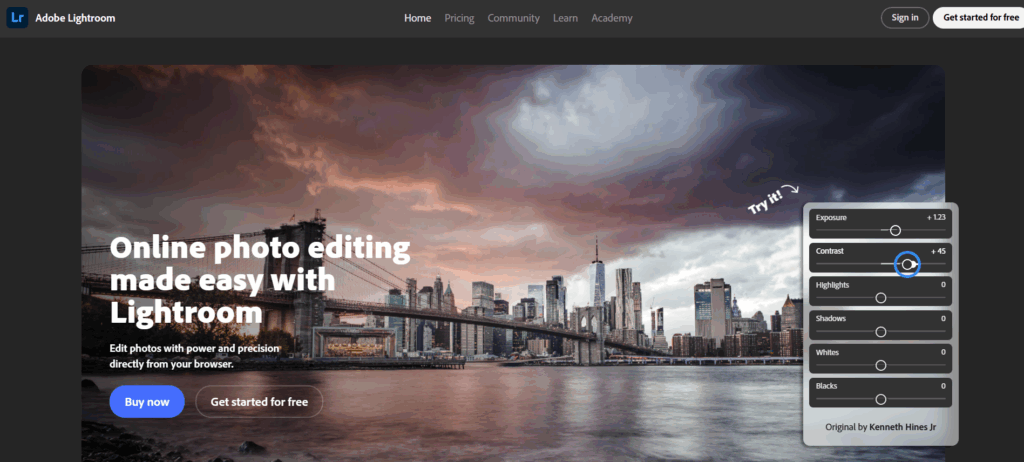
Spesso chiamato semplicemente “Lightroom”, questa è la versione semplificata e focalizzata sul cloud del popolare editor di Adobe. È progettato per essere semplice e accessibile, con un’interfaccia coerente su desktop, mobile e web.
Funzionalità per principianti
L’interfaccia è molto più pulita e meno intimidatoria rispetto alla sua controparte “Classic”. Gli strumenti di editing sono presentati come semplici cursori e funzionalità utili come le regolazioni Auto forniscono un buon punto di partenza. Il vantaggio maggiore è la sua integrazione cloud. Qualsiasi foto che importi e qualsiasi edit che fai viene automaticamente sincronizzato su tutti i tuoi dispositivi. Puoi iniziare l’editing sul tuo laptop e finire sul tuo tablet senza perdere un colpo.
Curva di apprendimento
La curva di apprendimento per Lightroom è dolce. Gli Strumenti Base sono intuitivi e puoi ottenere buoni risultati rapidamente. I tutorial integrati e la sezione “Scopri”, dove puoi vedere come altri fotografi hanno modificato le loro foto, sono eccellenti risorse di apprendimento. Manca delle funzionalità di organizzazione approfondite di Adobe Lightroom Classic, ma per un principiante, questo può effettivamente essere un vantaggio, poiché c’è meno da imparare all’inizio.
Per chi è?
Lightroom è perfetto per l’hobbista o principiante che scatta con più dispositivi (incluso un telefono) e desidera la comodità di eseguire l’editing ovunque. È ottimo per coloro che danno priorità a un’interfaccia semplice e alla facile condivisione rispetto a Strumenti organizzativi profondi e di livello professionale.
Prezzi: Incluso nel Piano Fotografia di Adobe (a partire da circa 9,99 $/mese), che in genere include 20 GB di archiviazione cloud, o disponibile in un piano con 1 TB di archiviazione per circa 19,99 $/mese.
3. Adobe Lightroom Classic
Adobe Lightroom Classic è da tempo lo standard del settore per i fotografi professionisti. È un’applicazione incredibilmente potente sia per organizzare che per eseguire l’editing delle tue foto sul tuo computer locale. Funziona con un sistema di “cataloghi”, che è un database che tiene traccia di tutte le tue foto e degli edit che apporti ad esse.
Funzionalità per principianti
Il cuore di Adobe Lightroom Classic è il suo modulo Sviluppo, dove troverai pannelli di cursori per controllare tutto, dall’Esposizione Base alle complesse regolazioni di Colore. Per i principianti, il pannello Base è dove trascorrerai la maggior parte del tuo tempo. Contiene tutti i cursori fondamentali di cui abbiamo parlato in precedenza (Esposizione, Contrasto, Bilanciamento del bianco, ecc.).
L’altra forza di Lightroom è la sua organizzazione. Puoi usare parole chiave, valutazioni a stelle ed etichette colore per ordinare migliaia di foto, il che è essenziale per gestire grandi progetti. Questo sistema robusto è il motivo per cui così tanti professionisti si affidano ad esso.
Curva di apprendimento
La curva di apprendimento per Adobe Lightroom Classic è da moderata a ripida. Sebbene i cursori Base siano facili da capire, il numero enorme di pannelli, Strumenti e funzionalità può essere intimidatorio. Il sistema di cataloghi stesso può essere un punto di confusione per i nuovi utenti abituati a semplici strutture di cartelle. Tuttavia, poiché è lo standard del settore, ci sono innumerevoli tutorial online per aiutarti a imparare.
Per chi è?
Adobe Lightroom Classic è per il principiante che vuole imparare le basi dell’editing manuale da zero. Se ti piace il Processo di regolazione dei cursori e desideri un sistema robusto per gestire una grande libreria di foto sul tuo computer locale, questa è un’ottima scelta. È anche l’applicazione che funziona a braccetto con Imagen per il flusso di lavoro professionale più efficiente.
Prezzi: Incluso nel Piano Fotografia di Adobe (a partire da 9,99 $/mese), che include anche Photoshop e Lightroom basato su cloud.
4. Adobe Photoshop
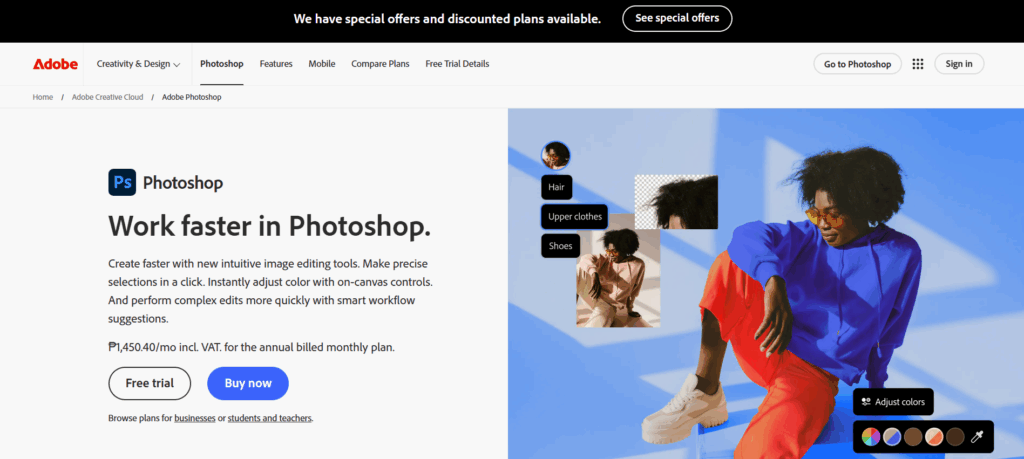
Molti principianti pensano di dover imparare Photoshop subito, ma questa è un’idea sbagliata comune. Photoshop non è principalmente un organizzatore di foto o un editor batch. È un editor a livello di pixel progettato per lavori dettagliati e intensivi su singole immagini.
Funzionalità per principianti
La potenza di Photoshop risiede nel suo sistema di livelli e maschere. Questo ti consente di apportare regolazioni complesse a parti specifiche di un’immagine senza influenzare il resto. È lo strumento che usi per attività come la rimozione di oggetti che distraggono (come un cestino sullo sfondo), la combinazione di più foto in un’unica immagine composita o l’esecuzione di ritocchi della pelle di alto livello.
Curva di apprendimento
La curva di apprendimento per Photoshop è notoriamente ripida. È un programma vasto con centinaia di Strumenti e possono volerci anni per padroneggiarlo. Per un principiante che vuole solo migliorare le proprie foto, immergersi prima in Photoshop può essere incredibilmente frustrante e spesso eccessivo.
Per chi è?
Un principiante dovrebbe affrontare Photoshop come uno strumento specializzato, non un editor primario. Ti rivolgerai ad esso dopo aver apportato le tue regolazioni Base in un programma come Lightroom o Imagen. È per quando devi fare qualcosa che il tuo editor principale non può fare, come ritocchi avanzati o composizioni creative.
Prezzi: Incluso nel Piano Fotografia di Adobe (a partire da 9,99 $/mese).
5. Capture One Pro
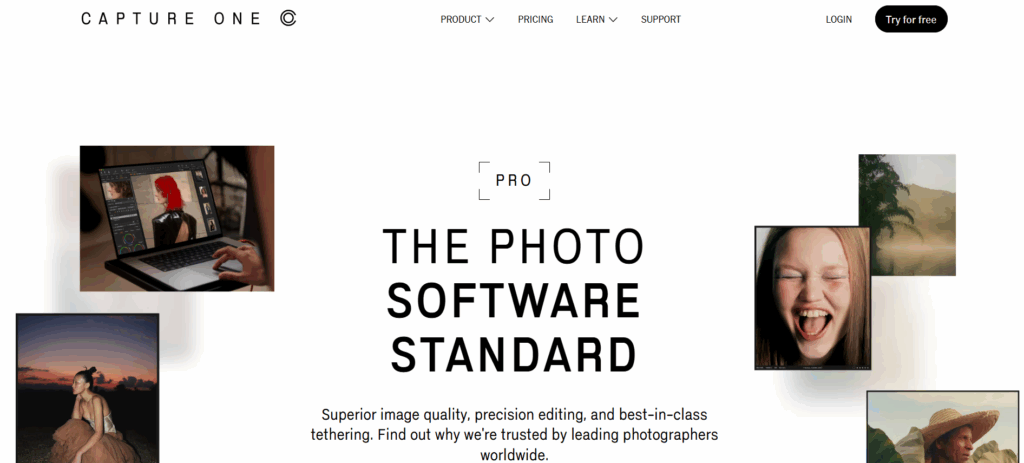
Capture One Pro è un concorrente diretto di Adobe Lightroom Classic ed è preferito da molti fotografi commerciali e di studio di alto livello per i suoi eccezionali Strumenti di editing Colore e le capacità di scatto tethered (scatto direttamente nel computer).
Funzionalità per principianti
Gli Strumenti Colore di Capture One sono il suo principale punto di forza. L’Editor Colore ti offre un controllo incredibilmente preciso su specifiche gamme di Colore, consentendo regolazioni sfumate che possono essere difficili da ottenere in altri programmi. La sua interfaccia è pulita e personalizzabile, ma ha un’atmosfera distintamente professionale.
Curva di apprendimento
Simile ad Adobe Lightroom Classic, Capture One ha una curva di apprendimento ripida. La sua logica e il suo flusso di lavoro sono diversi da quelli di Adobe, quindi anche gli utenti esperti di Lightroom avranno bisogno di tempo per adattarsi. È uno strumento potente, ma presuppone un certo livello di comprensione tecnica.
Per chi è?
Capture One Pro è per il principiante serio con un forte interesse per la gradazione del colore, in particolare in generi come la fotografia di ritratto, moda o prodotto. Se prevedi di fare molto lavoro in studio, le sue funzionalità di tethering sono seconde a nessuno.
Prezzi: Disponibile come abbonamento mensile/annuale o come licenza perpetua a prezzo più elevato (acquisto una tantum).
6. Skylum Luminar Neo
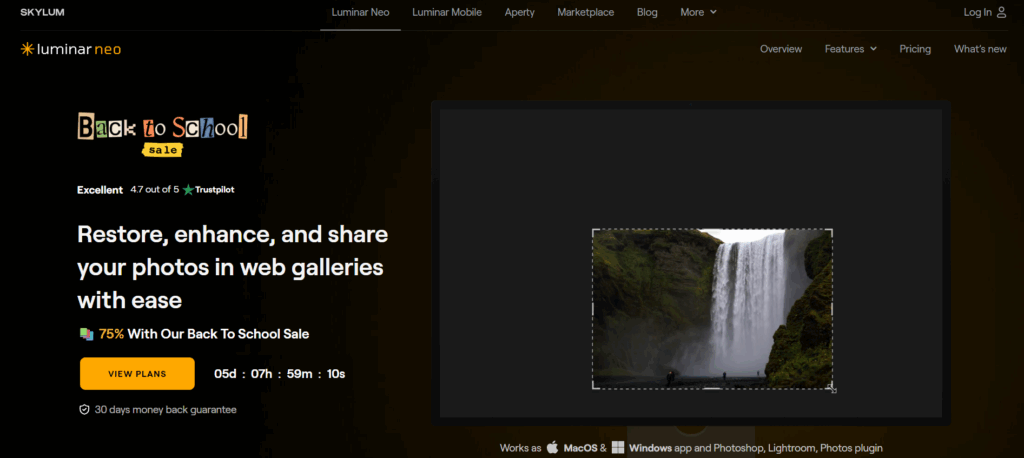
Luminar Neo è un editor che si basa fortemente su Strumenti basati sull’AI per semplificare gli edit complessi. Si posiziona come alternativa a Lightroom e Photoshop, combinando l’organizzazione con funzionalità creative basate sull’AI.
Funzionalità per principianti
Luminar Neo è noto per i suoi strumenti AI “a un clic”. Funzionalità come Sky AI (che sostituisce un cielo noioso con uno drammatico), Enhance AI (un cursore “magico” che migliora l’aspetto generale di una foto) e vari strumenti di miglioramento dei ritratti sono molto attraenti per i principianti. Utilizza un sistema basato su livelli che è più intuitivo di quello di Photoshop.
Curva di apprendimento
La curva di apprendimento è piuttosto bassa. L’interfaccia è intuitiva e gli strumenti AI sono progettati per darti risultati impressionanti con il minimo sforzo. Incoraggia la sperimentazione ed è molto divertente da usare.
Per chi è?
Luminar Neo è per l’hobbista o creatore di social media che vuole ottenere modifiche creative, spesso drammatiche, rapidamente. Se sei meno interessato a regolazioni sottili e precise e più interessato a far “risaltare” le tue foto con l’assistenza dell’AI, Luminar Neo è un’ottima scelta.
Prezzi: Disponibile come abbonamento o licenza perpetua.
7. Canva
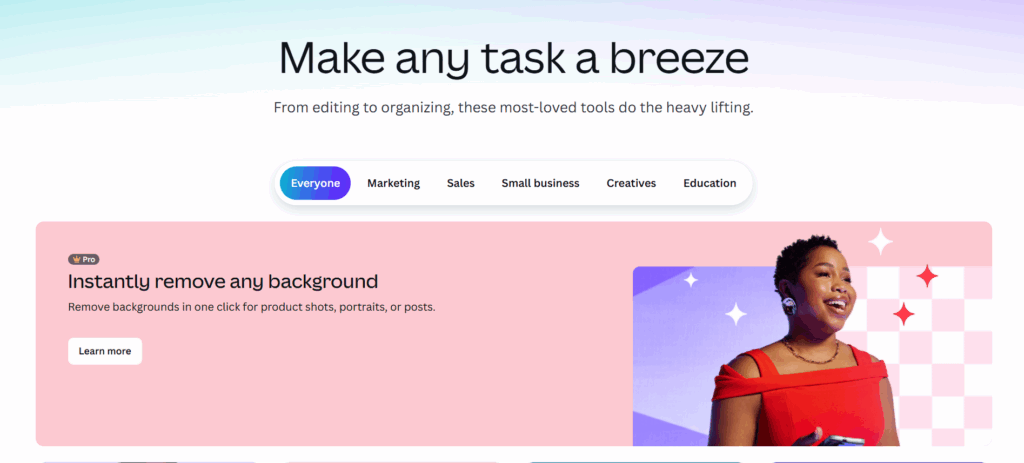
Pur non essendo un editor di foto tradizionale, Canva è diventato uno strumento essenziale per chiunque crei contenuti per il web o i social media. È una piattaforma di progettazione grafica nel suo nucleio, ma include abbastanza funzionalità di editing fotografico da essere molto utile per i principianti.
Funzionalità per principianti
Puoi caricare le tue foto su Canva ed effettuare regolazioni di base come ritaglio, luminosità e contrasto. Puoi anche applicare filtri. Ma la vera potenza di Canva risiede nei suoi modelli. Puoi inserire la tua foto modificata in un modello progettato professionalmente per una storia di Instagram, un post di Facebook o un banner per blog, e aggiungere facilmente testo e altri elementi grafici.
Curva di apprendimento
La curva di apprendimento per Canva è praticamente inesistente. La sua interfaccia drag-and-drop è incredibilmente intuitiva.
Per chi è?
Canva è per il creatore di social media, blogger o proprietario di piccole imprese. Se il tuo obiettivo finale è utilizzare le tue foto come parte di un design più ampio, Canva è uno strumento indispensabile. Non è per fotografi seri che cercano di perfezionare le loro immagini, ma piuttosto per i creatori di contenuti che hanno bisogno di pubblicare rapidamente.
Prezzi: Offre un livello gratuito molto generoso. L’abbonamento Pro sblocca più modelli, foto stock e funzionalità avanzate.
8. GIMP (GNU Image Manipulation Program)
GIMP è un’alternativa di lunga data, open source e completamente gratuita ad Adobe Photoshop. È un software incredibilmente potente sviluppato da una comunità di volontari.
Funzionalità per principianti
GIMP offre molte delle stesse funzionalità avanzate di Photoshop, inclusi livelli, maschere, strumenti di selezione avanzati e un’ampia gamma di filtri. Se c’è un’attività di editing complessa che devi svolgere, è probabile che GIMP possa gestirla.
Curva di apprendimento
La curva di apprendimento è molto ripida. L’interfaccia utente è spesso citata come meno intuitiva e rifinita rispetto alle sue controparti commerciali. Trovare tutorial di alta qualità e aggiornati può anche essere più difficile. Richiede pazienza e la volontà di imparare.
Per chi è?
GIMP è per il principiante con budget zero che ha bisogno della potenza di un editor di pixel come Photoshop. Se sei disposto a scambiare un’esperienza utente raffinata con uno strumento potente e gratuito, GIMP è un’opzione fantastica.
Prezzi: 100% gratuito.
9. darktable
Proprio come GIMP è l’alternativa gratuita a Photoshop, darktable è l’alternativa gratuita e open source a Lightroom Classic. È un editor e organizzatore di foto RAW non distruttivo.
Funzionalità per principianti
darktable fornisce un flusso di lavoro di livello professionale, inclusa la gestione delle foto e un set completo di moduli di editing per tutto, dalle regolazioni di base dell’esposizione alla gradazione del colore avanzata e alla riduzione del rumore. Offre molto controllo tecnico sul processo di editing.
Curva di apprendimento
Come GIMP, darktable ha una curva di apprendimento ripida. La sua interfaccia è densa e tecnica, e l’enorme numero di moduli di editing può essere travolgente. È costruito da e per sviluppatori e utenti tecnici, e si vede.
Per chi è?
darktable è per il principiante con mentalità tecnica e budget zero che vuole un potente strumento di flusso di lavoro RAW e non ha paura di dedicare tempo all’apprendimento di un sistema complesso.
Prezzi: 100% gratuito.
Riepilogo e confronto
| Software | Ideale per | Curva di apprendimento | Modello di prezzo | Funzionalità chiave |
| Imagen | Principianti ambiziosi, aspiranti professionisti | Molto bassa | Pay-per-use e abbonamento | AI che impara il tuo stile di editing personale |
| Lightroom (cloud) | Hobbisti, utenti mobili | Bassa | Abbonamento | Sincronizzazione cloud senza interruzioni tra dispositivi |
| Lightroom Classic | Apprendimento dei fondamenti dell’editing manuale | Moderata-ripida | Abbonamento | Organizzazione e editing fotografico professionale |
| Photoshop | Ritocco specializzato e avanzato | Molto ripida | Abbonamento | Livelli, maschere e controllo a livello di pixel |
| Capture One Pro | Lavoro serio sul colore, professionisti dello studio | Ripida | Abbonamento o perpetua | Strumenti superiori per l’editing del colore |
| Luminar Neo | Modifiche AI rapide e creative | Bassa | Abbonamento o perpetua | Strumenti AI a un clic come Sky Replacement |
| Canva | Creazione di contenuti per i social media | Molto bassa | Freemium | Modelli e strumenti di progettazione grafica |
| GIMP | Alternativa gratuita a Photoshop | Molto ripida | Gratuito | Editing di pixel potente e gratuito |
| darktable | Alternativa gratuita a Lightroom | Molto ripida | Gratuito | Potente flusso di lavoro RAW gratuito |
Considerazioni finali: costruisci il tuo Flusso di lavoro
Come puoi vedere, non esiste un editor di foto “migliore” per tutti. La scelta giusta dipende interamente dai tuoi obiettivi, dal budget e da come ti piace lavorare.
Per un principiante che vuole ottenere risultati professionali rapidamente e costruire un’attività sostenibile, una piattaforma incentrata sul flusso di lavoro come Imagen è una svolta. Automatizza le parti più dispendiose in termini di tempo del processo, permettendoti di concentrarti sulla tua fotografia. Puoi abbinarlo a Lightroom Classic per l’organizzazione e le regolazioni finali, creando un sistema potente ed efficiente che i professionisti usano ogni giorno.
Se sei un hobbista che vuole solo divertirsi e migliorare l’aspetto delle sue foto, Lightroom basato su cloud o gli strumenti creativi di Luminar Neo sono opzioni eccellenti e intuitive.
E se hai un budget limitato, non aver paura di immergerti nel mondo del software gratuito come GIMP e darktable. Sono incredibilmente capaci, e le competenze che imparerai lì si trasferiranno a qualsiasi altro editor che userai in futuro.
La cosa più importante è scegliere uno strumento e iniziare a fare pratica. Le tue prime modifiche non saranno perfette, e va bene così. Ogni fotografo professionista ha iniziato esattamente dove sei tu ora. Il viaggio di imparare a modificare è un processo creativo in sé. Abbraccialo, divertiti e guarda le tue foto trasformarsi.
Domande frequenti (FAQ)
1. Qual è la differenza tra un file RAW e un file JPEG? Un JPEG è un file immagine compresso che è già stato elaborato dalla tua fotocamera. È più piccolo e pronto per essere condiviso immediatamente. Un file RAW è un file non compresso che contiene tutti i dati acquisiti dal sensore della tua fotocamera. È molto più grande e appare piatto appena uscito dalla fotocamera, ma ti offre molta più flessibilità e controllo durante il processo di editing. I professionisti scattano quasi sempre in RAW.
2. Ho bisogno di un computer potente per l’editing fotografico? Aiuta, specialmente quando si lavora con file RAW ad alta risoluzione. I componenti più importanti sono un processore veloce (CPU), molta RAM (16 GB è un buon punto di partenza, 32 GB è meglio) e un’unità di archiviazione veloce (un SSD, o Solid State Drive). Un buon monitor con colori accurati è anche cruciale.
3. Cos’è l’editing “non distruttivo”? L’editing non distruttivo significa che il tuo file foto originale non viene mai modificato in modo permanente. Software come Lightroom, Capture One e Imagen funzionano creando un set di istruzioni su come visualizzare la foto modificata. Puoi sempre tornare indietro e modificare le tue modifiche o ripristinare l’immagine originale in qualsiasi momento. Questo è un concetto fondamentale nell’editing fotografico moderno.
4. Posso usare il mio telefono per l’editing fotografico professionale? Le app di editing mobile, come l’app mobile di Lightroom, sono diventate incredibilmente potenti. Per molte attività, puoi ottenere risultati dall’aspetto professionale su un telefono o un tablet. Tuttavia, per la gestione di grandi volumi di foto, il lavoro preciso sul colore e la stampa, un computer desktop è ancora lo strumento preferito dalla maggior parte dei professionisti.
5. Cosa sono i preset e dovrei usarli? Un preset è una raccolta salvata di impostazioni di editing che puoi applicare a una foto con un clic. Sono un ottimo modo per accelerare il tuo flusso di lavoro e ottenere un aspetto coerente. Molti fotografi vendono i loro preset. Possono essere un buon punto di partenza, ma spesso richiedono ulteriori regolazioni per adattarsi a ogni foto specifica.
6. In cosa un Profilo AI è diverso da un preset? Un preset applica lo stesso identico set di regolazioni a ogni foto, indipendentemente dal contenuto della foto. Un Profilo AI di Imagen è molto più intelligente. Analizza le caratteristiche uniche di ogni singola foto (come l’illuminazione, i colori e il soggetto) e applica il tuo stile personale in modo adattivo. Ciò si traduce in una modifica molto più accurata e coerente su un’intera galleria di foto scattate in diverse condizioni.
7. Cos’è la “Selezione” e perché è importante? La Selezione è il processo di esaminare tutte le foto di uno scatto e selezionare le migliori da modificare e consegnare. È un primo passo critico in qualsiasi flusso di lavoro professionale. La Selezione ti evita efficacemente di perdere tempo a modificare foto che non userai. Strumenti AI come Culling Studio di Imagen possono accelerare significativamente questo processo.
8. Devo imparare Photoshop per essere un buon fotografo? No. Molti fotografi professionisti di successo raramente, se non mai, aprono Photoshop. Puoi svolgere il 95% delle attività di editing fotografico in un editor RAW come Lightroom o con una piattaforma come Imagen. Hai bisogno di Photoshop solo per attività molto specifiche e avanzate come il ritocco pesante o il compositing.
9. Quanto tempo ci vuole per imparare l’editing fotografico? Le basi possono essere imparate in poche settimane. Diventare veramente competente e sviluppare uno stile unico può richiedere anni di pratica. Questo è il motivo per cui gli strumenti basati sull’AI sono così preziosi per i principianti; colmano quel divario di esperienza e ti permettono di ottenere risultati di alta qualità molto più velocemente.
10. L’editing AI può sostituire un editor umano? L’editing AI è uno strumento per assistere, non sostituire, il fotografo. La visione creativa viene ancora da te. Insegni all’AI il tuo stile e prendi le decisioni finali. L’AI gestisce i compiti ripetitivi e dispendiosi in termini di tempo, liberandoti per essere più creativo.
11. Qual è il software migliore per i ritratti? Per i ritratti, avrai bisogno di strumenti per levigare la pelle, correggere il colore e effettuare regolazioni precise. Lightroom Classic e Capture One sono eccellenti per il controllo manuale. Imagen è particolarmente forte perché la sua AI può imparare il tuo stile specifico di editing di ritratti e applicarlo in modo coerente. Luminar Neo ha anche molti strumenti AI per ritratti facili da usare.
12. Qual è il software migliore per i paesaggi? L’editing di paesaggi spesso comporta il miglioramento dei colori, il recupero dei dettagli nelle luci e nelle ombre e talvolta la combinazione di più esposizioni (HDR). Lightroom Classic e Capture One sono standard del settore. Luminar Neo è anche popolare per il suo strumento AI Sky Replacement.
13. Qual è il modo migliore per eseguire il backup delle mie foto? La regola “3-2-1” è lo standard d’oro: conserva 3 copie dei tuoi dati su 2 diversi tipi di supporti, con almeno 1 copia fuori sede. Per un fotografo, questo potrebbe significare:
- 1: I tuoi file di lavoro sull’unità interna o esterna del tuo computer.
- 2: Un backup su un disco rigido esterno separato.
- 3: Un backup fuori sede utilizzando un servizio di archiviazione cloud come Imagen Cloud Storage, Backblaze o Dropbox.