
El mejor software de edición de fotos para principiantes en 2026
Índice
Como fotógrafo profesional, puedo decirte que hacer la foto es solo la mitad de la historia. La otra mitad ocurre en tu ordenador, en tu aplicación de edición. Aquí es donde insuflas vida a un archivo RAW plano, corriges errores y aplicas tu visión creativa única. Pero cuando estás empezando, la gran cantidad de aplicaciones de edición de fotos puede resultar abrumadora. ¿Cuál es la adecuada para ti? ¿Cómo empiezas siquiera a elegir? No te preocupes, todos hemos pasado por eso. Esta guía te guiará a través de las mejores opciones, desde plataformas inteligentes impulsadas por IA hasta editores manuales tradicionales, y te ayudará a encontrar la herramienta perfecta para comenzar tu viaje.
Puntos clave
- Tus objetivos son lo más importante: El mejor software para un aficionado es diferente de lo que necesita un aspirante a profesional. Elige una herramienta que se adapte a tu nivel de habilidad actual y que pueda crecer contigo.
- La IA simplifica el proceso: Las herramientas modernas impulsadas por IA como Imagen pueden acortar drásticamente la curva de aprendizaje. Te ayudan a lograr resultados profesionales y consistentes sin pasar meses aprendiendo complejos controles manuales.
- Piensa en Flujos de trabajo, no solo en Ediciones: Los mejores fotógrafos tienen un proceso eficiente para todo, desde la Selección (selección) de fotos hasta la edición y la entrega. Una plataforma que admita todo este Flujo de trabajo te ahorrará incontables horas.
- Gratis vs. de pago: El software gratuito es una excelente manera de aprender los conceptos básicos sin compromiso. Sin embargo, las aplicaciones de pago suelen ofrecer funciones más potentes, una mejor organización y Flujos de trabajo más optimizados que son esenciales para un trabajo serio.
Antes de elegir: ¿qué es lo que realmente necesitas?
Lanzarse a la primera aplicación de edición que encuentres es un error común. Antes de descargar nada, demos un paso atrás y pensemos en lo que realmente necesitas. Un poco de planificación ahora te ahorrará mucha frustración más adelante.
¿Cuáles son tus objetivos fotográficos?
Primero, sé honesto sobre por qué estás editando fotos. Tu respuesta te indicará el tipo de herramienta adecuado.
- El aficionado: ¿Solo buscas mejorar las fotos de tus vacaciones o hacer que los retratos de tu familia se vean un poco mejor antes de compartirlos en las redes sociales? Probablemente necesites algo fácil de usar con herramientas sencillas y eficaces y, tal vez, algunos filtros divertidos. No necesitas una aplicación compleja de nivel profesional.
- El aspirante a profesional: ¿Sueñas con fotografiar bodas, retratos o bienes raíces? Si es así, necesitas una herramienta que ofrezca resultados de alta calidad, te ayude a desarrollar un estilo consistente y organice grandes lotes de fotos. La eficiencia es clave aquí, ya que el tiempo es dinero.
- El creador de contenido para redes sociales: ¿Tu objetivo principal es crear contenido impresionante para Instagram, TikTok o un blog personal? Es posible que necesites una herramienta que combine la edición de fotos con elementos de diseño gráfico, como añadir texto o crear diseños.
Funciones clave de Edición que todo principiante debe conocer
No importa qué aplicación elijas, te encontrarás con algunas herramientas fundamentales. Comprender estos conceptos básicos hará que cualquier software se sienta más accesible.
- Recortar y Enderezar: Esta es tu herramienta de composición. Recortar te permite recortar los bordes de una foto para mejorar el enfoque en el sujeto. Enderezar corrige los horizontes inclinados, un error clásico de principiante.
- Exposición: En pocas palabras, esto controla el brillo general de tu foto. Si tu imagen es demasiado oscura o demasiado clara, el control deslizante de exposición es tu primera parada.
- Contraste: El Contraste es la diferencia entre las áreas claras y oscuras de tu foto. Aumentar el Contraste hace que los oscuros sean más oscuros y las luces más claras, añadiendo “pop” y dimensión a una imagen.
- Balance de blancos: ¿Alguna vez has tomado una foto en interiores que parecía demasiado amarilla o naranja? Ese es un problema de balance de blancos. Esta herramienta corrige la temperatura del color para que los blancos de tu foto se vean realmente blancos, asegurando que todos los demás colores se vean naturales.
- Corrección de color (Saturación e Intensidad): Estas herramientas controlan la intensidad de los colores. La Saturación aumenta cada color por igual, lo que a veces puede parecer poco natural. La Intensidad es un poco más inteligente; aumenta más los colores menos saturados mientras protege los tonos de piel, lo que a menudo produce un resultado más agradable.
Presupuesto: Gratis vs. Suscripción vs. Compra única
Finalmente, hablemos de dinero. El software de edición de fotos viene en algunos modelos de precios diferentes.
- Gratis: ¡No se puede superar el precio! Las opciones gratuitas son perfectas para probar las aguas. La desventaja es a menudo una interfaz menos intuitiva, menos funciones o una falta de buenas herramientas de organización.
- Suscripción: Este es el modelo más común hoy en día. Pagas una cuota mensual o anual por el acceso a la aplicación y a todas sus actualizaciones. Esto te mantiene en la última versión, pero es un coste continuo.
- Compra única: Pagas una cuota mayor por adelantado y eres propietario de esa versión del software para siempre. Es posible que tengas que pagar de nuevo por las principales actualizaciones futuras.
Ahora que tienes una mejor idea de lo que estás buscando, exploremos algunos de los mejores software de edición de fotos para principiantes.
El mejor software de Edición de fotos para principiantes
Comenzaremos con un enfoque moderno impulsado por IA y luego cubriremos los editores manuales más tradicionales. Esta lista está estructurada para ayudarte a encontrar la opción correcta, ya sea que priorices la velocidad, el control o el coste.
1. Imagen : El asistente de Flujo de trabajo inteligente
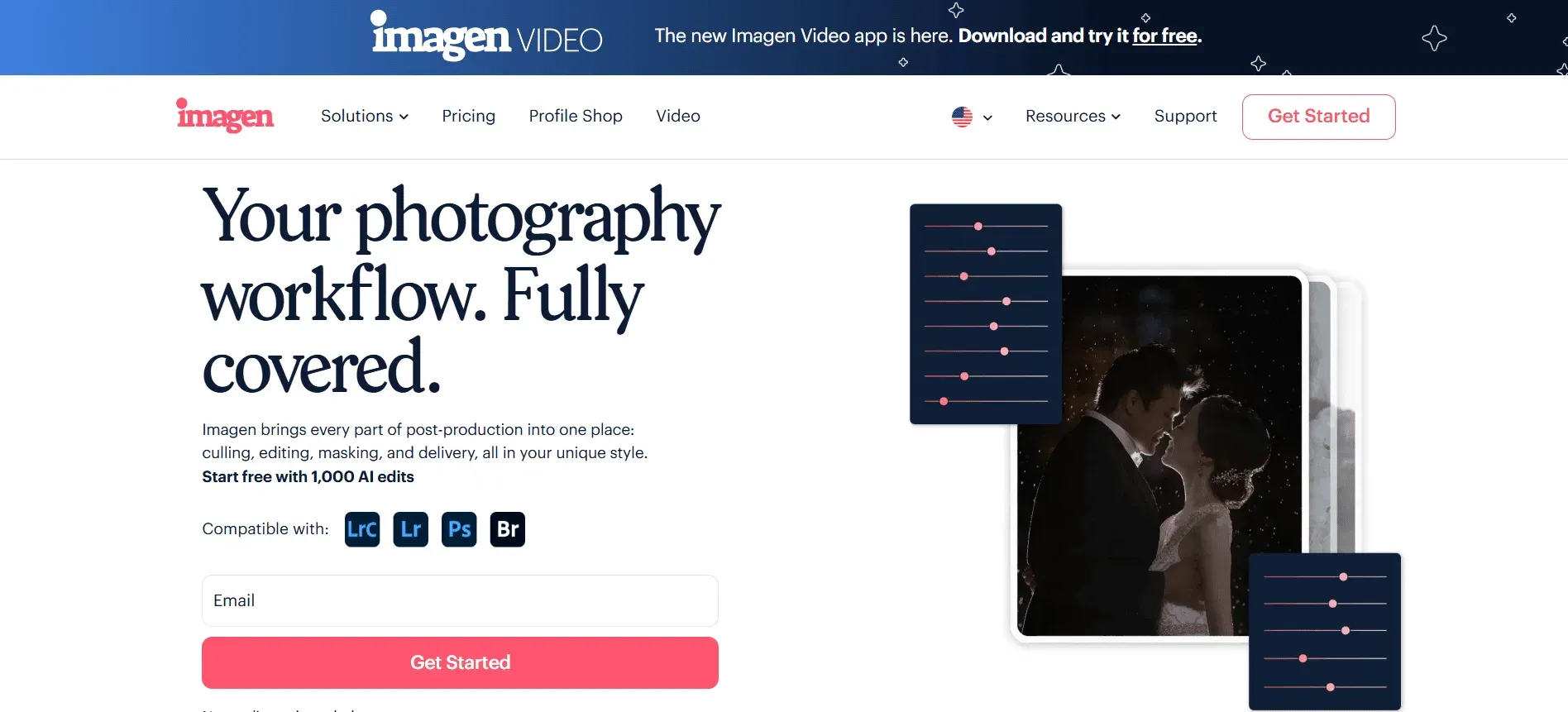
Durante años, los principiantes se enfrentaron a una difícil elección: pasar cientos de horas aprendiendo complejos controles deslizantes manuales o conformarse con filtros genéricos y únicos. Imagen cambia el juego al ofrecer un tercer camino mucho más inteligente. No es solo un editor; es una plataforma completa de postproducción diseñada para aprender tu estilo único y aplicarlo con increíble velocidad y consistencia.
Por qué es una gran opción para los principiantes
El mayor obstáculo para los nuevos fotógrafos no es aprender lo que hace un control deslizante; es aprender a usar todos los controles deslizantes juntos para crear un aspecto consistente y profesional en cientos de fotos. Aquí es donde la mayoría de los principiantes se atascan. Imagen te permite evitar por completo esa empinada curva de aprendizaje.
En lugar de ajustar docenas de ajustes para cada foto, le enseñas a la IA de Imagen cómo editas. Una vez que aprende tu estilo, puede editar miles de fotos por ti en minutos, dándote una gran ventaja. Esto te libera para que te centres en lo que te gusta: estar detrás de la cámara. Es un primer paso lógico para cualquiera que quiera resultados profesionales sin los años de prueba y error manual.
¿Cómo funciona?
El Proceso de Imagen se basa en el concepto de un Perfil IA, que es esencialmente una comprensión profunda de tu estilo de edición personal. Tienes dos formas principales de empezar.
- Perfil Personal IA: Este es tu propio ADN de edición único. Para crearlo, simplemente subes al menos 3.000 de tus fotos editadas previamente a la aplicación Imagen (idealmente desde un catálogo coherente de Adobe Lightroom Classic). La IA analiza todos tus ajustes, desde la exposición y el Contraste hasta pequeños retoques de color, y construye un perfil que puede editar nuevas fotos exactamente como lo harías tú. A medida que continúas editando y subiendo tus retoques finales, tu perfil se vuelve aún más inteligente y preciso con el tiempo.
- Perfiles de Talento IA: ¿Qué pasa si aún no tienes miles de fotos editadas? No hay problema. Imagen ha colaborado con fotógrafos líderes en la indústria de todo el mundo para crear Perfiles de Talento IA. Puedes explorar diferentes estilos, encontrar uno que te guste y aplicarlo a tus fotos al instante. Es una forma fantástica de obtener Ediciones de nivel profesional mientras sigues desarrollando tu propio estilo.
Más que solo Edición
Imagen está diseñado para gestionar todo tu Flujo de trabajo, lo que supone una gran ventaja para cualquiera que quiera tomarse en serio la fotografía.
- Selección con IA: Antes de poder editar, tienes que seleccionar tus mejores fotos de una sesión. Este Proceso, llamado Selección, puede ser increíblemente tedioso. El Culling Studio de Imagen agrupa automáticamente fotos similares, identifica tomas borrosas u ojos cerrados y te da calificaciones, ayudándote a encontrar tus mejores imágenes en una fracción del tiempo.
- Herramientas de IA: Más allá de tu estilo principal, Imagen ofrece herramientas específicas para gestionar tareas comunes como Enderezar, Recortar, Máscara de Sujeto y Suavizar la piel. Estos se pueden aplicar automáticamente durante el Proceso de edición, ahorrando aún más tiempo.
- Almacenamiento en la nube: Incluso puedes hacer una copia de seguridad de tus fotos RAW directamente en la nube con Imagen. Esto mantiene tu trabajo seguro y accesible desde cualquier lugar.
¿Para quién es?
Imagen es ideal para el principiante ambicioso o el aspirante a profesional que valora su tiempo y quiere producir un trabajo consistente y de alta calidad desde el primer día. Te ayuda a construir buenos hábitos de Flujo de trabajo y te libera de la parte más lenta de la fotografía, permitiéndote centrarte en disparar y hacer crecer tu negocio.
Precios: Imagen utiliza un sistema de créditos de pago por Edición, que es flexible para los principiantes. Solo pagas por lo que usas, sin necesidad de una suscripción mensual para la Edición. La Selección y otras funciones están disponibles como parte de los Planes de suscripción.
2. Adobe Lightroom (basado en la nube)
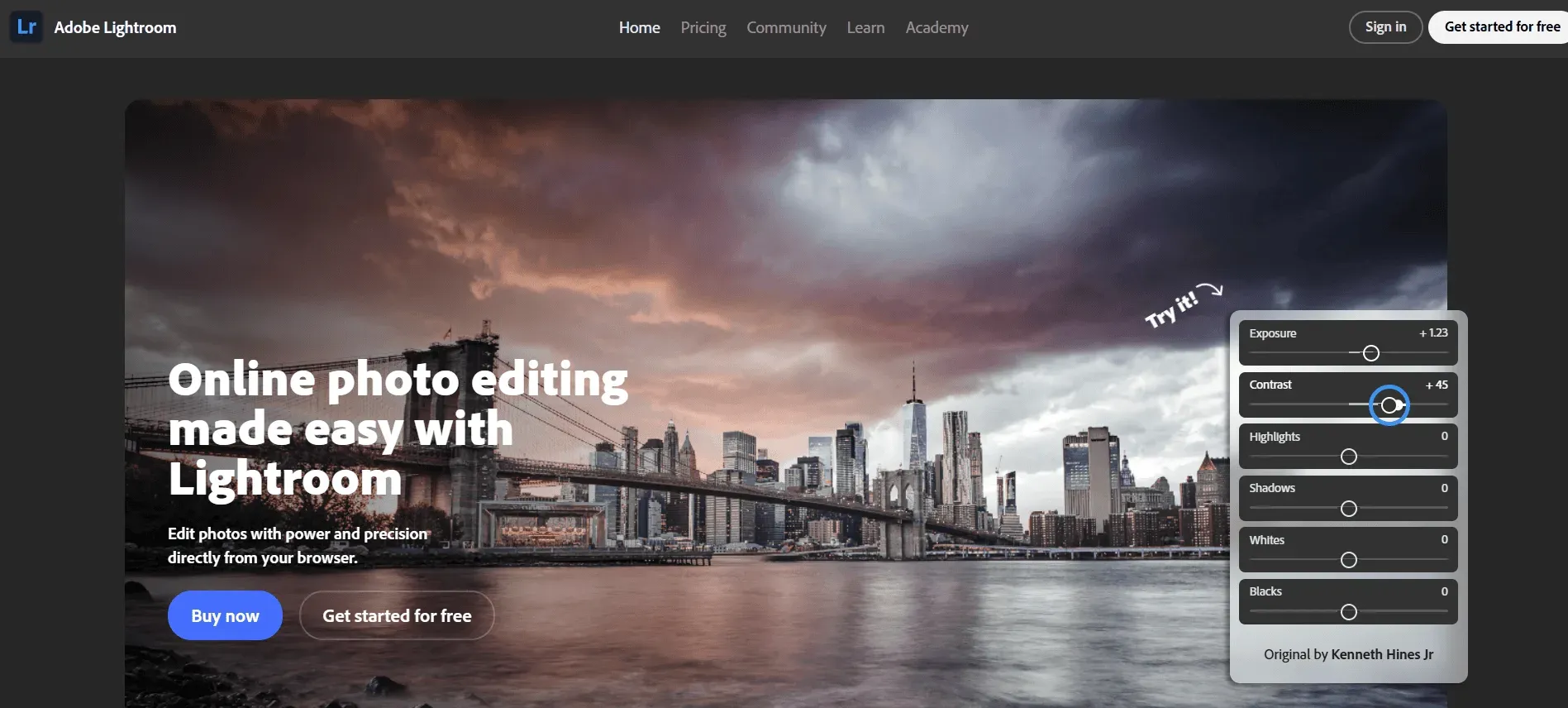
A menudo llamado simplemente “Lightroom”, esta es la versión optimizada y centrada en la nube del popular editor de Adobe. Está diseñado para ser simple y accesible, con una interfaz consistente en el escritorio, el móvil y la web.
Funciones para principiantes
La interfaz es mucho más limpia y menos intimidante que su contraparte “Classic”. Las herramientas de edición se presentan como simples controles deslizantes, y las funciones útiles como los ajustes Automático proporcionan un buen punto de partida. La mayor ventaja es su integración en la nube. Cualquier foto que importes y cualquier Edición que hagas se sincroniza automáticamente en todos tus dispositivos. Puedes empezar a editar en tu portátil y terminar en tu tableta sin perder el ritmo.
Curva de aprendizaje
La curva de aprendizaje para Lightroom es suave. Las herramientas básicas son intuitivas y puedes obtener buenos resultados rápidamente. Los tutoriales integrados y la sección “Descubrir”, donde puedes ver cómo otros fotógrafos editaron sus fotos, son excelentes recursos de aprendizaje. Carece de las funciones de organización profunda de Lightroom Classic, pero para un principiante, esto puede ser en realidad un beneficio, ya que hay menos que aprender al principio.
¿Para quién es?
Lightroom es perfecto para el aficionado o principiante que dispara con múltiples dispositivos (incluido un teléfono) y quiere la comodidad de editar en cualquier lugar. Es ideal para aquellos que priorizan una interfaz simple y un fácil intercambio sobre herramientas de organización profundas y de nivel profesional.
Precios: Incluido en el Plan de fotografía de Adobe (a partir de unos 9,99 $/mes), que normalmente viene con 20 GB de almacenamiento en la nube, o disponible en un Plan con 1 TB de almacenamiento por unos 19,99 $/mes.
3. Adobe Lightroom Classic
Adobe Lightroom Classic ha sido durante mucho tiempo el estándar de la indústria para los fotógrafos profesionales. Es una aplicación increíblemente potente tanto para organizar como para editar tus fotos en tu ordenador local. Funciona con un sistema de “catálogo”, que es una base de datos que realiza un seguimiento de todas tus fotos y de las Ediciones que les haces.
Funciones para principiantes
El núcleo de Lightroom Classic es su módulo Revelar, donde encontrarás paneles de controles deslizantes para controlar todo, desde la exposición básica hasta los intrincados ajustes de color. Para los principiantes, el panel Básico es donde pasarás la mayor parte de tu tiempo. Contiene todos los controles deslizantes fundamentales que comentamos anteriormente (Exposición, Contraste, Balance de blancos, etc.).
Otra de las fortalezas de Lightroom es su organización. Puedes usar palabras clave, calificaciones de estrellas y etiquetas de color para clasificar miles de fotos, lo cual es esencial para gestionar grandes proyectos. Este robusto sistema es la razón por la que tantos profesionales confían en él.
Curva de aprendizaje
La curva de aprendizaje para Lightroom Classic es de moderada a empinada. Si bien los controles deslizantes básicos son fáciles de entender, la gran cantidad de paneles, herramientas y funciones puede ser intimidante. El sistema de catálogo en sí puede ser un punto de confusión para los nuevos usuarios que están acostumbrados a estructuras de carpetas simples. Sin embargo, debido a que es el estándar de la indústria, hay innumerables tutoriales en línea para ayudarte a aprender.
¿Para quién es?
Lightroom Classic es para el principiante que quiere aprender los fundamentos de la edición manual desde cero. Si disfrutas del Proceso de retocar los controles deslizantes y quieres un sistema robusto para gestionar una gran biblioteca de fotos en tu ordenador local, esta es una opción sólida. También es la aplicación que funciona de la mano con Imagen para el Flujo de trabajo profesional más eficiente.
Precios: Incluido en el Plan de fotografía de Adobe (a partir de 9,99 $/mes), que también incluye Photoshop y Lightroom basado en la nube.
4. Adobe Photoshop
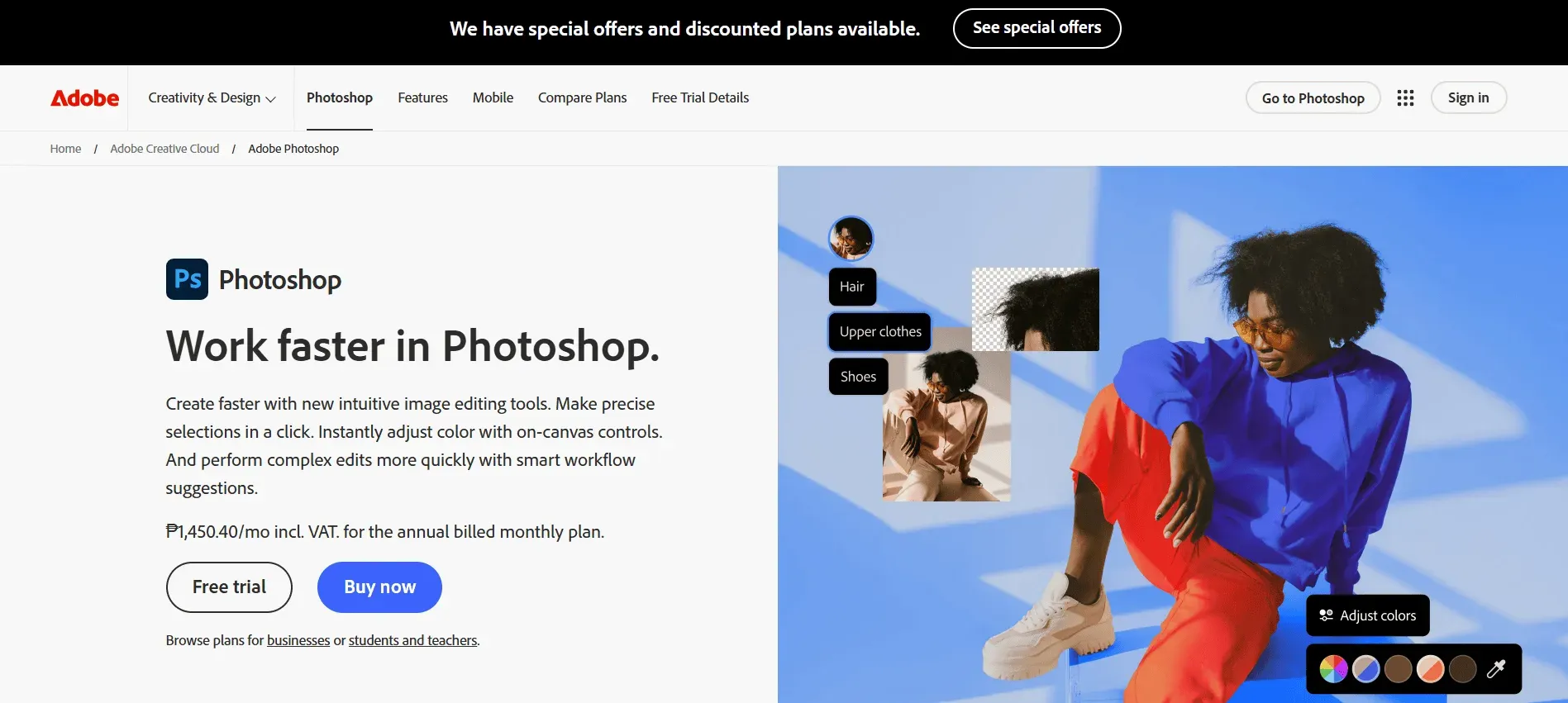
Muchos principiantes piensan que necesitan aprender Photoshop de inmediato, pero esa es una idea errónea común. Photoshop no es principalmente un organizador de fotos o un editor por lotes. Es un editor a nivel de píxeles diseñado para un trabajo detallado e intensivo en imágenes individuales.
Funciones para principiantes
El poder de Photoshop reside en su sistema de capas y máscaras. Esto te permite hacer ajustes complejos a partes específicas de una imagen sin afectar al resto. Es la herramienta que utilizas para tareas como eliminar objetos que distraen (como un cubo de basura en el fondo), combinar varias fotos en una imagen compuesta o realizar retoques de piel de alta gama.
Curva de aprendizaje
La curva de aprendizaje para Photoshop es notoriamente empinada. Es un programa vasto con cientos de herramientas, y puede llevar años dominarlo. Para un principiante que solo quiere mejorar sus fotos, sumergirse en Photoshop primero puede ser increíblemente frustrante y, a menudo, es exagerado.
¿Para quién es?
Un principiante debe abordar Photoshop como una herramienta especializada, no como un editor principal. Recurrirás a él después de hacer tus ajustes básicos en un programa como Lightroom o Imagen. Es para cuando necesitas hacer algo que tu editor principal no puede, como retoques avanzados o composición creativa.
Precios: Incluido en el Plan de fotografía de Adobe (a partir de 9,99 $/mes).
5. Capture One Pro
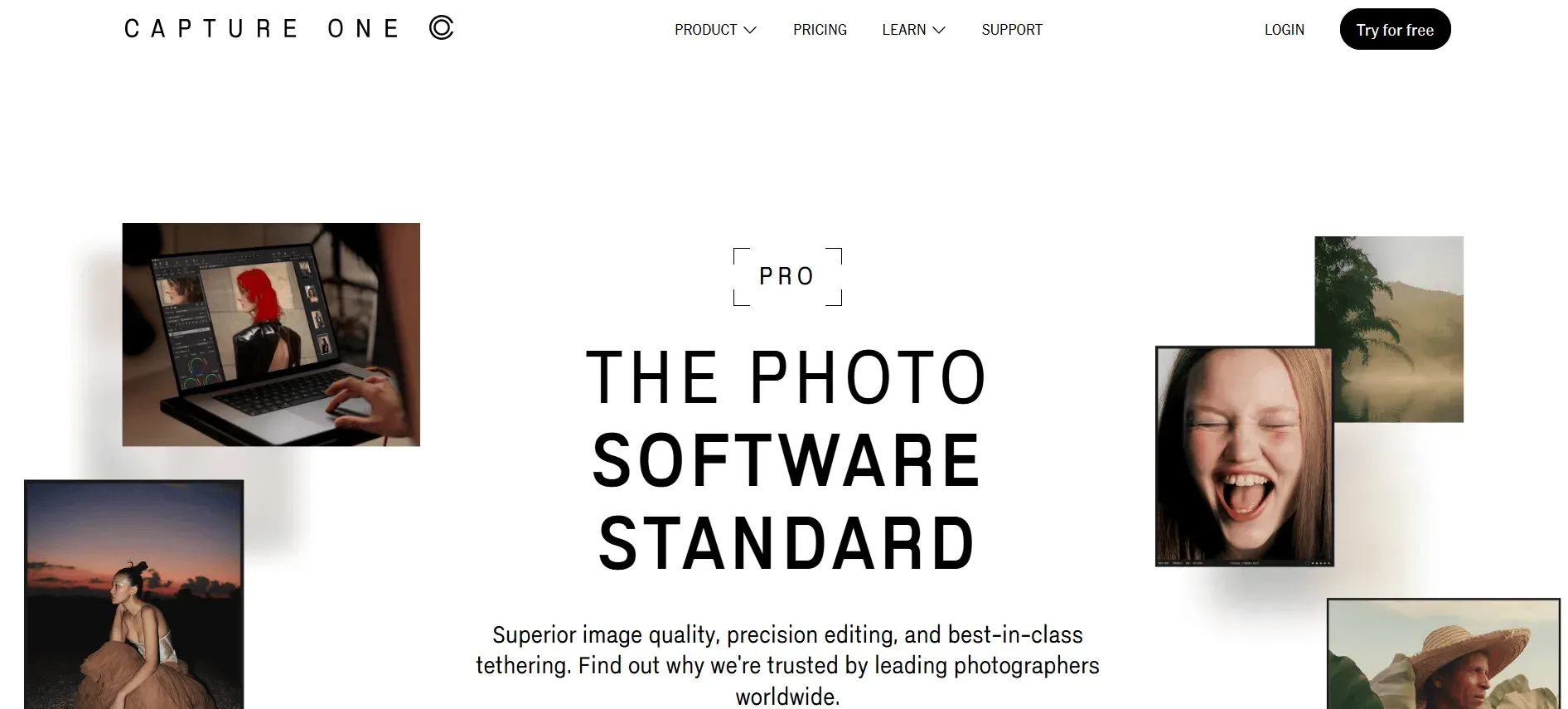
Capture One Pro es un competidor directo de Lightroom Classic y es el favorito de muchos fotógrafos comerciales y de estudio de alta gama por sus excepcionales herramientas de edición de color y sus capacidades de disparo conectado (disparar directamente al ordenador).
Funciones para principiantes
Las herramientas de color de Capture One son su principal punto de venta. El Editor de color te da un control increíblemente preciso sobre rangos de color específicos, lo que permite ajustes matizados que pueden ser difíciles de lograr en otros programas. Su interfaz es limpia y personalizable, pero tiene un toque claramente profesional.
Curva de aprendizaje
Al igual que Lightroom Classic, Capture One tiene una curva de aprendizaje empinada. Su lógica y Flujo de trabajo son diferentes a los de Adobe, por lo que incluso los usuarios experimentados de Lightroom necesitarán tiempo para adaptarse. Es una herramienta potente, pero asume un cierto nivel de comprensión técnica.
¿Para quién es?
Capture One Pro es para el principiante serio con un fuerte interés en la gradación de color, particularmente en géneros como el retrato, la moda o la fotografía de productos. Si planeas hacer mucho trabajo de estudio, sus funciones de conexión son insuperables.
Precios: Disponible como suscripción mensual/anual o como una licencia perpetua de mayor precio (compra única).
6. Skylum Luminar Neo
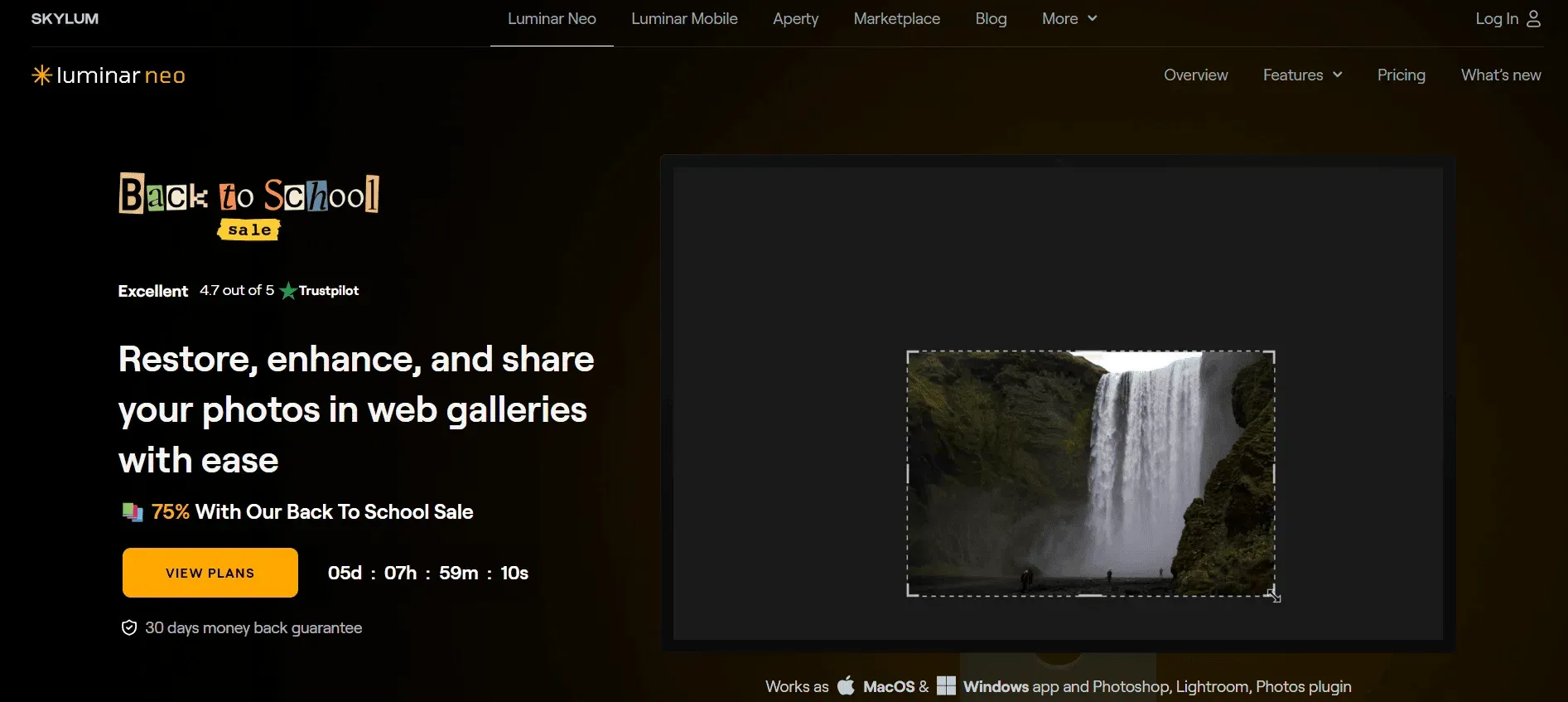
Luminar Neo es un editor que se apoya en gran medida en herramientas impulsadas por IA para hacer que las Ediciones complejas sean simples. Se posiciona como una alternativa a Lightroom y Photoshop, combinando la organización con funciones creativas impulsadas por IA.
Funciones para principiantes
Luminar Neo es conocido por sus herramientas de IA de “un solo clic”. Funciones como Sky AI (que reemplaza un cielo aburrido con uno dramático), Enhance AI (un control deslizante “mágico” que mejora el aspecto general de una foto) y varias herramientas de mejora de retratos son muy atractivas para los principiantes. Utiliza un sistema basado en capas que es más intuitivo que el de Photoshop.
Curva de aprendizaje
La curva de aprendizaje es bastante baja. La interfaz es fácil de usar y las herramientas de IA están diseñadas para ofrecerte resultados impresionantes con el mínimo esfuerzo. Fomenta la experimentación y es muy divertido de usar.
¿Para quién es?
Luminar Neo es para el aficionado o creador de contenido para redes sociales que quiere conseguir ediciones creativas, a menudo espectaculares, rápidamente. Si te preocupan menos los ajustes sutiles y precisos y te interesa más hacer que tus fotos “destaquen” con la ayuda de la IA, Luminar Neo es una gran elección.
Precios: Disponible como suscripción o licencia perpetua.
7. Canva
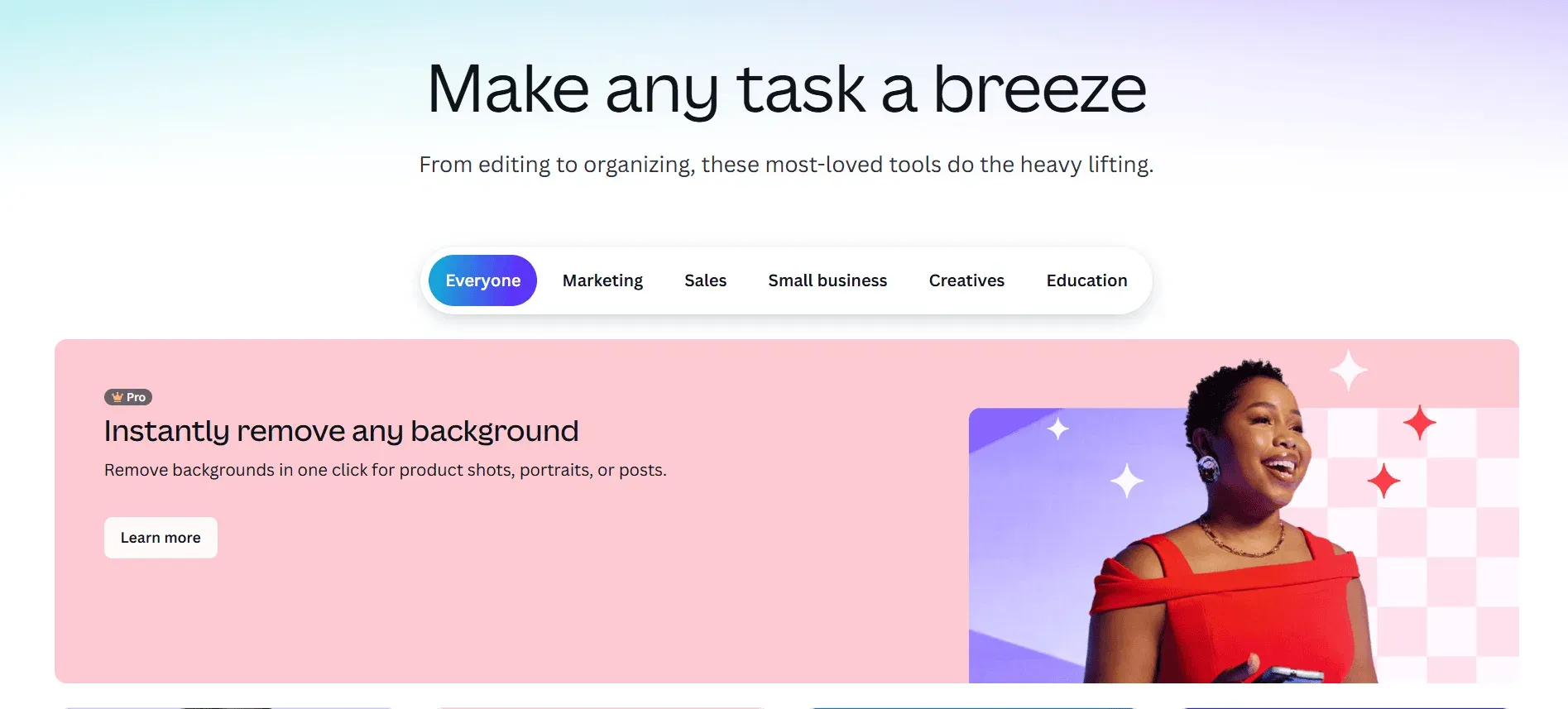
Aunque no es un editor de fotos tradicional, Canva se ha convertido en una herramienta esencial para cualquiera que cree contenido para la web o las redes sociales. Es una plataforma de diseño gráfico en esencia, pero incluye suficientes funciones de edición de fotos para ser muy útil para principiantes.
Funciones para principiantes
Puedes subir tus fotos a Canva y hacer ajustes básicos como recortar, brillo y contraste. También puedes aplicar filtros. Pero el verdadero poder de Canva reside en sus plantillas. Puedes colocar tu foto editada en una plantilla de diseño profesional para una historia de Instagram, una publicación de Facebook o un banner de blog, y añadir fácilmente texto y otros elementos gráficos.
Curva de aprendizaje
La curva de aprendizaje de Canva es prácticamente inexistente. Su interfaz de arrastrar y soltar es increíblemente intuitiva.
¿Para quién es?
Canva es para el creador de contenido para redes sociales, blogger o propietario de una pequeña empresa. Si tu objetivo final es utilizar tus fotos como parte de un diseño más grande, Canva es una herramienta indispensable. No es para fotógrafos serios que buscan perfeccionar sus imágenes, sino más bien para creadores de contenido que necesitan publicar rápidamente.
Precios: Ofrece un nivel gratuito muy generoso. La suscripción Pro desbloquea más plantillas, fotos de stock y funciones avanzadas.
8. GIMP (GNU Image Manipulation Program)
GIMP es una alternativa de código abierto, gratuita y de larga trayectoria a Adobe Photoshop. Es un software increíblemente potente desarrollado por una comunidad de voluntarios.
Funciones para principiantes
GIMP ofrece muchas de las mismas funciones avanzadas que Photoshop, incluyendo capas, máscaras, herramientas de selección avanzadas y una amplia gama de filtros. Si hay una tarea de edición compleja que necesitas hacer, es probable que GIMP pueda manejarla.
Curva de aprendizaje
La curva de aprendizaje es muy pronunciada. La interfaz de usuario se cita a menudo como menos intuitiva y pulida que sus homólogos comerciales. Encontrar tutoriales actualizados y de alta calidad también puede ser más difícil. Requiere paciencia y voluntad de aprender.
¿Para quién es?
GIMP es para el principiante con presupuesto cero que necesita la potencia de un editor de píxeles como Photoshop. Si estás dispuesto a cambiar una experiencia de usuario pulida por una herramienta gratuita y potente, GIMP es una opción fantástica.
Precios: 100% gratis.
9. darktable
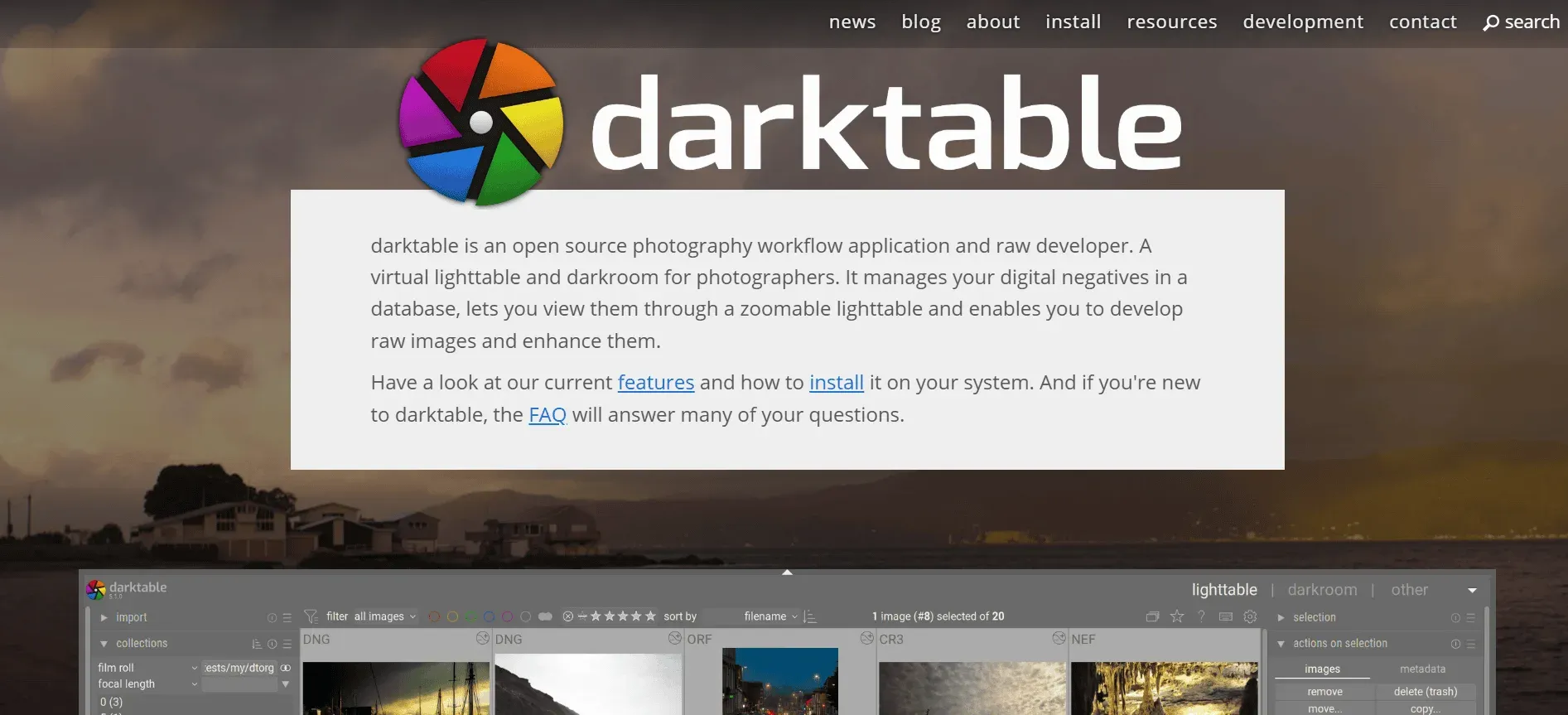
Al igual que GIMP es la alternativa gratuita a Photoshop, darktable es la alternativa gratuita y de código abierto a Lightroom Classic. Es un editor y organizador de fotos RAW no destructivo.
Funciones para principiantes
darktable proporciona un flujo de trabajo de nivel profesional, incluyendo la gestión de fotos y un conjunto completo de módulos de edición para todo, desde ajustes básicos de exposición hasta gradación de color avanzada y reducción de ruido. Ofrece mucho control técnico sobre el proceso de edición.
Curva de aprendizaje
Al igual que GIMP, darktable tiene una curva de aprendizaje pronunciada. Su interfaz es densa y técnica, y el gran número de módulos de edición puede ser abrumador. Está construido por y para desarrolladores y usuarios técnicos, y se nota.
¿Para quién es?
darktable es para el principiante con mentalidad técnica y presupuesto cero que quiere una herramienta de flujo de trabajo RAW potente y no tiene miedo de dedicar tiempo a aprender un sistema complejo.
Precios: 100% gratis.
Resumen y comparación
| Software | Ideal para | Curva de aprendizaje | Modelo de precios | Característica clave |
|---|---|---|---|---|
| Imagen | Principiantes ambiciosos, aspirantes a profesionales | Muy bajo | Pago por uso y suscripción | IA que aprende tu estilo de edición personal |
| Lightroom (nube) | Aficionados, usuarios de móviles | Bajo | Suscripción | Sincronización perfecta en la nube entre dispositivos |
| Lightroom Classic | Aprender los fundamentos de la edición manual | Moderada-pronunciada | Suscripción | Organización y edición de fotos profesional |
| Photoshop | Retoque especializado y avanzado | Muy pronunciada | Suscripción | Capas, máscaras y control a nivel de píxel |
| Capture One Pro | Trabajo de color serio, profesionales de estudio | Pronunciada | Suscripción o perpetua | Herramientas superiores de edición de color |
| Luminar Neo | Ediciones rápidas y creativas con IA | Bajo | Suscripción o perpetua | Herramientas de IA de un solo clic como Sky Replacement |
| Canva | Creación de contenido para redes sociales | Muy bajo | Freemium | Plantillas y herramientas de diseño gráfico |
| GIMP | Alternativa gratuita a Photoshop | Muy pronunciada | Gratis | Edición de píxeles potente y gratuita |
| darktable | Alternativa gratuita a Lightroom | Muy pronunciada | Gratis | Flujo de trabajo RAW potente y gratuito |
Reflexiones finales: construyendo tu Flujo de trabajo
Como puedes ver, no hay un “mejor” editor de fotos para todo el mundo. La elección correcta depende totalmente de tus objetivos, presupuesto y de cómo te guste trabajar.
Para un principiante que quiere obtener resultados profesionales rápidamente y construir un negocio sostenible, una plataforma centrada en el flujo de trabajo como Imagen es un cambio de juego. Automatiza las partes más lentas del proceso, permitiéndote centrarte en tu fotografía. Puedes combinarlo con Lightroom Classic para la organización y los retoques finales, creando un sistema potente y eficiente que los profesionales utilizan cada día.
Si eres un aficionado que solo quiere divertirse y hacer que sus fotos se vean mejor, el Lightroom basado en la nube o las herramientas creativas de Luminar Neo son opciones excelentes y fáciles de usar.
Y si tienes un presupuesto ajustado, no tengas miedo de sumergirte en el mundo del software gratuito como GIMP y darktable. Son increíblemente capaces, y las habilidades que aprendas allí se transferirán a cualquier otro editor que utilices en el futuro.
Lo más importante es elegir una herramienta y empezar a practicar. Tus primeras ediciones no serán perfectas, y eso está bien. Todo fotógrafo profesional empezó exactamente donde estás tú ahora. El viaje de aprender a editar es un proceso creativo en sí mismo. Acéptalo, diviértete y observa cómo se transforman tus fotos.
Preguntas frecuentes (FAQ)
1. ¿Cuál es la diferencia entre un archivo RAW y un archivo JPEG? Un JPEG es un archivo de imagen comprimido que ya ha sido procesado por tu cámara. Es más pequeño y está listo para compartir inmediatamente. Un archivo RAW es un archivo sin comprimir que contiene todos los datos capturados por el sensor de tu cámara. Es mucho más grande y se ve plano directamente desde la cámara, pero te da mucha más flexibilidad y control durante el proceso de edición. Los profesionales casi siempre disparan en RAW.
2. ¿Necesito un ordenador potente para la edición de fotos? Ayuda, especialmente cuando se trabaja con archivos RAW de alta resolución. Los componentes más importantes son un procesador rápido (CPU), mucha RAM (16 GB es un buen punto de partida, 32 GB es mejor) y una unidad de almacenamiento rápida (un SSD, o unidad de estado sólido). Un buen monitor con colores precisos también es crucial.
3. ¿Qué es la edición “no destructiva”? La edición no destructiva significa que tu archivo de foto original nunca se cambia permanentemente. Un software como Lightroom, Capture One e Imagen funciona creando un conjunto de instrucciones sobre cómo mostrar la foto editada. Siempre puedes volver atrás y cambiar tus ediciones o volver a la imagen original en cualquier momento. Este es un concepto fundamental en la edición de fotos moderna.
4. ¿Puedo usar mi teléfono para la edición de fotos profesional? Las apps de edición móvil, como la app móvil de Lightroom, se han vuelto increíblemente potentes. Para muchas tareas, puedes lograr resultados de aspecto profesional en un teléfono o tableta. Sin embargo, para gestionar grandes volúmenes de fotos, trabajos de color precisos e impresión, un ordenador de escritorio sigue siendo la herramienta preferida para la mayoría de los profesionales.
5. ¿Qué son los ajustes preestablecidos y debo usarlos? Un ajuste preestablecido es una colección guardada de ajustes de edición que puedes aplicar a una foto con un solo clic. Son una gran manera de acelerar tu flujo de trabajo y lograr un aspecto consistente. Muchos fotógrafos venden sus ajustes preestablecidos. Pueden ser un buen punto de partida, pero a menudo requieren retoques adicionales para adaptarse a cada foto específica.
6. ¿En qué se diferencia un Perfil IA de un ajuste preestablecido? Un ajuste preestablecido aplica el mismo conjunto de ajustes a cada foto, independientemente del contenido de la foto. Un Perfil IA de Imagen es mucho más inteligente. Analiza las características únicas de cada foto individual (como la iluminación, los colores y el tema) y aplica tu estilo personal de forma adaptativa. Esto da como resultado una edición mucho más precisa y consistente en toda una galería de fotos tomadas en diferentes condiciones.
7. ¿Qué es la “Selección” y por qué es importante? La Selección es el proceso de revisar todas las fotos de una sesión y seleccionar las mejores para editar y entregar. Es un primer paso fundamental en cualquier flujo de trabajo profesional. La Selección te ahorra eficazmente la pérdida de tiempo editando fotos que no vas a utilizar. Las herramientas de IA como Culling Studio de Imagen pueden acelerar significativamente este proceso.
8. ¿Necesito aprender Photoshop para ser un buen fotógrafo? No. Muchos fotógrafos profesionales de éxito rara vez, o nunca, abren Photoshop. Puedes realizar el 95% de las tareas de edición de fotos en un editor RAW como Lightroom o con una plataforma como Imagen. Solo necesitas Photoshop para tareas muy específicas y avanzadas, como retoques pesados o composiciones.
9. ¿Cuánto tiempo se tarda en aprender la edición de fotos? Los conceptos básicos se pueden aprender en unas pocas semanas. Llegar a ser verdaderamente competente y desarrollar un estilo único puede llevar años de práctica. Esta es la razón por la que las herramientas impulsadas por la IA son tan valiosas para los principiantes; cierran esa brecha de experiencia y te permiten obtener resultados de alta calidad mucho más rápido.
10. ¿Puede la edición con IA reemplazar a un editor humano? La edición con IA es una herramienta para ayudar, no para reemplazar, al fotógrafo. La visión creativa sigue viniendo de ti. Tú le enseñas a la IA tu estilo y tú tomas las decisiones finales. La IA se encarga de las tareas repetitivas y que consumen mucho tiempo, liberándote para ser más creativo.
11. ¿Qué software es mejor para retratos? Para los retratos, querrás herramientas para suavizar la piel, corregir el color y hacer ajustes precisos. Lightroom Classic y Capture One son excelentes para el control manual. Imagen es particularmente fuerte porque su IA puede aprender tu estilo específico de edición de retratos y aplicarlo de forma consistente. Luminar Neo también tiene muchas herramientas de retrato con IA fáciles de usar.
12. ¿Qué software es mejor para paisajes? La edición de paisajes a menudo implica mejorar los colores, recuperar detalles en las luces y las sombras, y a veces combinar múltiples exposiciones (HDR). Lightroom Classic y Capture One son estándares de la industria. Luminar Neo también es popular por su herramienta AI Sky Replacement.
13. ¿Cuál es la mejor manera de hacer una copia de seguridad de mis fotos? La regla “3-2-1” es el estándar de oro: Mantén 3 copias de tus datos en 2 tipos diferentes de medios, con al menos 1 copia fuera del sitio. Para un fotógrafo, esto podría significar:
- 1: Tus archivos de trabajo en la unidad interna o externa de tu ordenador.
- 2: Una copia de seguridad en un disco duro externo separado.
- 3: Una copia de seguridad fuera del sitio utilizando un servicio de almacenamiento en la nube como Imagen Cloud Storage, Backblaze o Dropbox.
