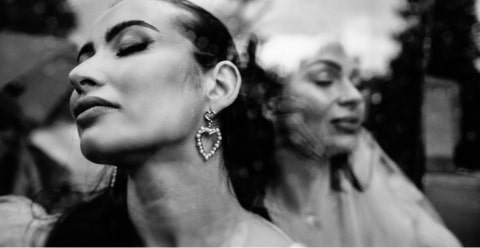
En tant que photographe professionnel, je peux vous dire que prendre la photo ne représente que la moitié de l’histoire. L’autre moitié se déroule sur votre ordinateur, dans votre application d’édition. C’est là que vous insufflez de la vie à un fichier RAW plat, que vous corrigez les erreurs et que vous appliquez votre vision créative unique. Mais lorsque vous débutez, le nombre d’applications d’édition de photo peut sembler écrasant. Laquelle vous convient le mieux ? Comment commencer à choisir ? Ne vous inquiétez pas, nous sommes tous passés par là. Ce guide vous présentera les meilleures options, des plateformes intelligentes basées sur l’IA aux éditeurs manuels traditionnels, et vous aidera à trouver l’outil idéal pour commencer votre parcours.
Principaux points à retenir
- Vos objectifs sont primordiaux : Le meilleur logiciel pour un amateur est différent de ce dont un aspirant professionnel a besoin. Choisissez un outil qui correspond à votre niveau de compétence actuel et qui peut évoluer avec vous.
- L’IA simplifie le Processus : Les outils modernes basés sur l’IA, comme Imagen, peuvent considérablement raccourcir la courbe d’apprentissage. Ils vous aident à obtenir des résultats professionnels et cohérents sans passer des mois à apprendre des commandes manuelles complexes.
- Pensez en termes de flux de travail, pas seulement de modifications : Les meilleurs photographes ont un Processus efficace pour tout, du Tri (sélection) des photos à l’édition et à la livraison. Une plateforme qui prend en charge l’ensemble de ce flux de travail vous fera gagner d’innombrables heures.
- Gratuit vs. Payant : Les logiciels gratuits sont un excellent moyen d’apprendre les bases sans engagement. Cependant, les applications payantes offrent généralement des fonctionnalités plus puissantes, une meilleure organisation et des flux de travail plus rationalisés qui sont essentiels pour un travail sérieux.
Avant de choisir : de quoi avez-vous réellement besoin ?
Se lancer dans la première app d’édition que vous trouvez est une erreur courante. Avant de télécharger quoi que ce soit, prenons du recul et réfléchissons à ce dont vous avez réellement besoin. Un peu de planification maintenant vous évitera bien des frustrations plus tard.
Quels sont vos objectifs en matière de photographie ?
Tout d’abord, soyez honnête quant à la raison pour laquelle vous éditez des photos. Votre réponse vous orientera vers le bon type d’outil.
- L’amateur : Cherchez-vous simplement à améliorer vos photos de vacances ou à rendre vos portraits de famille un peu plus beaux avant de les partager sur les médias sociaux ? Vous avez probablement besoin de quelque chose de convivial avec des outils simples et efficaces et peut-être des filtres amusants. Vous n’avez pas besoin d’une application complexe de qualité professionnelle.
- L’aspirant professionnel : Rêvez-vous de photographier des mariages, des portraits ou des biens immobiliers ? Si c’est le cas, vous avez besoin d’un outil qui offre des résultats de haute qualité, vous aide à développer un style cohérent et organise de grands lots de photos. L’efficacité est essentielle ici, car le temps, c’est de l’argent.
- Le créateur de contenu pour les médias sociaux : Votre objectif principal est-il de créer un contenu époustouflant pour Instagram, TikTok ou un blog personnel ? Vous pourriez avoir besoin d’un outil qui combine l’édition de photos avec des éléments de conception graphique, comme l’ajout de texte ou la création de mises en page.
Fonctionnalités clés d’édition que tout débutant devrait connaître
Peu importe l’app que vous choisissez, vous rencontrerez quelques outils fondamentaux. Comprendre ces bases rendra n’importe quel logiciel plus accessible.
- Recadrage et Redressement : Il s’agit de votre outil de composition. Le Recadrage vous permet de rogner les bords d’une photo pour mieux mettre l’accent sur votre sujet. Le Redressement corrige les horizons inclinés, une erreur classique des débutants.
- Exposition : En termes simples, cela contrôle la luminosité globale de votre photo. Si votre photo est trop sombre ou trop claire, le curseur d’exposition est votre premier arrêt.
- Contraste : Le contraste est la différence entre les zones claires et sombres de votre photo. L’augmentation du contraste rend les zones sombres plus sombres et les zones claires plus claires, ce qui ajoute du « pop » et de la dimension à une image.
- Balance des blancs : Avez-vous déjà pris une photo à l’intérieur qui avait l’air trop jaune ou orange ? Il s’agit d’un problème de balance des blancs. Cet outil corrige la température de couleur pour que les blancs de votre photo soient vraiment blancs, ce qui garantit que toutes les autres couleurs soient naturelles.
- Correction des couleurs (Saturation et Vibrance) : Ces outils contrôlent l’intensité des couleurs. Saturation augmente chaque couleur de manière égale, ce qui peut parfois sembler artificiel. Vibrance est un peu plus intelligente ; elle augmente davantage les couleurs les moins saturées tout en protégeant les tons chair, ce qui produit souvent un résultat plus agréable.
Budget : Gratuit vs. Abonnement vs. Achat unique
Enfin, parlons d’argent. Les logiciels d’édition de photo sont offerts selon différents modèles de tarifs.
- Gratuit : Vous ne pouvez pas battre ce prix ! Les options gratuites sont parfaites pour tâter le terrain. Le compromis est souvent une interface moins intuitive, moins de fonctionnalités ou un manque de bons outils d’organisation.
- Abonnement : Il s’agit du modèle le plus courant aujourd’hui. Vous payez des frais mensuels ou annuels pour accéder à l’app et à toutes ses mises à jour. Cela vous permet de rester à la dernière version, mais il s’agit d’un coût continu.
- Achat unique : Vous payez des frais plus élevés au départ et vous possédez cette version du logiciel pour toujours. Vous devrez peut-être payer à nouveau pour les mises à niveau majeures futures.
Maintenant que vous avez une meilleure idée de ce que vous recherchez, explorons quelques-uns des meilleurs logiciels d’édition de photo pour débutants.
Meilleur logiciel d’Èdition de photo pour débutants
Nous commencerons par une approche moderne basée sur l’IA, puis nous aborderons les éditeurs manuels plus traditionnels. Cette liste est structurée pour vous aider à trouver la solution idéale, que vous accordiez la priorité à la vitesse, au contrôle ou au coût.
1. Imagen : L’assistant de flux de travail intelligent
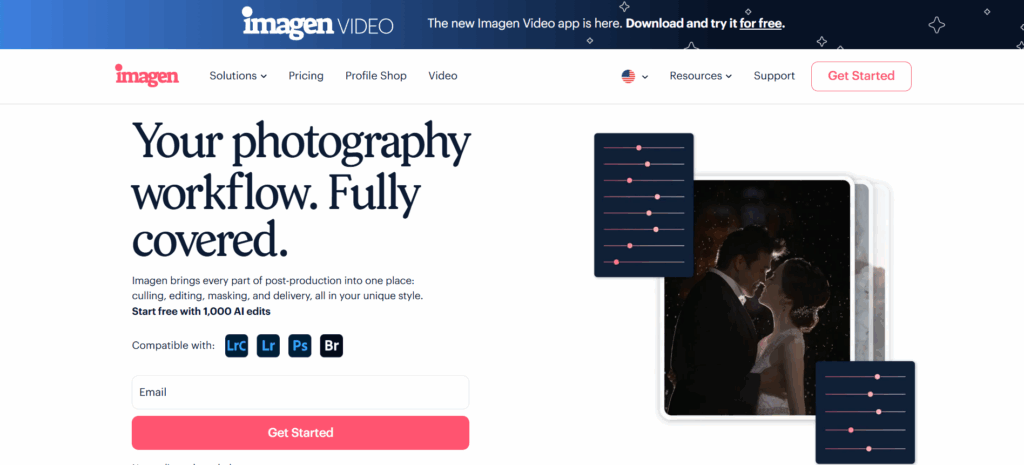
Pendant des années, les débutants ont été confrontés à un choix difficile : passer des centaines d’heures à apprendre des curseurs manuels complexes ou se contenter de filtres génériques et uniformes. Imagen change la donne en offrant une troisième voie beaucoup plus intelligente. Ce n’est pas seulement un éditeur ; c’est une plateforme de post-production complète conçue pour apprendre votre style unique et l’appliquer avec une vitesse et une cohérence incroyables.
Pourquoi est-ce un excellent choix pour les débutants
Le plus grand obstacle pour les nouveaux photographes n’est pas d’apprendre ce que fait un curseur, mais d’apprendre à utiliser tous les curseurs ensemble pour créer un aspect cohérent et professionnel sur des centaines de photos. C’est là que la plupart des débutants restent bloqués. Imagen vous permet de contourner complètement cette courbe d’apprentissage abrupte.
Au lieu d’ajuster des dizaines de paramètres pour chaque photo, vous enseignez à l’IA d’Imagen comment vous faites l’édition. Une fois qu’elle a appris votre style, elle peut éditer des milliers de photos pour vous en quelques minutes, ce qui vous donne une longueur d’avance considérable. Cela vous libère pour vous concentrer sur ce que vous aimez : être derrière l’appareil photo. C’est une première étape logique pour quiconque souhaite obtenir des résultats professionnels sans les années d’essais et d’erreurs manuels.
Comment ça marche ?
Le Processus d’Imagen est basé sur le concept d’un AI Profile, qui est essentiellement une compréhension approfondie de votre style d’édition personnel. Vous avez deux façons principales de commencer.
- Profil Personnel IA : Il s’agit de votre propre ADN d’édition unique. Pour le créer, il vous suffit de télécharger au moins 3 000 de vos photos précédemment éditées dans l’app Imagen (idéalement à partir d’un catalogue Adobe Lightroom Classic cohérent). L’IA analyse tous vos ajustements, de l’exposition et du contraste aux petites modifications de couleur, et construit un profil qui peut éditer de nouvelles photos exactement comme vous le feriez. Au fur et à mesure que vous continuez à éditer et à télécharger vos dernières modifications, votre profil devient encore plus intelligent et plus précis au fil du temps.
- Profils de Talent IA : Que faire si vous n’avez pas encore des milliers de photos éditées ? Pas de problème. Imagen a collaboré avec des photographes leader du secteur du monde entier pour créer des Profils de Talent IA. Vous pouvez parcourir différents styles, en trouver un que vous aimez et l’appliquer instantanément à vos photos. C’est un moyen fantastique d’obtenir des éditions de qualité professionnelle pendant que vous développez votre propre style.
Plus que de l’édition
Imagen est conçu pour gérer l’ensemble de votre flux de travail, ce qui est un énorme avantage pour quiconque souhaite prendre la photographie au sérieux.
- AI Culling: Avant de pouvoir faire l’édition, vous devez sélectionner vos meilleures photos d’une séance. Ce Processus, appelé culling, peut être incroyablement fastidieux. Imagen’s Culling Studio regroupe automatiquement les photos similaires, identifie les photos floues ou les yeux fermés et vous donne des classements, ce qui vous aide à trouver vos meilleures images en une fraction du temps.
- AI Tools: Au-delà de votre style principal, Imagen offre des outils spécifiques pour gérer les tâches courantes comme Straighten, Crop, Subject Mask, et Smooth Skin. Ceux-ci peuvent être appliqués automatiquement pendant le Processus d’édition, ce qui permet de gagner encore plus de temps.
- Stockage en nuage : Vous pouvez même sauvegarder vos photos RAW directement dans le nuage avec Imagen. Cela permet de protéger votre travail et de le rendre accessible de partout.
À qui s’adresse-t-il ?
Imagen est idéal pour le ambitious beginner or aspiring professional qui valorise son temps et souhaite produire un travail cohérent et de haute qualité dès le premier jour. Il vous aide à prendre de bonnes habitudes de flux de travail et vous libère de la partie la plus chronophage de la photographie, vous permettant de vous concentrer sur la prise de photos et la croissance de votre entreprise.
Tarifs : Imagen utilise un système de crédits de paiement par édition, qui est flexible pour les débutants. Vous ne payez que ce que vous utilisez, sans abonnement mensuel requis pour l’édition. Le Tri et les autres fonctionnalités sont offerts dans le cadre des abonnements.
2. Adobe Lightroom (basé sur le nuage)
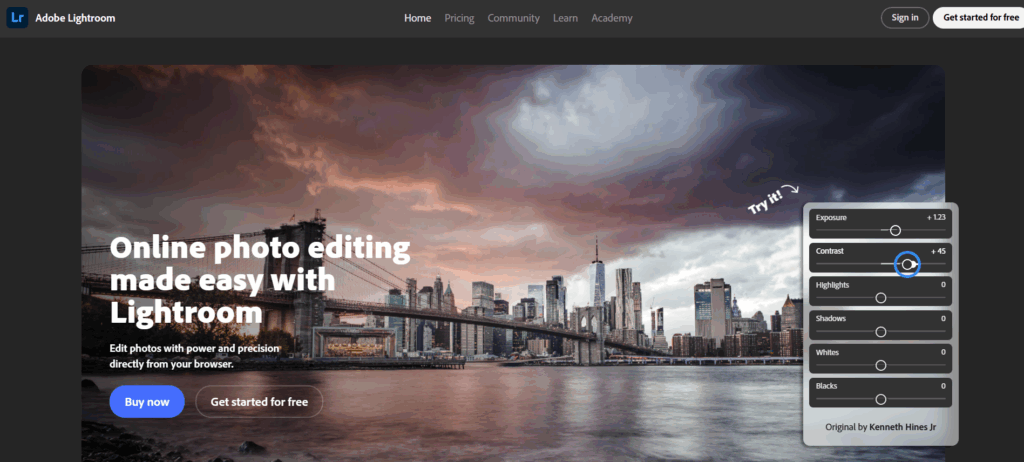
Souvent appelé simplement « Lightroom », il s’agit de la version simplifiée et axée sur le nuage de l’éditeur populaire d’Adobe. Il est conçu pour être simple et accessible, avec une interface cohérente sur les ordinateurs de bureau, les appareils mobiles et le Web.
Fonctionnalités pour les débutants
L’interface est beaucoup plus propre et moins intimidante que son homologue « Classic ». Les outils d’édition sont présentés sous forme de curseurs simples, et des fonctionnalités utiles comme les ajustements Auto offrent un bon point de départ. Le plus grand avantage est son intégration au nuage. Toute photo que vous importez et toute modification que vous apportez sont automatiquement synchronisées sur tous vos appareils. Vous pouvez commencer à faire l’édition sur votre ordinateur portable et terminer sur votre tablette sans rien manquer.
Courbe d’apprentissage
La courbe d’apprentissage pour Lightroom est douce. Les outils de base sont intuitifs et vous pouvez obtenir de bons résultats rapidement. Les didacticiels intégrés et la section « Découvrir », où vous pouvez voir comment d’autres photographes ont édité leurs photos, sont d’excellentes ressources d’apprentissage. Il lui manque les fonctionnalités d’organisation approfondies de Lightroom Classic, mais pour un débutant, cela peut en fait être un avantage, car il y a moins à apprendre au départ.
À qui s’adresse-t-il ?
Lightroom est parfait pour le hobbyist or beginner qui prend des photos avec plusieurs appareils (y compris un téléphone) et qui souhaite la commodité de faire l’édition n’importe où. Il est idéal pour ceux qui privilégient une interface simple et un partage facile aux outils d’organisation approfondis de niveau professionnel.
Tarifs : Inclus dans l’Abonnement Photo d’Adobe (à partir d’environ 9,99 $/mois), qui comprend généralement 20 Go de stockage en nuage, ou offert dans un abonnement avec 1 To de stockage pour environ 19,99 $/mois.
3. Adobe Lightroom Classic

Adobe Lightroom Classic est depuis longtemps la norme de l’industrie pour les photographes professionnels. Il s’agit d’une application incroyablement puissante pour organiser et éditer vos photos sur votre ordinateur local. Il fonctionne sur un système de « catalogue », qui est une base de données qui assure le suivi de toutes vos photos et des modifications que vous y apportez.
Fonctionnalités pour les débutants
Le cœur de Lightroom Classic est son Develop module, où vous trouverez des panneaux de curseurs pour contrôler tout, de l’exposition de base aux ajustements de couleur complexes. Pour les débutants, le Basic panel est l’endroit où vous passerez le plus de temps. Il contient tous les curseurs fondamentaux dont nous avons parlé précédemment (Exposition, Contraste, Balance des blancs, etc.).
L’autre force de Lightroom est son organisation. Vous pouvez utiliser des mots-clés, des classements par étoiles et des étiquettes de couleur pour trier des milliers de photos, ce qui est essentiel pour gérer de grands projets. Ce système robuste est la raison pour laquelle tant de professionnels s’y fient.
Courbe d’apprentissage
La courbe d’apprentissage pour Lightroom Classic est modérée à abrupte. Bien que les curseurs de base soient faciles à comprendre, le nombre de panneaux, d’outils et de fonctionnalités peut être intimidant. Le système de catalogue lui-même peut être une source de confusion pour les nouveaux utilisateurs qui sont habitués à des structures de dossiers simples. Cependant, comme il s’agit de la norme de l’industrie, il existe d’innombrables didacticiels en ligne pour vous aider à apprendre.
À qui s’adresse-t-il ?
Lightroom Classic s’adresse au beginner who wants to learn the fundamentals of manual editing from the ground up. Si vous aimez le Processus d’ajuster les curseurs et que vous voulez un système robuste pour gérer une grande photothèque sur votre ordinateur local, c’est un choix judicieux. C’est également l’application qui fonctionne de pair avec Imagen pour le flux de travail professionnel le plus efficace.
Tarifs : Inclus dans l’Abonnement Photo d’Adobe (à partir de 9,99 $/mois), qui comprend également Photoshop et Lightroom basé sur le nuage.
4. Adobe Photoshop
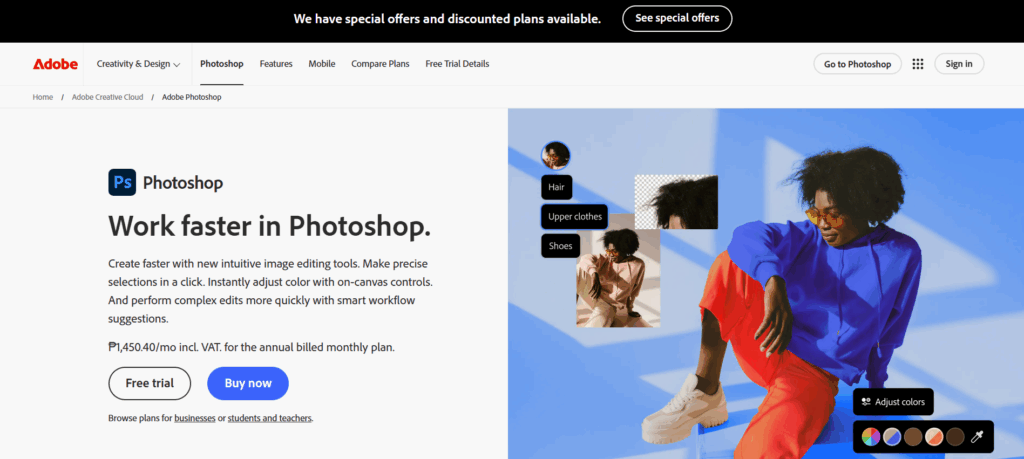
De nombreux débutants pensent qu’ils doivent apprendre Photoshop tout de suite, mais c’est une idée fausse courante. Photoshop n’est pas principalement un photo organizer ou batch editor. Il s’agit d’un éditeur au niveau des pixels conçu pour un travail détaillé et intensif sur des images uniques.
Fonctionnalités pour les débutants
La puissance de Photoshop réside dans son système de layers and masks. Cela vous permet d’apporter des ajustements complexes à des parties spécifiques d’une image sans affecter le reste. C’est l’outil que vous utilisez pour des tâches comme la suppression d’objets distrayants (comme une poubelle en arrière-plan), la combinaison de plusieurs photos en une seule image composite ou la réalisation de retouches cutanées haut de gamme.
Courbe d’apprentissage
La courbe d’apprentissage pour Photoshop est notoirement abrupte. Il s’agit d’un vaste programme avec des centaines d’outils, et il peut prendre des années à maîtriser. Pour un débutant qui veut simplement améliorer ses photos, se lancer dans Photoshop en premier peut être incroyablement frustrant et est souvent exagéré.
À qui s’adresse-t-il ?
Un débutant devrait aborder Photoshop comme un specialized tool, not a primary editor. Vous vous tournerez vers lui after avoir effectué vos ajustements de base dans un programme comme Lightroom ou Imagen. C’est pour quand vous avez besoin de faire quelque chose que votre éditeur principal ne peut pas faire, comme la retouche avancée ou la composition créative.
Tarifs : Inclus dans l’Abonnement Photo d’Adobe (à partir de 9,99 $/mois).
5. Capture One Pro
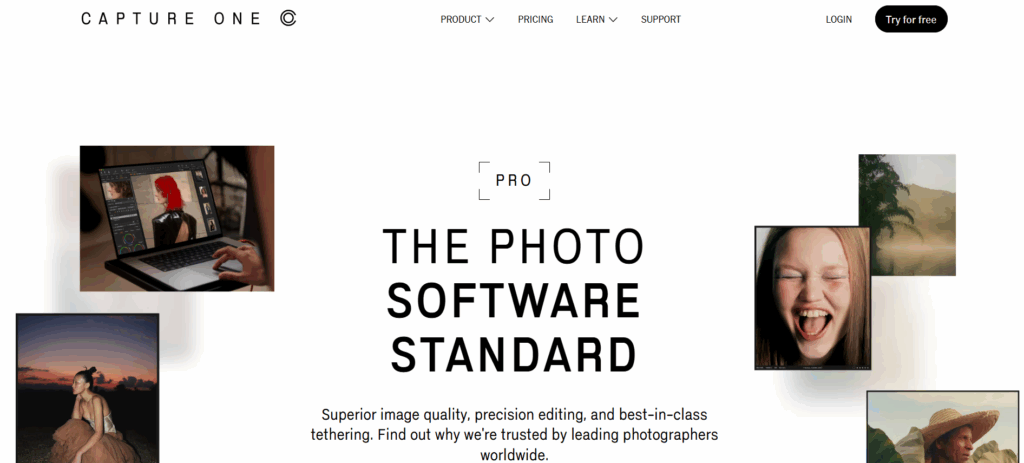
Capture One Pro est un concurrent direct de Lightroom Classic et est favorisé par de nombreux photographes commerciaux et de studio haut de gamme pour ses outils exceptionnels d’édition des couleurs et ses capacités de prise de vue connectée (prise de vue directement dans l’ordinateur).
Fonctionnalités pour les débutants
Les outils de couleur de Capture One sont son principal argument de vente. Le Color Editor vous donne un contrôle incroyablement précis sur des gammes de couleurs spécifiques, ce qui permet des ajustements nuancés qui peuvent être difficiles à réaliser dans d’autres programmes. Son interface est propre et personnalisable, mais elle a une allure distinctement professionnelle.
Courbe d’apprentissage
Semblable à Lightroom Classic, Capture One a une courbe d’apprentissage abrupte. Sa logique et son flux de travail sont différents de ceux d’Adobe, de sorte que même les utilisateurs expérimentés de Lightroom auront besoin de temps pour s’adapter. C’est un outil puissant, mais il suppose un certain niveau de compréhension technique.
À qui s’adresse-t-il ?
Capture One Pro s’adresse au serious beginner with a strong interest in color grading, en particulier dans les genres comme le portrait, la mode ou la photographie de produits. Si vous prévoyez de faire beaucoup de travail en studio, ses fonctionnalités de connexion sont inégalables.
Tarifs: Offert sous forme d’abonnement mensuel/annuel ou sous forme de licence perpétuelle plus chère (achat unique).
6. Skylum Luminar Neo
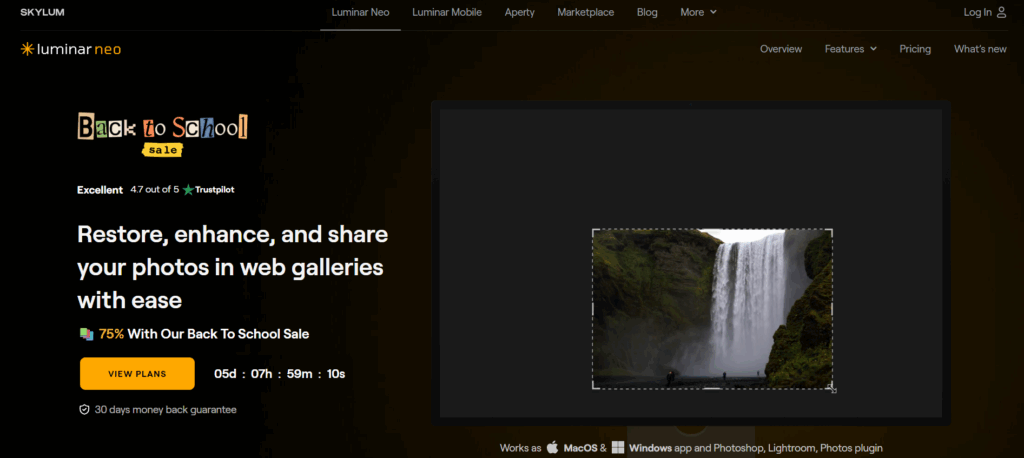
Luminar Neo est un éditeur qui s’appuie fortement sur les outils basés sur l’IA pour simplifier les modifications complexes. Il se positionne comme une alternative à Lightroom et Photoshop, combinant l’organisation avec des fonctionnalités créatives basées sur l’IA.
Fonctionnalités pour les débutants
Luminar Neo est connu pour ses outils d’IA « en un clic ». Des fonctionnalités telles que Sky AI (qui remplace un ciel ennuyeux par un ciel spectaculaire), Enhance AI (un curseur « magique » qui améliore l’aspect général d’une photo) et divers outils d’amélioration de portrait sont très attrayants pour les débutants. Il utilise un système basé sur des calques qui est plus intuitif que celui de Photoshop.
Courbe d’apprentissage
La courbe d’apprentissage est assez faible. L’interface est conviviale et les outils d’IA sont conçus pour vous donner des résultats impressionnants avec un minimum d’effort. Il encourage l’expérimentation et est très agréable à utiliser.
À qui s’adresse-t-il ?
Luminar Neo est destiné aux amateurs ou aux créateurs de contenu pour les réseaux sociaux qui souhaitent réaliser rapidement des éditions créatives, souvent spectaculaires. Si vous êtes moins intéressé par des ajustements subtils et précis et plus intéressé à faire « ressortir » vos photos avec l’aide de l’IA, Luminar Neo est un excellent choix.
Tarification : Disponible sous forme d’abonnement ou de licence perpétuelle.
7. Canva
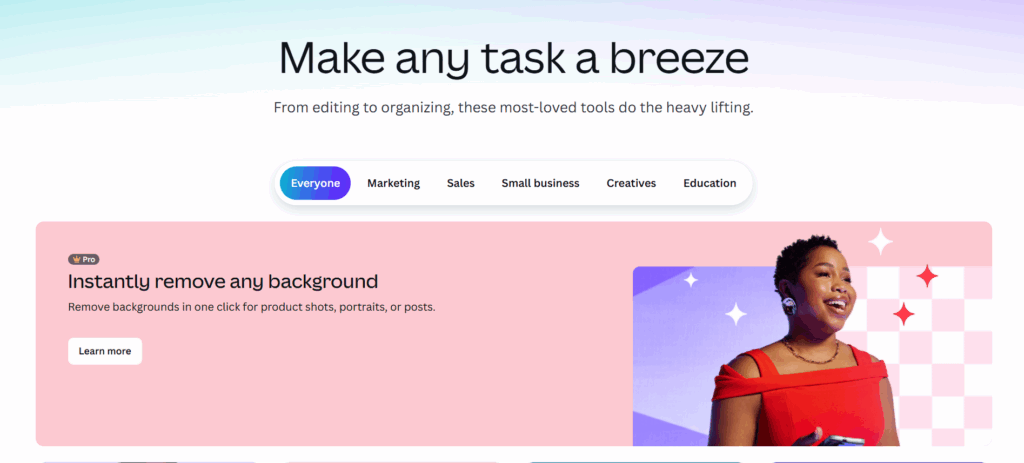
Bien qu’il ne s’agisse pas d’un éditeur de photos traditionnel, Canva est devenu un outil essentiel pour quiconque crée du contenu pour le Web ou les réseaux sociaux. Il s’agit avant tout d’une plateforme de conception graphique, mais il comprend suffisamment de fonctionnalités d’édition photo pour être très utile aux débutants.
Fonctionnalités pour les débutants
Vous pouvez importer vos photos sur Canva et effectuer des ajustements de base comme le recadrage, la luminosité et le contraste. Vous pouvez également appliquer des filtres. Mais la véritable puissance de Canva réside dans ses modèles. Vous pouvez déposer votre photo éditée dans un modèle conçu par des professionnels pour une story Instagram, une publication Facebook ou une bannière de blog, et ajouter facilement du texte et d’autres éléments graphiques.
Courbe d’apprentissage
La courbe d’apprentissage pour Canva est pratiquement inexistante. Son interface de type « glisser-déposer » est incroyablement intuitive.
À qui s’adresse-t-il ?
Canva est destiné aux créateurs de contenu pour les réseaux sociaux, aux blogueurs ou aux propriétaires de petites entreprises. Si votre objectif final est d’utiliser vos photos dans le cadre d’une conception plus large, Canva est un outil indispensable. Il n’est pas destiné aux photographes sérieux qui cherchent à perfectionner leurs images, mais plutôt aux créateurs de contenu qui ont besoin de publier rapidement.
Tarification : Offre un niveau gratuit très généreux. L’abonnement Pro débloque davantage de modèles, de photos de stock et de fonctionnalités avancées.
8. GIMP (GNU Image Manipulation Program)
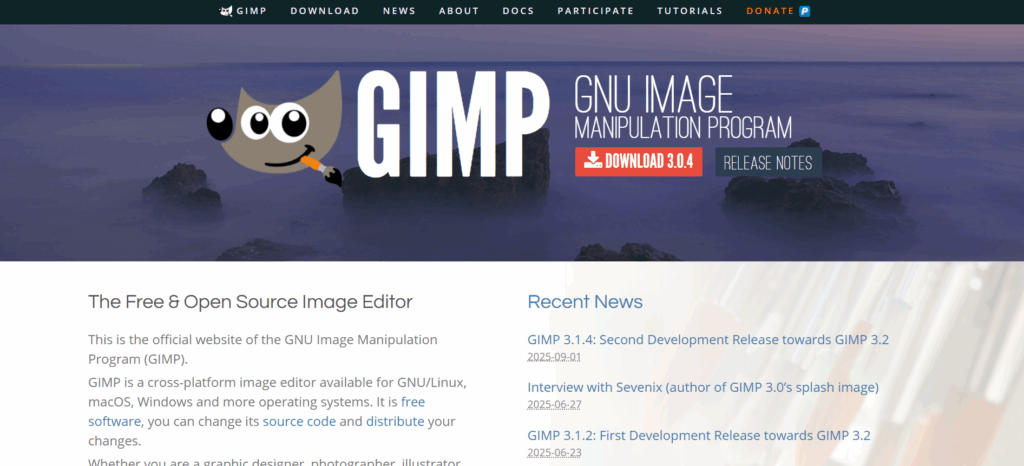
GIMP est une alternative à Adobe Photoshop de longue date, open source et entièrement gratuite. C’est un logiciel incroyablement puissant développé par une communauté de bénévoles.
Fonctionnalités pour les débutants
GIMP offre de nombreuses fonctionnalités avancées identiques à celles de Photoshop, notamment les calques, les masques, les outils de sélection avancés et un large éventail de filtres. S’il y a une tâche d’édition complexe que vous devez effectuer, il y a de fortes chances que GIMP puisse s’en charger.
Courbe d’apprentissage
La courbe d’apprentissage est très abrupte. L’interface utilisateur est souvent citée comme étant moins intuitive et soignée que ses homologues commerciaux. Trouver des tutoriels de haute qualité et à jour peut également être plus difficile. Cela demande de la patience et une volonté d’apprendre.
À qui s’adresse-t-il ?
GIMP est destiné aux débutants disposant d’un budget nul qui ont besoin de la puissance d’un éditeur de pixels comme Photoshop. Si vous êtes prêt à échanger une expérience utilisateur soignée contre un outil puissant et gratuit, GIMP est une option fantastique.
Tarification : 100 % gratuit.
9. darktable
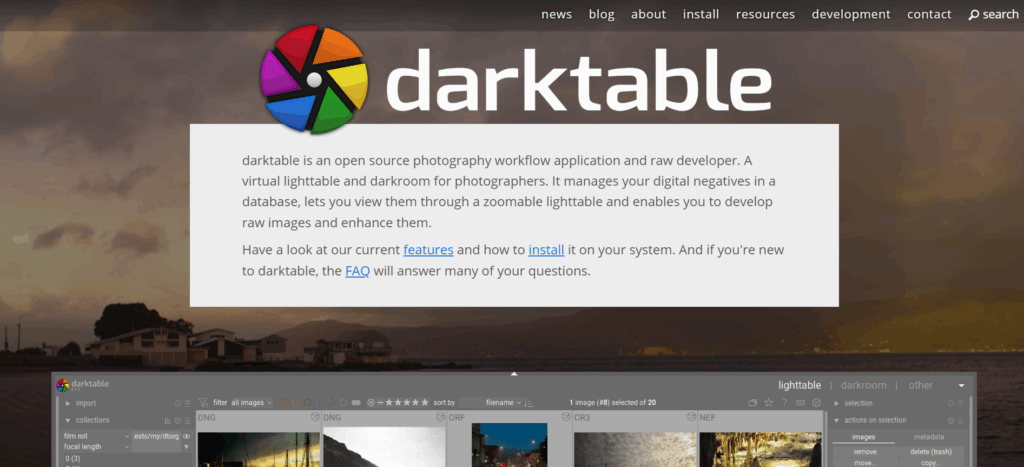
Tout comme GIMP est l’alternative gratuite à Photoshop, darktable est l’alternative gratuite et open source à Lightroom Classic. Il s’agit d’un éditeur et d’un organisateur de photos RAW non destructif.
Fonctionnalités pour les débutants
darktable offre un flux de travail de qualité professionnelle, comprenant la gestion des photos et un ensemble complet de modules d’édition pour tout, des ajustements d’exposition de base à l’étalonnage avancé des couleurs et à la réduction du bruit. Il offre beaucoup de contrôle technique sur le processus d’édition.
Courbe d’apprentissage
Comme GIMP, darktable a une courbe d’apprentissage abrupte. Son interface est dense et technique, et le nombre de modules d’édition peut être écrasant. Il est conçu par et pour les développeurs et les utilisateurs techniques, et cela se voit.
À qui s’adresse-t-il ?
darktable est destiné aux débutants à l’esprit technique et disposant d’un budget nul qui souhaitent un outil de flux de travail RAW puissant et qui n’ont pas peur de passer du temps à apprendre un système complexe.
Tarification : 100 % gratuit.
Résumé et comparaison
| Logiciel | Idéal pour | Courbe d’apprentissage | Modèle de tarification | Fonctionnalité clé |
| Imagen | Débutants ambitieux, futurs professionnels | Très faible | Paiement à l’utilisation et abonnement | IA qui apprend votre style d’édition personnel |
| Lightroom (nuage) | Amateurs, utilisateurs mobiles | Faible | Abonnement | Synchronisation transparente dans le nuage sur tous les appareils |
| Lightroom Classic | Apprentissage des principes fondamentaux de l’édition manuelle | Modérée à abrupte | Abonnement | Organisation et édition de photos professionnelles |
| Photoshop | Retouche spécialisée et avancée | Très abrupte | Abonnement | Calques, masques et contrôle au niveau des pixels |
| Capture One Pro | Travail des couleurs sérieux, professionnels de studio | Abrupte | Abonnement ou perpétuelle | Outils supérieurs d’édition des couleurs |
| Luminar Neo | Éditions rapides et créatives avec l’IA | Faible | Abonnement ou perpétuelle | Outils d’IA en un clic comme le remplacement du ciel |
| Canva | Création de contenu pour les réseaux sociaux | Très faible | Freemium | Modèles et outils de conception graphique |
| GIMP | Alternative gratuite à Photoshop | Très abrupte | Gratuit | Édition de pixels puissante et gratuite |
| darktable | Alternative gratuite à Lightroom | Très abrupte | Gratuit | Flux de travail RAW puissant et gratuit |
Dernières réflexions : construire votre Flux de travail
Comme vous pouvez le constater, il n’existe pas de « meilleur » éditeur de photos pour tout le monde. Le bon choix dépend entièrement de vos objectifs, de votre budget et de votre façon de travailler.
Pour un débutant qui souhaite obtenir rapidement des résultats professionnels et bâtir une entreprise durable, une plateforme axée sur le Flux de travail comme Imagen change la donne. Il automatise les parties les plus chronophages du processus, vous permettant de vous concentrer sur votre photographie. Vous pouvez l’associer à Lightroom Classic pour l’organisation et les ajustements finaux, créant ainsi un système puissant et efficace que les professionnels utilisent chaque jour.
Si vous êtes un amateur qui veut juste s’amuser et améliorer l’apparence de ses photos, le Lightroom basé sur le nuage ou les outils créatifs de Luminar Neo sont d’excellentes options conviviales.
Et si vous avez un budget limité, n’ayez pas peur de plonger dans le monde des logiciels gratuits comme GIMP et darktable. Ils sont incroyablement performants, et les compétences que vous y acquérez seront transférables à tout autre éditeur que vous utiliserez à l’avenir.
Le plus important est de choisir un outil et de commencer à pratiquer. Vos premières éditions ne seront pas parfaites, et ce n’est pas grave. Chaque photographe professionnel a commencé exactement là où vous êtes maintenant. Le parcours d’apprentissage de l’édition est un processus créatif en soi. Adoptez-le, amusez-vous et regardez vos photos se transformer.
Foire aux questions (FAQ)
1. Quelle est la différence entre un fichier RAW et un fichier JPEG ? Un JPEG est un fichier image compressé qui a déjà été traité par votre appareil photo. Il est plus petit et prêt à être partagé immédiatement. Un fichier RAW est un fichier non compressé qui contient toutes les données capturées par le capteur de votre appareil photo. Il est beaucoup plus volumineux et semble plat dès sa sortie de l’appareil photo, mais il vous offre beaucoup plus de flexibilité et de contrôle pendant le processus d’édition. Les professionnels photographient presque toujours en RAW.
2. Ai-je besoin d’un ordinateur puissant pour l’édition photo ? Cela aide, surtout lorsque vous travaillez avec des fichiers RAW haute résolution. Les composants les plus importants sont un processeur rapide (CPU), beaucoup de mémoire vive (16 Go est un bon point de départ, 32 Go est mieux) et un lecteur de stockage rapide (un SSD, ou Solid State Drive). Un bon moniteur aux couleurs précises est également essentiel.
3. Qu’est-ce que l’édition « non destructive » ? L’édition non destructive signifie que votre fichier photo original n’est jamais modifié de façon permanente. Les logiciels comme Lightroom, Capture One et Imagen fonctionnent en créant un ensemble d’instructions sur la façon d’afficher la photo éditée. Vous pouvez toujours revenir en arrière et modifier vos éditions ou revenir à l’image originale à tout moment. Il s’agit d’un concept fondamental de l’édition photo moderne.
4. Puis-je utiliser mon téléphone pour l’édition photo professionnelle ? Les applications d’édition mobile, comme l’application mobile Lightroom, sont devenues incroyablement puissantes. Pour de nombreuses tâches, vous pouvez obtenir des résultats d’aspect professionnel sur un téléphone ou une tablette. Cependant, pour la gestion de grands volumes de photos, le travail précis des couleurs et l’impression, un ordinateur de bureau reste l’outil privilégié de la plupart des professionnels.
5. Que sont les préréglages et dois-je les utiliser ? Un préréglage est un ensemble enregistré de paramètres d’édition que vous pouvez appliquer à une photo en un seul clic. Ils sont un excellent moyen d’accélérer votre Flux de travail et d’obtenir un aspect cohérent. De nombreux photographes vendent leurs préréglages. Ils peuvent être un bon point de départ, mais ils nécessitent souvent d’autres ajustements pour s’adapter à chaque photo.
6. En quoi un Profil IA est-il différent d’un préréglage ? Un préréglage applique exactement le même ensemble d’ajustements à chaque photo, quel que soit le contenu de la photo. Un Profil IA Imagen est beaucoup plus intelligent. Il analyse les caractéristiques uniques de chaque photo individuelle (comme l’éclairage, les couleurs et le sujet) et applique votre style personnel de manière adaptative. Il en résulte une édition beaucoup plus précise et cohérente sur toute une galerie de photos prises dans différentes conditions.
7. Qu’est-ce que le « Tri » et pourquoi est-ce important ? Le Tri est le processus qui consiste à passer en revue toutes les photos d’une séance et à sélectionner les meilleures à éditer et à livrer. C’est une première étape essentielle dans tout Flux de travail professionnel. Le Tri vous évite efficacement de perdre du temps à éditer des photos que vous ne finirez pas par utiliser. Les outils d’IA comme Culling Studio d’Imagen peuvent accélérer considérablement ce processus.
8. Ai-je besoin d’apprendre Photoshop pour être un bon photographe ? Non. De nombreux photographes professionnels qui réussissent ouvrent rarement, voire jamais, Photoshop. Vous pouvez accomplir 95 % des tâches d’édition photo dans un éditeur RAW comme Lightroom ou avec une plateforme comme Imagen. Vous n’avez besoin de Photoshop que pour des tâches très spécifiques et avancées comme la retouche lourde ou la composition.
9. Combien de temps faut-il pour apprendre l’édition photo ? Les bases peuvent être apprises en quelques semaines. Devenir vraiment compétent et développer un style unique peut prendre des années de pratique. C’est pourquoi les outils basés sur l’IA sont si précieux pour les débutants ; ils comblent ce manque d’expérience et vous permettent d’obtenir des résultats de haute qualité beaucoup plus rapidement.
10. L’édition par IA peut-elle remplacer un éditeur humain ? L’édition par IA est un outil pour aider, et non pour remplacer, le photographe. La vision créative vient toujours de vous. Vous enseignez votre style à l’IA et vous prenez les décisions finales. L’IA gère les tâches répétitives et chronophages, vous libérant ainsi pour être plus créatif.
11. Quel logiciel est le meilleur pour les portraits ? Pour les portraits, vous aurez besoin d’outils pour lisser la peau, corriger les couleurs et effectuer des ajustements précis. Lightroom Classic et Capture One sont excellents pour le contrôle manuel. Imagen est particulièrement puissant, car son IA peut apprendre votre style spécifique d’édition de portraits et l’appliquer de manière cohérente. Luminar Neo possède également de nombreux outils de portrait IA faciles à utiliser.
12. Quel logiciel est le meilleur pour les paysages ? L’édition de paysages implique souvent d’améliorer les couleurs, de récupérer les détails dans les hautes lumières et les ombres, et parfois de combiner plusieurs expositions (HDR). Lightroom Classic et Capture One sont des normes de l’industrie. Luminar Neo est également populaire pour son outil AI Sky Replacement.
13. Quelle est la meilleure façon de sauvegarder mes photos ? La règle « 3-2-1 » est la référence : Conservez 3 copies de vos données sur 2 types de supports différents, avec au moins 1 copie hors site. Pour un photographe, cela pourrait signifier :
- 1 : Vos fichiers de travail sur le disque interne ou externe de votre ordinateur.
- 2 : Une sauvegarde sur un disque dur externe distinct.
- 3 : Une sauvegarde hors site à l’aide d’un service de stockage en nuage comme Imagen Cloud Storage, Backblaze ou Dropbox.