
KI-Fotobearbeitung für Lightroom Classic: Guide 2026
Inhaltsverzeichnis
- KI-Bearbeitung neben Lightroom Classic: Was sich ändert und was bleibt
- Wo Lightroom Classic glänzt und wo die Stunden verschwinden
- Praxisbeispiel: Hochzeit mit 2.200 Aufnahmen
- Andere Genres, gleiches Muster
- So klappt der Weg hin und zurück, und wo er überraschen kann
- Was Imagen nicht kann
- Preisgestaltung erklärt
- Häufige Fragen
KI-Bearbeitung neben Lightroom Classic: Was sich ändert und was bleibt
Du bearbeitest in Lightroom Classic? Dann kannst du KI-Bearbeitung ergänzen, ohne deine Bibliothek zu verschieben. Imagen ist eine Desktop-App für Mac und Windows. Sie lernt deinen Stil aus deinen Bearbeitungen, wendet ihn stapelweise auf neue Shootings an und schickt das Ergebnis zurück in deinen Lightroom-Classic-Katalog. Deine Ordner, Kollektionen und Liefer-Voreinstellungen bleiben unverändert.
Ein Unterschied ist vorab wichtig: Bearbeitungen aus deinem Personal-AI-Profil und den KI-Tools kommen zurück in Lightroom Classic. Bearbeitungen im integrierten Editor von Studio nicht. Am besten lässt du also die KI den Großteil erledigen und machst den Feinschliff in Lightroom, direkt in dem Katalog, aus dem du auch lieferst. Wenn du lieber in Studio fertig wirst, exportierst du einfach JPG, TIFF oder PNG.
Du möchtest die Produkte im Vergleich sehen? Den findest du in unserem Begleitartikel zur besten KI-Fotobearbeitung für Lightroom. Hier geht es um den Workflow.
Wo Lightroom Classic glänzt und wo die Stunden verschwinden
Lightroom Classic bietet dir eine RAW-Engine, Maskieren, adaptive Vorgaben, Rauschen entfernen und einen Katalog, der ein Jahrzehnt Arbeit übersteht. Das sind Stärken pro Foto, und nichts davon wird ersetzt.
Die Stunden gehen woanders hin. Nach einem Shooting mit 2.000 Aufnahmen musst du fast identische Fotos aussortieren, das ganze Set auf deine Optik bringen und Passagen mit wechselndem Licht korrigieren. Vorgaben bringen dich zum Startpunkt, doch Belichtung und Weißabgleich (WA) justierst du trotzdem Foto für Foto. Denn keine Voreinstellung weiß, dass die Trauung bei ISO 5000 unter Glühlampenlicht entstand und der erste Tanz unter gemischtem LED-Licht. Genau diese Routine packt ein Werkzeug an, das deinen Stil lernt.
Praxisbeispiel: Hochzeit mit 2.200 Aufnahmen
Dieses Set kennen viele von uns: eine Trauung in der Kirche bei dämmrigem, warmem Licht, Porträts draußen im offenen Schatten und eine Feier unter Glühbirnen und bunten LEDs des DJs. Die Familienfotos entstehen in Serien, und jedes dritte Foto hat einen Lidschlag.
- Importiere und kennzeichne in Lightroom Classic. Copyright, Kundenname und Stichwörter kommen schon beim Import dazu. Lösche offensichtliche Fehlauslöser (schwarze Bilder, Aufnahmen mit Objektivdeckel) gleich jetzt, damit sie nie bearbeitet werden.
- Auswählen. Bei der Trauung und den Familienserien tut die Bildauswahl am meisten weh, denn du vergleichst fünf fast identische Fotos auf einen Lidschlag oder ein weiches Gesicht. Die KI-Bildauswahl markiert Unschärfe und geschlossene Augen (Smart-Tags), sodass du Lidschläge schneller aussortierst, und du bestätigst die Auswahl. Wir sehen sie als ersten Entwurf: Das Foto mit der Träne der Großmutter wählst du aus. Die manuelle Bildauswahl in Imagen ist kostenlos, wenn du lieber jede Entscheidung selbst triffst.
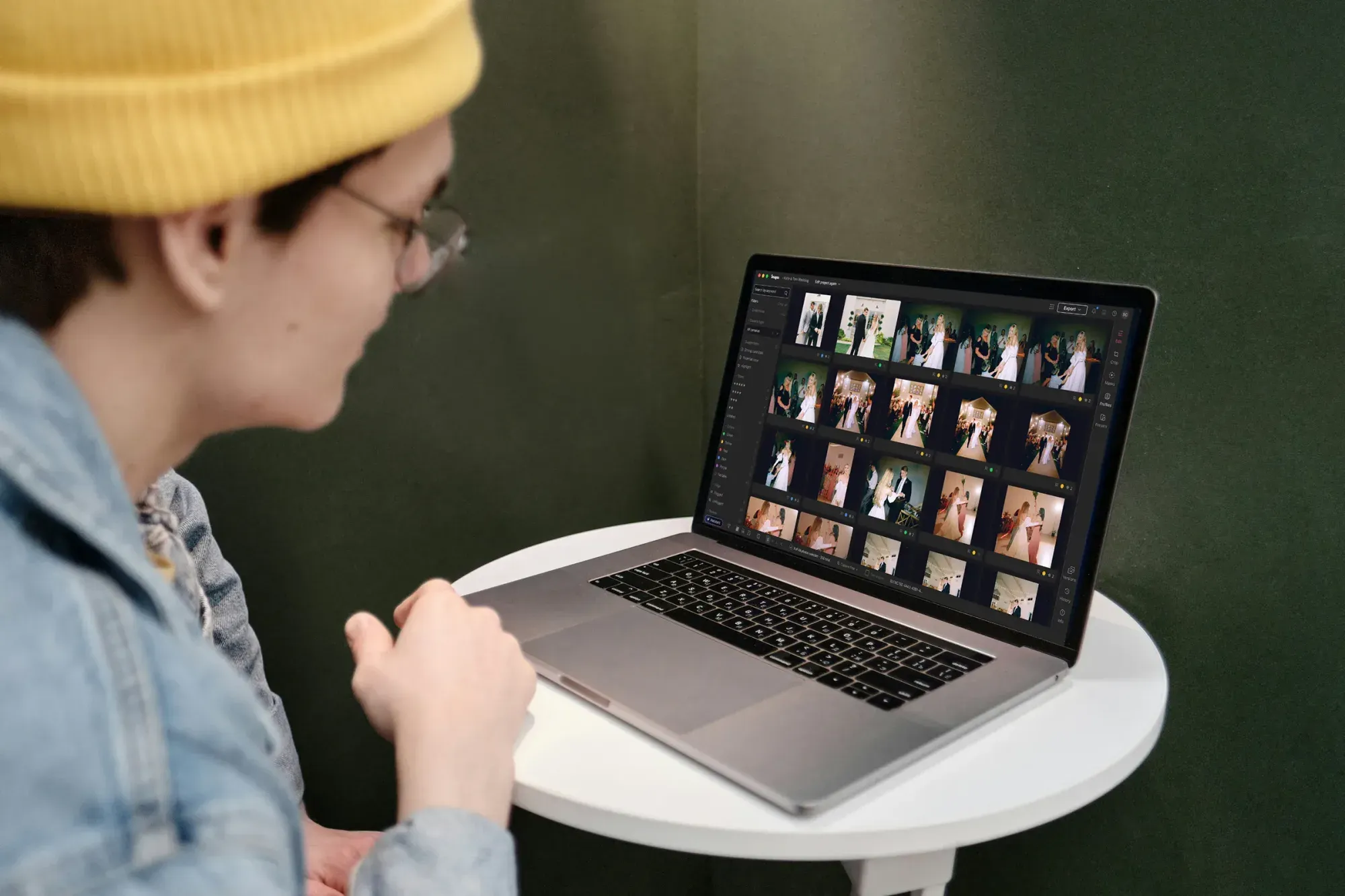
- Wende dein Profil auf die behaltenen Fotos an. Imagen gleicht Belichtung, Weißabgleich (WA) und Tonwert bei jedem echten Foto an dein Personal-AI-Profil an. Bearbeitete Fotos treffen stapelweise ein, sodass du die Trauung schon überprüfen kannst, während die Feier noch läuft.
- Schick die Bearbeitungen zurück an Lightroom Classic. Sie kommen als Anpassungen auf denselben Dateien in deinem Katalog an.
- Prüfe stichprobenartig nach Lichtsituation, nicht nach Bildnummer. Öffne ein Foto aus der Kirche, eins aus dem offenen Schatten und eins von der Tanzfläche. Wenn das Kirchen-Set passt, passt meist die ganze Strecke. Driftet der LED-Teil Richtung Magenta, korrigierst du ihn dort und synchronisierst die Korrektur auf die ähnlichen Fotos.
- Erledige die lokale Arbeit in Lightroom. Masken auf dem Ringfoto, ein crop beim Gang-Foto, ein paar Haut- und Zahnkorrekturen, wenn der Kunde sie möchte. Dann exportierst du mit deiner gewohnten Liefer-Voreinstellung.
Von Schritt 3 darfst du ein Set erwarten, das größtenteils einheitlich und stimmig ist, aber noch keine fertige Galerie. Die Feier braucht meist die meiste Aufmerksamkeit, denn gemischtes Licht ist für jeden automatischen Durchgang am schwierigsten.
Andere Genres, gleiches Muster
Das Beispiel ist eine Hochzeit, aber die Logik gilt überall. Bei Events wechselt das Licht ebenfalls mehrfach an einem Abend. Porträt- und Headshot-Sessions sind leichter: ein Lichtaufbau, Hunderte fast identische Fotos, da muss ein Profil vor allem Hauttöne und Belichtung halten. Sport- und Schulfotografie sind Mengenprobleme, bei denen die Geschwindigkeit des ersten Durchgangs mehr zählt als jedes einzelne Foto. Die Frage bleibt immer gleich: Welche Bearbeitungen wiederholst du bei jedem Shooting, und welche Entscheidungen triffst du selbst?
Wie Stil-Lernen bei verschiedenen Tools abschneidet, liest du in unserem Beitrag zu KI-Tools für Foto-Stilabgleich. Wie sich die Bildauswahl mit einem Lightroom-Katalog verhält, steht in KI-Bildauswahl für Lightroom.
So klappt der Weg hin und zurück, und wo er überraschen kann
Weil Bearbeitungen der KI-Tools als Lightroom-Anpassungen zurückkommen, kannst du weiterhin jeden Regler bei jedem Foto ändern. Genau dafür bleibt alles in deinem Katalog. Plane drei Dinge ein.
- Alles, was du von Hand im integrierten Editor von Studio gemacht hast, bleibt in Studio. Wiederhole es in Lightroom, wenn es im Katalog landen soll.
- Bewertungen, Markierungen und Labels, die du von Hand setzt, testest du am besten zuerst an einem kleinen Set. So weißt du genau, was bei dir ankommt.
- Imagen akzeptiert RAW, DNG mit RAW-Daten, JPEG und TIFF. HEIC, PSD, PNG und GIF werden als Eingabe nicht unterstützt, ebenso wenig Kataloge von Capture One.
Wie du Anpassungen in einen Katalog schickst, steht in Bearbeitungen nach Lightroom Classic exportieren. Den Plugin-Weg erklärt die Seite Lightroom-KI-Plugin, das Fotos in deinem Stil bearbeitet.
Was Imagen nicht kann
Imagen erzeugt keine Bilder, fügt keine Objekte hinzu und tauscht keine Gesichter. Es passt die Fotos an, die du aufgenommen hast. Studio enthält außerdem weder „Rauschen entfernen“ noch „Objektentfernung“. Dafür bleibt Lightroom Classic dein Werkzeug. Der integrierte Assistent kann Regler bewegen, Bearbeitungen kopieren, Fotos sortieren und Kollektionen erstellen, aber nicht maskieren, exportieren oder von sich aus ein Profil anwenden.
Einige Studio-Funktionen, etwa Echtzeit-Maskieren im Editor und weitere KI-Filter, kommen bald. Verlass dich bei Lieferterminen aber noch nicht darauf.
Preisgestaltung erklärt
Pay-as-you-go besteht aus einer monatlichen Grundgebühr plus einer Gebühr pro exportiertem Foto. Limitless ist eine Fixgebühr für einzelne Fotografen, und Business ist eine individuelle Preisgestaltung für Teams. Du siehst jede Bearbeitung in der Galerie, bevor du exportierst, und Regler, crops und Masken, die du selbst machst, sind immer kostenlos. Für den ersten Test nimmst du ein echtes Shooting von Import bis Lieferung und vergleichst das Ergebnis mit der Zeit, die du sonst dafür brauchst. Dann starte mit Imagen in deinem eigenen Katalog.
Neu bei Imagen: Lerne den nächsten Schritt für Imagen kennen: ein intelligentes, agentisches Studio für professionelle Fotografen, das weiterhin mit Lightroom zusammenarbeitet. Es ist eine Desktop-App für Mac und Windows, in der du in einem Projekt auswählst, bearbeitest, überprüfst und exportierst, in beliebiger Reihenfolge. Dein Personal-AI-Profil lernt deine Optik aus deinen bisherigen Bearbeitungen. Du schickst Bearbeitungen zurück an Lightroom Classic oder exportierst fertige JPG-, TIFF- oder PNG-Dateien. Studio befindet sich in der BETA.
Häufige Fragen
Ersetzt KI-Fotobearbeitung Adobe Lightroom Classic?
Nein. Imagen arbeitet neben Lightroom Classic. Katalog, Ordner und RAW-Workflow bleiben, wo sie sind. Bearbeitungen aus deinem Personal-AI-Profil und den KI-Tools kommen als Anpassungen zurück in Lightroom Classic, die du weiter von Hand verfeinern kannst. Bearbeitungen im integrierten Editor von Studio kommen nicht zurück. Wenn eine Optimierung im Katalog landen soll, nimm sie in Lightroom vor.
Verändert die KI meinen persönlichen Bearbeitungsstil?
Nein. Sie lernt aus deinen Bearbeitungen (deinem Personal-AI-Profil) und wendet diese Optik auf ein neues Shooting an. Du siehst jede Bearbeitung vor dem Export und kannst jedes Foto anpassen. So spiegelt die Lieferung deine Entscheidungen wider.
Erzeugt oder fälscht die KI Teile des Fotos?
Nein. Imagen bearbeitet und wählt nur deine echten Fotos aus. Es erzeugt keine Bilder, Szenen oder Hintergründe und tauscht keine Gesichter.
Wie funktioniert die Preisgestaltung beim Test am eigenen Shooting?
Pay-as-you-go besteht aus einer monatlichen Grundgebühr plus einer Gebühr pro exportiertem Foto. Limitless ist eine Fixgebühr für Einzelpersonen, Business ist individuell. Du zahlst beim Export und siehst vorher jede Bearbeitung in der Galerie. Regler, crops und Masken von dir sind immer kostenlos.

