
Die 8 besten KI-Tools für die Fotobearbeitung mit Lightroom 2026
Inhaltsverzeichnis
Wenn du in Lightroom Classic bearbeitest, ist das beste KI-Tool das, das deinen langsamsten Schritt beseitigt, ohne dass du deinen Katalog neu aufbauen musst. Bei verrauschten High-ISO-Dateien ist das meist Lightrooms eigenes Rauschen entfernen oder Topaz. Für die Bildauswahl bei einer Hochzeit mit 3.000 Aufnahmen sind es Aftershoot oder Imagen. Um deine eigene Optik über alle Aufnahmen hinweg zu wiederholen, ebenfalls Imagen oder Aftershoot. Für Porträt-Haut ist es Retouch4me. Im Rest dieses Guides stellen wir dir acht Werkzeuge vor, mit Tabelle, Hochzeitsbeispiel und einem ehrlichen Blick darauf, wo Imagen passt und wo nicht. Unser Leitfaden zur KI-Fotobearbeitung für Lightroom geht noch tiefer auf den Workflow ein.
Welches Werkzeug löst welchen Engpass
Vorab ein kurzer Überblick. Die meisten verlieren Zeit an einer von vier Stellen: bei der Bildauswahl, beim ersten globalen Bearbeitungsdurchgang, bei Rauschen und Details schwieriger Dateien oder bei der Porträtretusche. Ein Werkzeug, das bei einem davon glänzt, bringt bei den anderen oft nichts. Ein einzelner Punktwert hilft deshalb nicht weiter.
| Werkzeug | Stärken | Wo es läuft | Preisgestaltung |
|---|---|---|---|
| Adobe Lightroom KI | Rauschen entfernen, Maskieren von Motiv und Himmel | In deinem Katalog | Abo |
| Luminar Neo | Kreatives Neubeleuchten und schnelle Optik | Eigenständig oder Plugin | Abo oder einmalig |
| Topaz Photo AI | Schärfen, Rauschen, Hochskalieren | Eigenständig oder Plugin | Einmalig |
| ON1 Photo RAW | Kompletter RAW-Editor mit Maskieren per KI | Eigenständig oder Plugin | Abo oder einmalig |
| Capture One | Farbwiedergabe, Studioarbeit mit Tethering | Eigener Katalog | Abo oder einmalig |
| Aftershoot | KI-Bildauswahl plus Bearbeitung nach Stil | Neben Lightroom | Abo |
| Retouch4me | Plugins für Porträt-Haut und Details | Photoshop | Einmalig pro Plugin |
| Imagen | Dein eigener Stil über alle Aufnahmen, KI-Bildauswahl | Desktop-App für Mac und Windows, Bearbeitungen gehen zurück nach Lightroom Classic | Pay-as-you-go, Limitless oder Business |
1. Adobe Lightroom KI-Funktionen
Rauschen entfernen ist bei dunklen Empfangssälen und Abend-Events für viele von uns die erste Wahl. Maskieren per KI (Motiv, Himmel, Hintergrund) erspart dir jede Menge Pinselarbeit. Alles passiert in dem Katalog, dem du schon vertraust, ganz ohne Umwege. Schwächer ist es hier: Deine gesamte Bearbeitungsgewohnheit lernt und wiederholt es nicht, und die Bildauswahl bleibt meist manuell, mit Sortieren nach deinen eigenen Markierungen und Bewertungen. Wenn dich vor allem Rauschen oder Maskieren ausbremsen, brauchst du vielleicht gar nichts weiter.
Am besten für: Fotografen, die KI-Hilfe wollen, ohne den Katalog zu verlassen.
2. Luminar Neo
Luminar Neo setzt auf Kreativität: Neubeleuchtung, Stimmung, Himmelsbearbeitung und Porträtwerkzeuge. Es läuft eigenständig und als Lightroom-Plugin. Am stärksten ist es bei einzelnen Hero-Fotos, die schnell dramatisch wirken sollen. Eine einheitliche Optik auf 2.000 Aufnahmen anzuwenden liegt ihm weniger.
Am besten für: Landschafts- und Lifestyle-Fotografie mit kreativem Feinschliff pro Foto.
3. Topaz Photo AI
Topaz dreht sich um Bildqualität: Schärfen, Rauschreduzierung und Hochskalieren. Für Wildlife- und Sportfotografen mit langen Brennweiten und hohem ISO oder alle, die aus einem kleinen crop einen sauberen Großdruck brauchen, holt es Details zurück, die ein normaler Entwickeln-Durchlauf nicht schafft. Es bearbeitet keine Farbe und lernt keinen Stil. Sieh es als technische Rettung für ausgewählte Aufnahmen, nicht als Durchlauf für alle.
Am besten für: Problemdateien und Upscaling.
4. ON1 Photo RAW
ON1 ist ein kompletter RAW-Editor mit Organizer, Maskieren per KI, Rauschreduzierung und Porträtwerkzeugen. Manche nutzen es als Plugin, andere als Lightroom-Alternative. Wenn du über einen Abschied von Adobe nachdenkst, fühlt es sich ähnlich zerstörungsfrei an. Es greift auf Vorgaben zurück, statt deine Gewohnheiten zu lernen.
Am besten für: alle, die einen alternativen RAW-Editor testen.
5. Capture One
Capture One ist bekannt für seine Farbwiedergabe und die Tethered-Aufnahme. Deshalb behalten viele Studio- und Commercial-Fotografen es für bestimmte Jobs. Es hat einen eigenen Katalog und Ebenen. Es nutzt Stile, die du selbst baust, und ist ein anderes Zuhause für deine Dateien, kein Zusatz für Lightroom. (Imagen unterstützt keine Kataloge von Capture One. Wenn du dort arbeitest, endet der Vergleich hier.)
Am besten für: Studioarbeit mit Tethering und feiner Farbsteuerung.
6. Aftershoot
Aftershoot greift denselben Zeitfresser an wie Imagen: Bildauswahl und Bearbeitung nach Stil für Fotografen mit vielen Aufnahmen. Es markiert Unschärfe und geschlossene Augen und bietet Bearbeitungen, die mit der Zeit deinem Stil folgen. Für Hochzeits- und Event-Fotografen kann allein die Bildauswahl den ersten Abend Arbeit sparen. Es ist eine direkte und gute Alternative zu Imagen: Probier beide an alten Aufnahmen von dir aus und vergleiche, wie nah jedes an deine fertigen Bearbeitungen herankommt.
Am besten für: Hochzeits- und Eventfotografen mit Bergen an Aufnahmen.
7. Retouch4me
Retouch4me ist eine Familie aus Plugins mit jeweils einem Zweck (Haut, Abwedeln und Nachbelichten, abstehende Haare), die in Photoshop laufen. Wenn deine Porträtkunden saubere Haut erwarten und du sonst 10 Minuten pro Aufnahme in Photoshop verbringst, ist eine Kette dieser Plugins schwer zu schlagen. Es wählt nicht aus und bearbeitet keine Farbe.
Am besten für: Porträt-Feinschliff nach Lightroom.
8. Imagen
Imagen ist eine Desktop-App für Mac und Windows, ein KI-Tool für die Fotobearbeitung für professionelle Fotografen. Du bringst ihr mit Bearbeitungen, die du schon in Lightroom Classic gemacht hast, deinen Stil bei (dein Personal-AI-Profil), und sie wendet ihn auf neue Aufnahmen an. Du wählst aus, bearbeitest, überprüfst und exportierst in einem Projekt, in beliebiger Reihenfolge. Es gibt KI-Bildauswahl im Batch, einen manuellen Bildauswahl-Modus ohne Aufpreis und ein paar gezielte Werkzeuge wie Motiv- und Hintergrundmaske, Glatte Haut und Zähne aufhellen. Die App bearbeitet deine Fotos und erzeugt keine Bilder.
Das gefällt Lightroom-Fans: Bearbeitungen aus dem KI-Profil kommen als normale Lightroom-Einstellungen zurück in deinen Lightroom-Classic-Katalog, du kannst weiter an den Reglern drehen. Du siehst jede Bearbeitung in der Galerie, bevor du exportierst, und bezahlst beim Export: Pay-as-you-go ist eine monatliche Grundgebühr plus eine Gebühr pro exportiertem Foto, Limitless eine feste Gebühr und Business individuell. Schieberegler, Crops und Masken, die du selbst setzt, sind immer kostenlos.
Wo die App nicht die richtige Wahl ist: Sie ersetzt nicht Lightrooms Rauschen entfernen, und Rauschen entfernen sowie Objektentfernung gehören nicht zu Imagens Studio. Bearbeitungen im integrierten Editor von Imagen (BETA) gehen nicht zurück nach Lightroom Classic. Wenn du dort fertig bearbeitest, exportierst du direkt aus Imagen. Capture One wird nicht unterstützt. Retusche im Photoshop-Stil ist ein Job für etwas wie Retouch4me. Und ein neues Personal-AI-Profil braucht einen guten Satz deiner früheren Bearbeitungen zum Lernen, du musst also etwas vorbereiten.
Am besten für: Lightroom-Classic-Fotografen mit großen Aufnahmeserien, die ihre eigene Optik automatisch angewendet haben wollen, mit Bildauswahl im selben Projekt.
So passt Imagen in deinen Lightroom-Classic-Workflow.
Praxisbeispiel: 3.200 Aufnahmen von einer Hochzeit
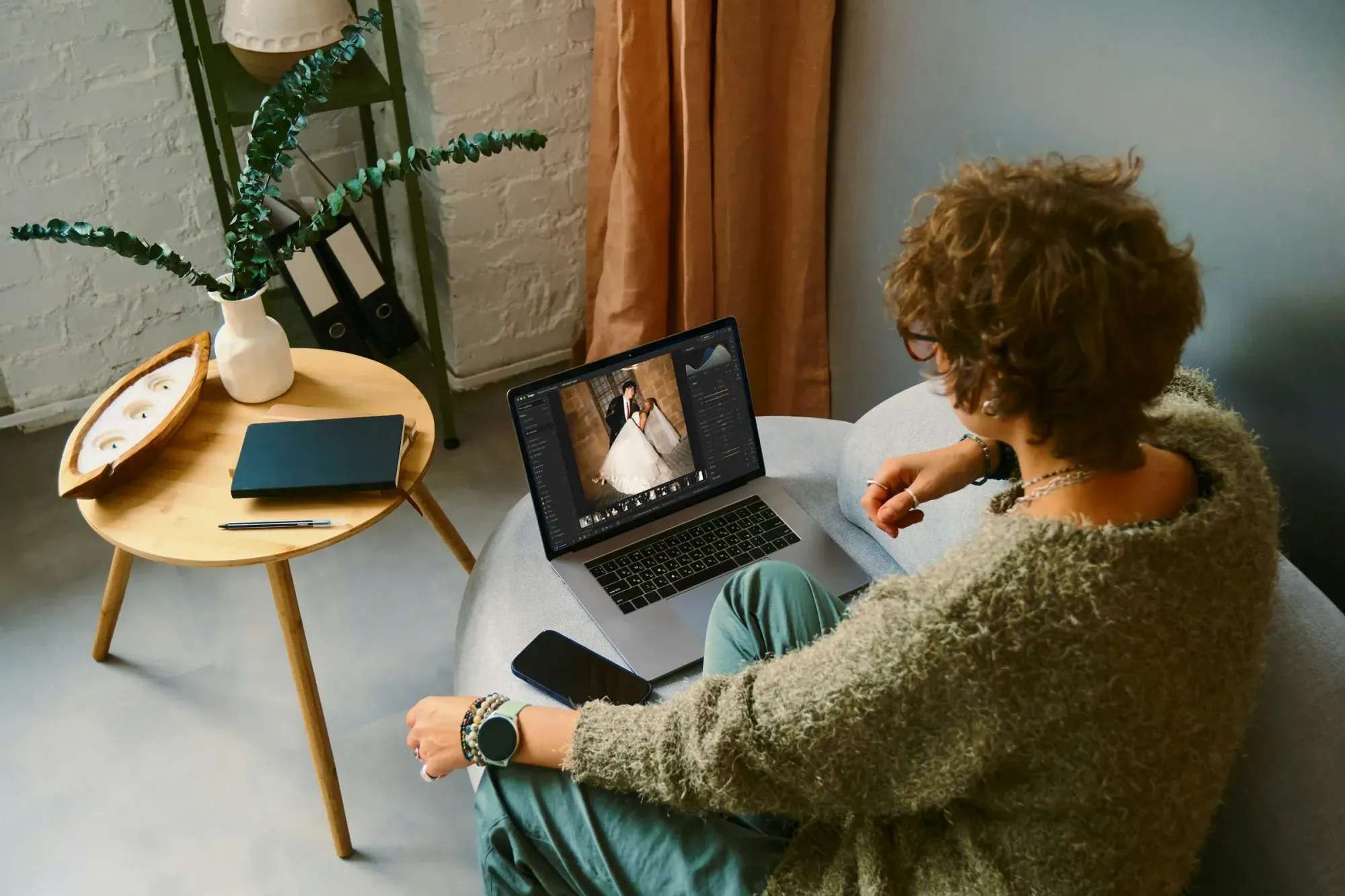
Nehmen wir eine typische Samstagshochzeit: 3.200 Aufnahmen, eine dunkle Kirche, eine helle Trauung im Freien, ein Empfang bei Mischlicht aus Kunstlicht und Blitz. So gehen wir vor und das hilft bei jedem Schritt.
- Zuerst die Bildauswahl. Aus 3.200 Aufnahmen werden rund 700 zu behaltende Fotos, sobald Blinzler, verfehlter Fokus und Beinahe-Duplikate raus sind. Aftershoot, Imagen oder ein sorgfältiger manueller Durchgang in Lightroom funktionieren hier. Dieser Schritt entscheidet, wie viel alles danach kostet.
- Wende deine Basis-Optik auf die zu behaltenden Fotos an. Kirche und Garten brauchen unterschiedlichen Weißabgleich (WA), also synchronisierst du gruppenweise nach Szene. Hier spart ein Werkzeug zur Stil-Anpassung am meisten: Es übernimmt den ersten Durchgang pro Szene, und du korrigierst die Ausreißer.
- Schwierige Dateien retten. Ein paar Empfangsaufnahmen bei ISO 6400 oder höher bekommen Lightroom Rauschen entfernen, oder Topaz, wenn die Details noch weich sind.
- Porträts. Brautpaar-Porträts bekommen Hautbearbeitung, mit Lightrooms Masken, Imagens Glatte Haut oder Retouch4me in Photoshop für die, die groß gedruckt werden.
- Überprüfung und Export. Sieh dir das ganze Set auf einmal an, denn Abweichungen beim Weißabgleich zwischen Szenen fallen nebeneinander am leichtesten auf.
Kein einzelnes Werkzeug meistert alle fünf Schritte, deshalb empfehlen wir meist ein Add-on statt drei.
Richtig wählen
Such dir das Werkzeug für deinen langsamsten Schritt aus und teste es an einer fertigen Produktion von dir: dieselben RAW-Dateien, deine ausgelieferten Bearbeitungen als Vorlage. Kommt ein Werkzeug bei einer bekannten Produktion nicht nah an dein Ergebnis heran, wird es bei einer neuen nicht besser. Die Preisgestaltung sollte zu deinem Volumen passen: Eine Pauschale passt zu regelmäßigem Wochengeschäft, eine Gebühr pro Foto zu Saisonarbeit und eine einmalige Lizenz zu seltenen Rettungswerkzeugen. Plattformspezifische Empfehlungen findest du in unseren Listen der besten KI-Fotobearbeitung für Mac und für Windows. Oder durchsuche den Imagen-Tipp-Hub.
Neu bei Imagen: Imagen ist zu einem intelligenten, agentischen Studio für professionelle Fotografen gewachsen und arbeitet weiter neben Lightroom, statt es zu ersetzen. Du wählst aus, bearbeitest, überprüfst und exportierst in einem Projekt, in beliebiger Reihenfolge, mit einem Personal-AI-Profil, das aus deinen früheren Bearbeitungen in Lightroom Classic lernt. Du kannst Bearbeitungen zurück an Lightroom Classic senden oder JPG-, TIFF- oder PNG-Dateien direkt aus Imagen exportieren. Das Studio ist derzeit in der BETA.
Häufige Fragen
Welches KI-Tool für die Fotobearbeitung ist am besten für Lightroom?
Das hängt vom langsamsten Schritt in deinem Workflow ab. Lightrooms eigene KI übernimmt Rauschen entfernen und Maskieren direkt im Katalog, Topaz rettet weiche oder verrauschte Dateien, Aftershoot und Imagen übernehmen Bildauswahl und Bearbeitung in deinem Stil, und Retouch4me kümmert sich um Porträt-Haut. Die meisten behalten Lightroom Classic im Zentrum und ergänzen ein Werkzeug für ihren größten Zeitfresser.
Funktioniert Imagen mit meinem bestehenden Lightroom-Katalog?
Imagen lernt deinen Bearbeitungsstil aus deinen bisherigen Bearbeitungen in Lightroom Classic. Änderungen durch KI-Profile und KI-Tools landen wieder in deinem Classic-Katalog. Bearbeitungen im integrierten Editor von Imagen (BETA) werden nicht zurückgespielt. Entscheide pro Projekt, wo der Feinschliff passiert. Capture One wird nicht unterstützt.
Erzeugt Imagen Bilder oder bearbeitet es meine echten Fotos?
Keine Sorge: Imagen bearbeitet und wählt nur Fotos aus, die du selbst aufgenommen hast. Es erfindet keine Szenen, Hintergründe oder Personen.
Was kostet KI-Software für die Fotobearbeitung?
Preismodelle unterscheiden sich und ändern sich oft. Adobe und Aftershoot setzen eher auf Abos, andere auf Einmalkäufe oder Mischformen. Schau am besten auf die Preisseite des Anbieters. Imagen bietet Pay-as-you-go (monatliche Grundgebühr plus Gebühr pro exportiertem Foto), Limitless (Festpreis) und Business (individuell). Du siehst jede Bearbeitung, bevor du exportierst.
Fazit
Es gibt keinen klaren Sieger, nur die beste Lösung für deinen langsamsten Schritt. Lightroom und Topaz decken Rauschen und Details ab, Retouch4me die Haut in Porträts, Capture One passt zur Studioarbeit mit direkter Kameraanbindung, und Aftershoot und Imagen treten bei der Bildauswahl und der stilgetreuen Bearbeitung gegeneinander an. Teste deine Favoriten an einem Shooting, das du schon geliefert hast, und lass Lightroom im Mittelpunkt, wenn dort dein Lightroom-Katalog liegt. Du willst sehen, wie Imagen deinen Stil versteht? Starte mit deinen eigenen bisherigen Bearbeitungen.

