すべての写真家が一致して同意するのは、写真の後処理が時間を要し、面倒な作業であるということです。特に、長時間にわたる結婚式や商業撮影ではそれが顕著です。
しかし、プロフェッショナルな結果を得ながらプロセスを加速するいくつかの方法があるとしたらどうでしょう?
ライトルームのバッチ写真編集機能を使えば、調整を複数の写真に一度に適用することがほぼ瞬時に可能です。写真ごとにさまざまな調整スライダーをいじるのではなく、編集をほぼ瞬時に同期することができます。
バッチ写真編集が大幅な時間節約になるのは当然のことで、特に編集のバックログに数百、数千枚の写真がある場合に役立ちます。
ライトルームの組み込みバッチ写真編集機能を使うにせよ、AIの力を活用する専用のバッチ写真編集ソフトウェアを使うにせよ、ライトルームの写真編集ワークフローを補完するImagenを使うにせよ、この投稿はより効率的な編集と、私たちが目指す一貫したプロフェッショナルな結果を得るためのガイドとなります。

ライトルームをより速く動作させる方法
何よりもまず、ライトルームを編集中により速く動作させるための非常に迅速な2つのヒントについて話しましょう。
どのようにバッチ編集を選択するにせよ、これら2つがプログラムが大量の写真を編集する際の速度にとって非常に価値があることは否定できません。特にメガピクセルを追い求める人や、.CR3のような巨大なRAWファイルを扱う場合には。
撮影ごとに別々のカタログを作成する
カタログが小さいほど、ライトルームがその内容全体を考慮する必要が少なくなります。
したがって、各撮影ごとに新しいカタログを作成することで、ライトルームのパフォーマンスが向上します。
インポート時にスマートプレビューをビルドする
ライトルームの「インポート」パネルの右上隅にある「スマートプレビューをビルド」ボックスをチェックすると、各画像のプレビューが生成されます。
*重要:設定メニューで「オリジナルの代わりにスマートプレビューを使用して画像を編集する」ボックスをチェックすることを確認してください。
これで、巨大なファイルから直接編集するのではなく、より管理しやすい小さなプレビューから編集することになります。サイズの縮小により、個別の調整やバッチ編集がより迅速に適用され、写真を切り替える際の時間も節約されます。
心配しないでください。スマートプレビューをビルドしても、写真のサイズや品質が損なわれることはありません。エクスポートすると、プレビューに対して行った編集がフルサイズの画像に適用されます。
スマートプレビューの生成には少し時間がかかりますが、このプロセスは完全に手放しで行えます!
これは、ライトルームがバックグラウンドで重い作業をしている間に、メールの返信やコーヒーをもう一杯作るなど、より重要なことを行うのに良いタイミングです。
プリセットのバッチ適用
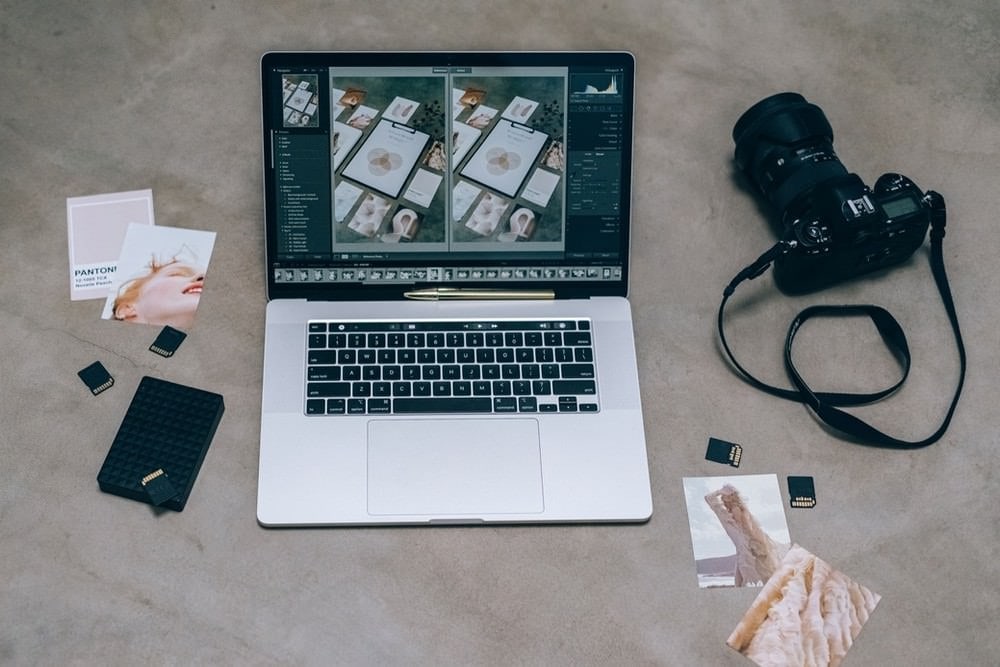
インポート時にプリセットをバッチ適用
すべての写真に使用するお気に入りのライトルームプリセットがある場合、インポートされたすべての画像に自動的に適用することができます。
- プログラムを開いたら、ライトルームウィンドウの左下にあるインポートボタンを選択し、インポートしたい画像のフォルダーに移動します。
または、フォルダーをライトルームウィンドウに直接ドラッグアンドドロップすることもできます。
- ライトルームウィンドウの右側にある「インポート中に適用」パネルを展開し、「現像設定」ドロップダウンからプリセットを選択します。
- ライトルームウィンドウの右下隅にある「インポート」をクリックすると、プリセットが適用された状態で画像がプログラムにインポートされる様子を確認できます。
小さなグループへのプリセットのバッチ適用
ライトルームプリセットを小さなバッチで適用したい場合、画像がすでにライトルームカタログにインポートされている場合は、ライブラリパネルで行うことができます。
Ctrlキーを押しながら、バッチ編集に含めたい各写真をクリックして、小さなグループの画像を選択できます。
選択したら、ライトルームウィンドウの右上にある「クイック現像」パネルのドロップダウンメニューを使用して、適用したいプリセットを選択できます。
この方法で写真を小さなグループでバッチ編集し、さまざまな組み合わせを自由に行うことができます。特に、異なる照明シナリオに対する異なるプリセットが撮影中に現れる場合に便利です。
「前の設定」で設定をコピー&ペースト
バッチ写真編集をもう少し正確に扱いたい場合、現像パネルの左下隅にある「前の設定」ボタンを押すことで、最後に表示した写真から設定をコピー&ペーストできます。
この機能は、同じシーンで2枚の画像を編集する際に特に便利です。
「前の設定」は、写真を連続して調整するだけでなく、最後に表示した写真に行ったすべての調整を、ライトルームで表示している任意の画像に自動的に適用します。
編集の同期
「前の設定」を使ったコピー&ペーストの方法を思い出してください。ただし、バッチ写真編集スタイルで。
ライトルームの「現像」パネルで複数の画像を選択すると、「前の設定」ボタンが「同期」ボタンに変わり、これをクリックして一度に複数の写真に編集をコピー&ペーストできます。
この機能を使用する際には、グループ内で最初に選択した写真の調整が他の写真に引き継がれることを覚えておいてください。
「同期」は素晴らしい機能で、同じ照明シナリオで一度にシーンやギャラリー全体をバッチ編集したい場合に便利です。結婚式の家族写真、制御された照明環境での撮影全体、同じ場所と時間帯で撮影されたポートレートなどを考えてみてください。
ただし、この機能は、さまざまな照明状況を持つフル撮影を編集するには最適ではありません。
たとえば、さまざまな照明角度や状況を示すフルウェディングデーをバッチ写真編集する場合、ライトルームのワンクリックソリューションよりも正確なソリューションが必要です。
しかし、良いニュースは、そのためのソリューションがあり、ライトルームクラシックと互換性があることです!
ライトルームクラシックでの編集方法を学習し、ギャラリー全体に一貫した編集を自動的に適用できるAI写真編集ソフトウェアがあります。
ImagenのようなAI写真編集ソフトウェアを使用する
AIバッチ写真編集ソフトウェアのImagenを使用すれば、バッチ写真編集はこれまでになく簡単で、迅速で、一貫性があります。
Imagenは、ライトルームクラシックでの編集方法を学習し、ギャラリー全体に編集を数分で適用できます。数分です。これは、パーソナライズを大規模に可能にする最初の編集自動化ソフトウェアであり、写真家にとって最大の痛点のいくつかを解決します。
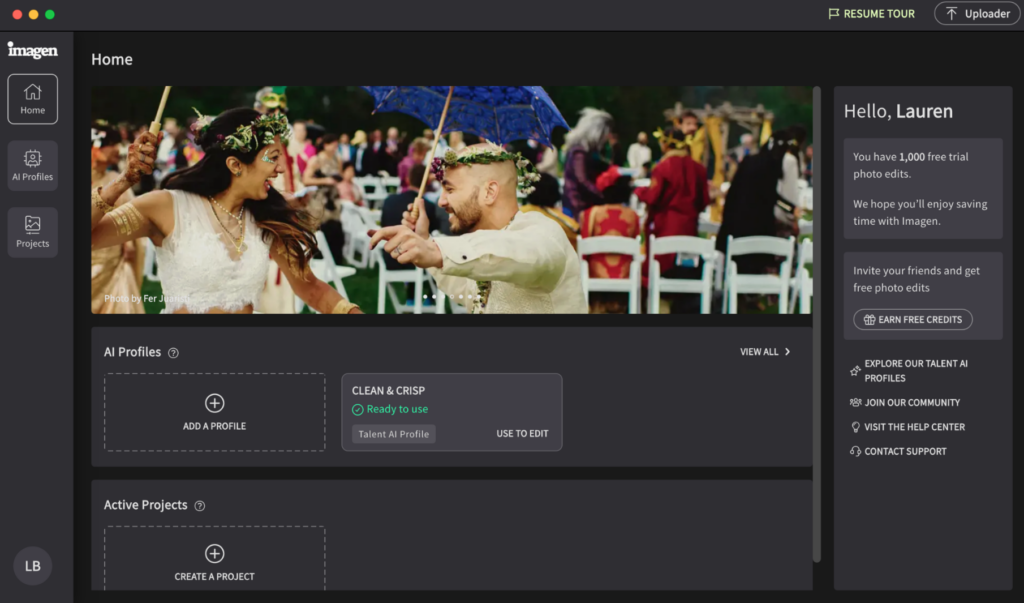
この素晴らしいツールを使用することで、写真の選別と編集時間を75%削減できます。それは、編集に費やすはずだった75%の時間を取り戻すことを意味します。
Imagenは、写真を迅速に選別し、バッチ写真編集を行うだけでなく(すべて同じアプリ内で)、ギャラリー全体でほぼ完璧な照明の一貫性を維持します。これは、AI写真編集ソフトウェアの最も魅力的な機能であり、露出スライダーを手動で動かすという頭の痛い作業に費やす時間を大幅に節約します。
通常、画像を並べて比較し、露出を一貫させるために費やす時間(特に2台以上のカメラを使用している場合)は、今やビジネスやレジャーのより重要な分野に費やすことができます。
つまり、Imagenの可能性を想像してみてください。
これが短時間でどのように可能なのか疑問に思うかもしれません。
では、Imagenがどのようにその魔法をかけるのかを詳しく見てみましょう:
教える(パーソナルAIプロファイル)
ライトルームカタログを3,000枚の編集済み画像にアップロードすることで、Imagenにライトルームクラシックでの編集方法を教えることができます。さまざまな照明状況に基づいて、露出、ハイライト、シャドウの調整方法から、画像のカラーグレーディング方法まで学習する能力があります。
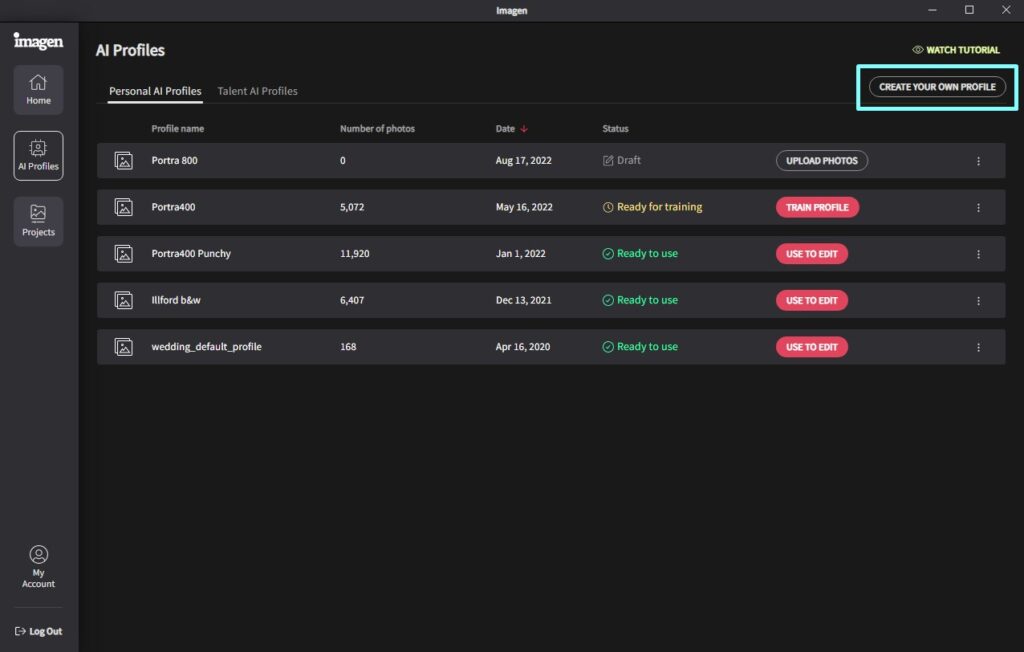
これを「パーソナルAIプロファイル」と呼び、将来のカタログをアップロードし続けることで常に微調整することができます。これにより、編集スタイルが時間とともに進化するにつれてImagenが成長することができます。
ヒントとして、Imagenがプロファイルをビルドする際にすべての編集の全体的な平均を考慮するため、現在の編集スタイルを最も正確に表していると思われるカタログのみをアップロードすることが賢明です。

編集
パーソナルAIプロファイルが確立されたら、カタログをアップロードして写真を選別し、バッチ写真編集を行うことができます。
アップロードしたいカタログから写真をフィルタリングできます。たとえば、大きなカタログがある場合、フォルダーやコレクションを使用して整理します。また、Imagenアプリで星評価やカラー属性をフィルターとして使用することもできます。小さなカタログがたくさんある場合でも、メインのカタログが1つある場合でも、Imagenで作業したい内容を具体的に指定できます。
それに加えて、小さなカタログはライトルームでより速く動作する傾向があり、バッチ写真編集の速度をさらに向上させます。Imagenを使用したAIバッチ写真編集は、数時間ではなく数分で完了し、あなたのシグネチャースタイルを維持し、最終的な仕上げに完全なコントロールを持たせます。
ダウンロード
まるで時間が経っていないかのように(1,000枚の写真を含むフルウェディング撮影の場合、平均約20分)、Imagenから編集済みカタログがダウンロード可能であることを知らせるメールが届きます。
ダウンロードするには、プログラムに戻り、ダウンロード行にある矢印ボタンをクリックします。
微調整
そして、楽しい部分です – 完全に編集されたギャラリーを見て、Imagenが提供したものを確認し、必要に応じて微調整します。
初めてImagenを使用したとき、露出とカラーグレーディングの一貫性に驚きました。アップロードしたウェディングカタログには、屋外の式からフラッシュライトのレセプションまで、さまざまな照明がありましたが、ギャラリー全体で色と露出が一貫していました。
同じ照明の中で行われる撮影のような場合、ギャラリーをほとんど微調整する必要がないことに驚くかもしれません。
これは、ライトルームの同期機能を使用するよりもはるかに迅速で、Imagenは異なる露出を検出し、一貫性を保つために画像を個別に調整するため、カタログ全体に同じ設定を単に貼り付けるだけではありません。
結論
Imagenは、より迅速なワークフローのための最高のAI写真選別ソフトウェアとして機能し、あなたの個人的な写真編集アシスタントであり、ワークフローに欠けていたツールであり、存在することを夢見ていたものすべてを一度に実現します。ワークフローに興味があるなら、世界中の写真家が写真撮影とポストプロダクションのアイデアや洞察を共有する「ワークフロー」写真ポッドキャストもぜひチェックしてください。
AI写真編集ソフトウェアを使用して節約できる時間は、写真家であることの本当に好きなことに集中することを可能にします。それは、ビジネスを成長させるために費やす時間を私たちに返し、収入を多様化する新しい方法を見つけること、そして何よりも重要なのは、あなたの個人的な生活と精神的な健康です。
Imagenを使えば、終わりのないように思える写真編集とギャラリー納品の締め切りに苦しんだり、不安を感じたりすることはありません。