
Capture OneとImagenを徹底比較|プロ写真家のためのRAW現像ソフトとAI編集の違い
目次
本格的に仕事をする写真家の撮影後の作業は、大きく2つのニーズで成り立っています。1つは画像そのものを撮影し、カラーグレーディングすること。もう1つは、同じ調整を何百回も繰り返すことなく、撮影データ全体を一貫して仕上げることです。Capture OneとImagenはどちらもこの領域のツールですが、それぞれ問題の別の半分を解決するために作られています。この記事では、Capture OneとImagenを比較し、両者がいまどこに強みを持っているのかを詳しく解説します。
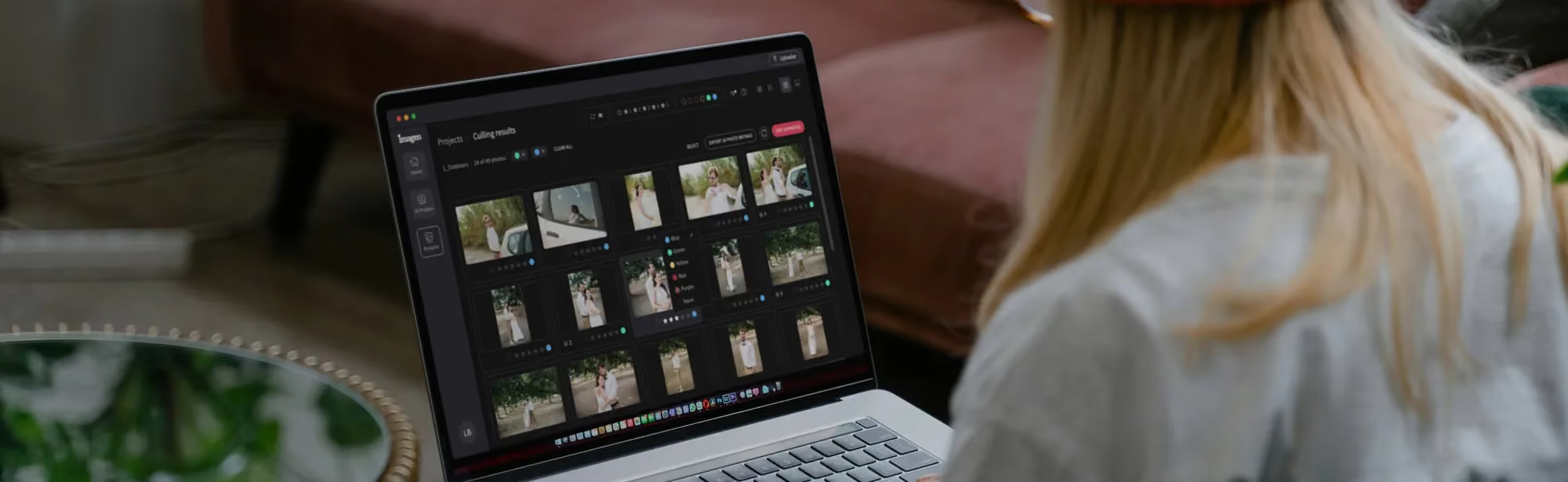
Imagenは現在、プロの写真家のためのインテリジェントなスタジオになっています。これは別のアプリではなく、同じ製品の次の進化形です。写真家からのフィードバックを直接取り入れながら、ベータ版として提供されています。目指しているのは、一つのプロジェクトのなかでギャラリー全体のセレクト(カリング)とあなたのスタイルでの編集を行い、その間ずっとあなたが主導権を握り続けられることです。
Capture Oneは、Capture One A/Sが開発するプロ向けのRAW現像ソフトです。テザー撮影、カラーグレーディング、レイヤーベースの部分補正で知られ、スタジオ、ポートレート、広告写真の分野で広く使われています。まず何より手作業で深く編集するためのツールであり、その上にAIを活用した機能が少しずつ加わっています。
この記事に書いたCapture Oneに関する情報は、すべて同社の公式サイトとサポートドキュメントで確認しています。過去の情報ではなく、現在の内容としてお読みいただけます。
この記事のポイント
- Imagenは現在、インテリジェントなスタジオです。ギャラリー全体のセレクト、あなた独自のスタイルでの編集、レビュー、書き出しを、順番に縛られない一つのプロジェクトで行えます。
- Capture Oneは、テザー撮影、カラーグレーディング、レイヤーベースの部分補正を軸にしたプロ向けRAW現像ソフトで、スタジオ撮影や広告撮影で多く使われています。
- Imagenは、Lightroom(ライトルーム) Classicでの過去の編集からパーソナル AI プロファイルを作成するため、新しいギャラリーもはじめからあなたのスタイルで編集された状態で戻ってきます。
- Capture Oneには、星による評価、カラータグ、グループの一覧表示、Face Focusを備えたCull Toolがあり、撮影データを1枚ずつ確認できます。
- Imagenはセレクトと編集を同じプロジェクト内で行い、スピード重視のAIセレクトと、細かく自分で判断したいときの無料の手動セレクトを組み合わせられます。
- Capture Oneは、同社サイトによると、複数のプランから選べるサブスクリプションか、有料アップグレード付きの買い切り型Proライセンスで提供されています。
基本的な考え方:Capture OneとImagenの違い
Imagen
Imagenの出発点は、写真家の一週間で最も時間がかかる作業、つまりギャラリー全体のセレクトと一貫した編集を、作品の「らしさ」を損なわずに速くすることです。RAW現像ソフトやテザー撮影ツールになろうとしているわけではなく、あなた独自のスタイルでのギャラリー全体の編集と、それに加えたセレクトを、一つのプロジェクトのなかで深く追求しています。繰り返しの作業は自動化が引き受け、クリエイティブな判断は最初から最後まで写真家の手に残ります。
Capture One
Capture Oneの出発点は、画像単位での制御です。精密なカラーサイエンス、スタジオ撮影のためのテザー撮影、そして写真家が1枚ずつ、あるいはスタイルごとに手作業で組み立てていくレイヤーベースの部分補正の仕組みがそれにあたります。対象は、色と階調を手作業で細かく制御したい写真家、特にスタジオや広告の撮影者で、撮影全体で同じ仕上がりを繰り返し使うためのスタイル(Styles)やプリセット(Presets)といったツールも備えています。
詳しく解説:Imagenの機能
現在のImagenで実際に使える機能を紹介します。
あなた独自のスタイルでのAI編集
パーソナル AI プロファイルは、Lightroom Classicでの過去の編集を収めたあなた自身のカタログから、露光量、色、階調に対するアプローチを学習し、新しいギャラリー全体に一貫して適用します。過去の編集がまだ十分にない場合は、現役の写真家が作ったタレント AI プロファイルやライト AI プロファイルを使えば、より早く使い始められます。同じギャラリー内の写真ごとに異なるAI プロファイルを適用することもでき、たとえばディテールや会場の写真数枚だけに別の雰囲気を持たせることも可能です。
同じプロジェクト内でのセレクト
セレクトと編集は、別々の工程ではなく、順番に縛られない同じプロジェクトのなかで行います。Imagenには、大量の写真をすばやく確認するためのAIセレクトと、自分で写真を見ていきたいときにいつでも使える無料の手動セレクトがあります。AIフィルター(スマートタグ)を使えば、ブレや目つぶりといった写真をすばやく見つけ出せます。編集済みの写真は処理が終わったものから順にまとまって届くので、ギャラリー全体の処理が終わる前に確認を始められます。
内蔵エディターとアシスタント
現在ベータ版のImagenの内蔵エディターには、高品質な手動スライダー、ヒストグラム、トリミングと角度補正のツール、そしてLightroomから読み込むか自分で作成できるプリセットが揃っています。これらは手作業を置き換えるものではなく、AIツールと並んで使うものです。一部のAIツールはまだエディター内では使えず、それらを使うプロジェクトはLightroomを経由する流れで進みます。
普段の言葉による指示で、Imagenのアシスタントが写真を探して編集している様子
アシスタントを使えば、たとえば目をつぶっている人が写った写真をすべて抽出するよう頼むなど、普段の言葉で写真を探して操作できます。現時点では写真に何が写っているかは理解できますが、それがフレームのどこにあるかまではわからないため、特定の人物にマスクをかけることはまだできません。また、新しい画像を生成することはなく、実際に撮影した写真だけを扱います。
Lightroomへの書き出し、またはImagenからの直接書き出し
JPG、TIFF、PNGファイルをImagenから直接書き出すことも、これまでどおりLightroom Classicへ書き出し続けることもできます。どちらも正式な選択肢です。AI プロファイルとAIツールによる編集はXMPデータとしてLightroomに引き継がれますが、Imagenのエディター内で行った手動の編集、評価、フラグ、セレクトの判断はImagen内に残ります。
詳しく解説:Capture Oneの機能
Capture Oneの公式サイトとサポートドキュメントは、手作業での編集を軸にした奥深いツールとして同ソフトを紹介しています。
テザー撮影とカラー
Capture Oneは、ソフトに直接取り込みながら撮影し、撮影中に大きな画面で即座にプレビューできるテザー撮影で広く知られています。これはスタジオ撮影や商品撮影でよく使われるワークフローです。同社は、汎用的なRAW処理エンジンではなく独自のカラーサイエンスに基づく色の扱いと処理を、中核の強みとして打ち出しています。
Cull Toolによるセレクト
Capture OneのCull Toolは、Cull Viewから利用する、撮影データを絞り込むための専用ツールです。Capture One自身のサポートドキュメントによると、星による評価、カラータグ、似たカットを比較するためのGroup Overview、複数の画像の顔を拡大して確認できるFace Focusに加え、撮影データを次々に確認していくスピードを上げる「Select Next When」の設定を備えています。
スタイル、プリセット、レイヤー
Capture Oneでは、複数の調整をまとめて保存し、1枚または多数の画像に一度に適用できる「スタイル」と、単一ツールの調整である「プリセット」を区別しています。どちらもブラシやグラデーションによる部分補正のためのレイヤーに適用できますが、同社のドキュメントによると、プリセットとは違い、スタイルは同じレイヤー上で重ねがけできません。この仕組みは、自分だけの精密な調整の組み合わせを作り、繰り返し使いたい写真家のために作られています。
ライセンス:サブスクリプションか買い切りか
Capture Oneの公式サイトによると、同社はいくつかの形でソフトを提供しています。Pro、オールインワンのオプション、モバイルアプリなど複数のプランをカバーするサブスクリプションと、新しいバージョンへの有料アップグレード付きで買い切りで購入するProライセンスです。料金はプランによって異なり、公式の料金ページで頻繁に変わるため、ここでは記載していません。
比較:ワークフローへの組み込み方
Imagenは、既存の撮影後のワークフローのなかに収まります。一つのプロジェクトでギャラリー全体のセレクト、編集、レビューを行い、そのまま書き出すか、Lightroom Classicで作業を続けます。一方、テザー撮影をする写真家にとっては、Capture Oneがワークフローそのものであることが多く、シャッターを切った瞬間から、取り込み、セレクト、カラーグレーディングまでを一つのアプリで行います。テザー撮影とカラーグレーディングはCapture Oneで行い、ギャラリー全体の統一はほかのツールでより速く進めたいという写真家なら、両者を併用することもできます。ただし、2つの製品の間に組み込みの連携機能はありません。
比較:手作業のカラー調整とあなたのスタイルによるAI編集
これが2つのツールを分ける本当の軸です。Capture Oneは、スタイル、プリセット、レイヤーを使い、色と階調の調整を1枚ずつ自分の手で組み立てたい写真家のためのツールで、手作業による深い制御そのものが目的です。Imagenは、過去の作品からあなたの編集のアプローチを学習するパーソナル AI プロファイルを軸に、新しいギャラリー全体に一貫して適用することで、1枚ごとにスライダーを一つずつ動かす手作業を減らします。グレーディングのすべての判断を手作業で完全に制御したい写真家にはCapture Oneのアプローチが、確立した自分のスタイルを数百枚に自動で適用したい写真家にはImagenのアプローチが合うでしょう。
実際には、必ずしもどちらか一方を選ぶものではありません。たとえばスタジオの写真家が、特定のライティング用の精密なスタイルをCapture Oneで作り、1日がかりのセッションで撮った数百枚にはImagenで自分の編集スタイルを幅広く適用する、という使い方があります。そこまでの枚数になると、1枚ずつ手で調整するのは現実的ではないからです。2つのアプローチは、撮影したすべての写真を一貫した、意図どおりの仕上がりにするという同じ根本的な課題の、異なる段階を解決しています。
比較:セレクトと大量処理
Capture OneのCull Toolは、星による評価、カラータグ、Group Overview、Face Focusを備え、編集に使うのと同じアプリのなかで撮影データを1枚ずつ確認していけます。Imagenのセレクトも編集と同じプロジェクト内にあり、AIによる一括セレクト、無料の手動セレクト、ブレや目つぶりなどを探せるスマートタグのフィルターを組み合わせて、全カットを個別に確認しなくても大量の写真をすばやく処理できるよう設計されています。
比較:料金体系
Imagenは従量課金制で、書き出した写真1枚ごとに料金が発生します。自分で行うスライダー調整、トリミング、マスクは、いつでも無料です。大量の写真を扱うスタジオ向けには、定額のLimitlessプランも用意されています。Capture Oneは、同社サイトによると、サブスクリプションのプランと買い切り型のProライセンスの両方を提供しており、料金はプランによって異なります。どちらの会社も、支払い前にソフトを試す方法を用意しています。
機能比較表
| 機能 | Imagen | Capture One |
|---|---|---|
| 主な目的 | あなた独自のスタイルによるギャラリー全体の編集 | プロ向けRAW現像、テザー撮影、カラーグレーディング |
| セレクト | 同じプロジェクト内でのAI一括セレクトと無料の手動セレクト | 星による評価、カラータグ、Group Overview、Face Focusを備えたCull Tool |
| スタイルの元 | 過去の編集から学習したパーソナル AI プロファイル | 手作業で作るスタイル、プリセット、レイヤー |
| テザー撮影 | 現在の重点領域ではない | 撮影中に即座にプレビューできるテザー撮影 |
| 部分補正 | 現在の重点領域ではない | ブラシとグラデーションツールによるレイヤーベースの部分補正 |
| エディターの成熟度 | 内蔵エディターは現在ベータ版、AIツールと併用 | 長い実績のある成熟した手動編集ツール群 |
| 書き出し先 | 直接書き出し(JPG、TIFF、PNG)またはLightroom Classicで続行 | アプリ内から標準的な画像形式で書き出し |
| ライセンス形態 | 書き出した写真1枚ごとの従量課金、または定額のLimitlessプラン | サブスクリプションのプラン、または有料アップグレード付きの買い切りProライセンス |
| 無料トライアル | 無料トライアルあり、その後は書き出し時に支払い | 購入前にソフトを試せる体験版あり |
まとめ:あなたに合うのはどちら?
テザー撮影、手作業でのカラーグレーディング、そして自分だけの精密なスタイルやプリセットを1枚ずつ作り込むことが仕事の要になっているなら、特にスタジオや広告の撮影であれば、Capture Oneを選びましょう。
同じ調整を何百回も繰り返すことなく、確立した自分のスタイルでギャラリー全体のセレクトと編集を一貫して仕上げることがボトルネックになっているなら、Lightroom Classicとも連携できる一つのプロジェクトで作業できるImagenを選びましょう。
現役の写真家の多くは、作業の段階ごとに両方を使い分けています。テザー撮影とグレーディングはCapture Oneで行い、それでも枚数の多いギャラリーはほかのツールでより速く一貫して編集したいという人もいれば、撮影データの大部分はImagenに任せ、テザー撮影や手動のカラーツールが必要なセッション用にCapture Oneを手元に置いている人もいます。
すべての色の判断を手作業で深く制御したいなら、Capture Oneから始めましょう。一週間の大半がセレクトとギャラリー全体の仕上がりを素早く統一する作業に追われているなら、Imagenから始めましょう。
Imagenがあなた自身のギャラリーをどう処理するか、試してみませんか?imagen-ai.comで無料トライアルを始めて、実際の撮影データでセレクト、編集、書き出しまで一通り試してみてください。ほかの比較記事やワークフローのガイドは、Imagenのヒント集でご覧いただけます。
よくある質問
1. ImagenとCapture Oneの主な違いは何ですか? Imagenは、写真のギャラリー全体のセレクトと編集を、あなた独自のスタイルで一つのプロジェクト内で行います。一方、Capture Oneは、テザー撮影、カラーグレーディング、手作業での部分補正を軸にしたプロ向けのRAW現像ソフトです。
2. スタジオでのテザー撮影で、ImagenはCapture Oneの代わりになりますか? なりません。Imagenにはテザー撮影の機能がありません。同社サイトによると、テザー撮影はCapture Oneの中核機能の一つです。テザー撮影をする写真家は、その部分には通常、Capture Oneや同様のソフトを使い続けています。
3. Capture Oneには、Imagenのような、あなたのスタイルを学習するAI編集機能がありますか? Capture Oneの編集は、写真家の過去の編集で学習したAIプロファイルではなく、手作業で作るスタイル、プリセット、レイヤーを軸にしています。Imagenのパーソナル AI プロファイルは、あなたのスタイルをギャラリー全体に自動で適用することを目的とした、別のアプローチです。
4. Capture OneのCull Toolには何が含まれていますか? Capture One自身のサポートドキュメントによると、Cull Toolには星による評価、カラータグ、似たカットを比較するためのGroup Overview、複数の画像の顔を確認するためのFace Focusが含まれています。
5. Capture Oneはサブスクリプションですか、それとも買い切りですか? 同社サイトによると、両方あります。複数のプランから選べるサブスクリプションと、新しいバージョンへの有料アップグレード付きの買い切り型Proライセンスです。
6. Imagenを使う場合も、Lightroomは必要ですか? それはあなた次第です。Imagenだけで作業を完結させることも、これまでどおりLightroom Classicへ書き出し続けることもできます。Lightroomは手放さなければならないものではなく、Imagenのエコシステムの一部であり続けます。
7. Capture Oneのスタイルとプリセットの違いは何ですか? Capture Oneのドキュメントによると、スタイルは複数の調整をまとめて保存し一緒に適用するもの、プリセットは単一ツールの調整です。どちらも、ブラシやグラデーションによる部分補正のためのレイヤーに適用できます。
8. Imagenでは、セレクトと編集を同じ場所で行えますか? はい。どちらも順番に縛られない同じプロジェクト内で行うので、別々のアプリでの別々の工程として扱うのではなく、セレクトと編集を好きな順番で行き来できます。
9. Imagenはテザー撮影に対応していますか? いいえ。テザー撮影は、現在のImagenの重点領域ではありません。Imagenは撮影そのものではなく、撮影後の作業のために設計されています。
10. 現役の写真家はどちらから始めるべきですか? テザー撮影と手作業でのカラーグレーディングが仕事の要なら、Capture Oneから始めましょう。一週間の大半が、撮影データ全体のセレクトと、自分のスタイルでの一貫した編集に追われているなら、Imagenから始めましょう。多くの写真家は、ワークフローの段階ごとに両方を使い分けています。

