【2026年版】写真編集ソフト無料おすすめ8選|RAW現像・レタッチ・写真管理まで
目次
2026年の無料の写真編集ソフトは、「これ一本で決まり」というものではありません。無料ツールはそれぞれ一つの仕事が飛び抜けて得意なので、答えは短いリストになります。RAW現像ならdarktableとRawTherapee、レイヤーを使った細かなレタッチならGIMP、大量の写真の整理ならdigiKam、そして自分のカメラのファイルを最も忠実に仕上げたいならカメラメーカー純正ソフトです。このガイドでは、本当に無料で使える8本(PC用ソフト7本とブラウザで動く編集ツール1本)を取り上げ、それぞれの強みと限界を率直にお伝えします。
無料の写真編集ソフトは大きく進化しました。オープンソースのプロジェクトは成熟し、カメラメーカーは高性能なRAW現像ソフトを無償で配布しており、ライセンスを一つも買わずに一通りの環境を揃えることも可能です。スマートフォンやタブレットのツールを探している方は、無料の写真編集アプリのガイドをご覧ください。この記事では、RAWファイル、一括処理、レイヤー、オープンソースのプロジェクトが活躍するPCに絞って紹介します。
ただし、正直に言っておくべき落とし穴が一つあり、後ほど詳しく触れます。無料ソフトはお金がかからない代わりに、時間がかかります。写真1枚ではなく、クライアントに納品するギャラリー一式を仕上げるとなればなおさらです。8本の紹介のあとには、新しいImagenの体験を中心に、Imagenのような有料のスタジオが役に立つ場面を解説します。有料と無料の選択肢を並べて比較したい方は、おすすめの写真編集ソフトのランキングもあわせてどうぞ。
無料の写真編集ソフトの選定基準
無料ツールのリストは、「無料」が本当に無料でなければ意味がありません。すべての候補に同じ基準を当てはめ、一つでも満たさないものは外しました。
- 見出しだけでなく、実際に無料であること。 書き出した画像にウォーターマークが入らない、期限付きの体験版ではない、試すのは無料でも保存には課金が必要、といった機能がないこと。
- 一般的なPCにインストールできること。 プロの写真家の多くが編集に使うWindowsとMacを優先しました。Linux対応がある場合は、その点も記載しています。
- 本格的な機能があること。 RAW現像、レイヤー編集、ライブラリ管理、一括処理など、どれも本格的な仕事をこなせることが条件です。名前が凝っているだけのフィルター1つ、というツールは対象外です。
- 今後も続きそうなプロジェクトであること。 長い歴史を持つオープンソースのソフトや、カメラメーカーが提供するツールは、次の四半期に料金体系を変えるかもしれないスタートアップよりも安心です。
- 学習コストを正直に示せること。 高機能で無料なソフトは、「まずマニュアルを読む必要がある」ことが少なくありません。その場合ははっきりそう書いています。
スマートフォンアプリ、数か月ごとに無料プランの内容が変わるツール、登録しないと本当の価格がわからないものは、意図的に除外しました。Windowsで快適に動く無料ツールに絞った一覧が知りたい方は、Windows向け無料写真編集ソフトのまとめをご覧ください。
2026年おすすめの無料写真編集ソフト8選
汎用的な編集ソフトから専門ツールへ、さらにカメラメーカー純正ソフト、ブラウザで使えるツールの順に紹介します。最適な一本は、RAWファイルから始めるのか、仕上がった画像を扱うのか、数千枚のフォルダを扱うのかによって変わるため、厳密な順位ではありません。
1. GIMP
GIMPは長い歴史を持つオープンソースの画像編集ソフトで、レイヤー、マスク、精密な選択範囲が必要な人にとって、今も無料の定番です。RAW現像ソフトではなくピクセル単位で編集するソフトなので、多くの写真家は2本目のツールとして使っています。別のソフトで現像し、本格的なレタッチが必要な1枚だけをGIMPに読み込む、という使い方です。邪魔な物の除去、2枚の露出の合成、商品のきれいな切り抜きなどが代表的な作業です。
- 向いている用途: 1枚ずつ行う細かなレタッチ、合成、グラフィック制作。
- 強み: レイヤー、レイヤーマスク、トーンカーブ、充実した選択ツール、プラグインやスクリプトの大きなコミュニティ。Windows、Mac、Linuxに対応。
- 限界: RAWファイルにはdarktableやRawTherapeeなどの現像ソフトが別途必要です。ライブラリやセレクト(カリング)用の画面はなく、ほかの編集ソフトに慣れた人はメニュー構成に慣れるまで根気が要ります。
2. darktable
darktableは、RAW現像と写真ライブラリを一つのウィンドウにまとめた無料のオープンソースソフトです。無料でダウンロードできるもののなかでは、Lightroom(ライトルーム)のようなワークフローに最も近いと言えます。ライトテーブル画面で閲覧・評価・タグ付けを行い、ダークルーム画面には描画マスクやパラメトリックマスクを備えた非破壊編集ツールがモジュール形式で揃っています。編集内容はライブラリのデータベースと元画像の横に置かれるサイドカーファイルに保存されるため、RAWファイル自体が書き換えられることはありません。
- 向いている用途: 風景、旅行、イベントを撮影し、サブスクリプションなしでライブラリ、マスク、一括書き出しを使いたいRAW中心の写真家。
- 強み: 非破壊編集、幅広いカメラへの対応、優れたカラー調整ツール、1枚の編集内容をコピーして多数の写真に貼り付けられる機能。
- 限界: 学習コストが高いこと。多くの人が慣れているスライダー式とは異なるモジュール方式であること。古いPCでは重いRAWファイルの処理が遅く感じられること。
3. RawTherapee
RawTherapeeは8本のなかの専門家です。デモザイク、ノイズ軽減、シャープ、階調を非常に細かく制御できる、無料のオープンソースRAW現像ソフトです。アーカイブ全体を管理しようとはしません。フォルダを開いてサムネイルを表示し、1枚ごとの仕上がりの質に集中させてくれます。そのうえで処理プロファイルを保存し、一括処理キューで複数の写真に適用できます。
- 向いている用途: RAWファイルからディテールを最大限引き出したい風景、建築、商品の写真家。一度仕上げた雰囲気を何度も使い回したい人。
- 強み: 高度なディテール・ノイズ処理ツール、処理プロファイルの保存、一括処理キュー。Windows、Mac、Linux版を提供。
- 限界: カタログのデータベースがないこと。タブの多い複雑な画面。本格的なライブラリソフトに比べると整理機能は最小限です。
4. digiKam
digiKamは、大規模なアーカイブにも対応できる無料のオープンソース写真管理ソフトです。フォルダを読み込み、評価、ラベル、タグを付けられるほか、顔認識、位置情報による地図上への表示、長年分のメタデータの整理もこなします。日常的な補正のための編集機能と一括処理キューも内蔵しているので、仕上げよりも「写真が見つからない」ことが一番の悩みなら、拠点にするのに適したソフトです。
- 向いている用途: 大量のアーカイブの整理、タグ付け、写真選び。軽い編集もあわせて行いたい場合。
- 強み: 評価、カラーラベル、タグ、顔認識、重複検出、位置情報、一括処理キュー。Windows、Mac、Linux版あり。
- 限界: 専用のRAW現像ソフトに比べると編集機能は控えめです。コレクションやデータベースの初期設定にも少し時間がかかります。
5. Krita
Kritaは無料のオープンソースのペイントソフトなので、厳密には写真編集ソフトではありません。それでもここに入れたのは、多くの写真家が合成アート、テクスチャを加えた仕上げ、デジタル背景なども手がけており、Kritaがそうした作業を見事にこなすからです。メインの編集ソフトの隣に置く、クリエイティブな相棒と考えてください。
- 向いている用途: 絵画風の仕上げ、合成、テクスチャ、写真をベースにしたデジタルアート。
- 強み: 優れたブラシエンジン、レイヤーグループとマスク、フィルターと描画モード。Windows、Mac、Linuxで無料。
- 限界: RAW現像ソフトではなく、ライブラリもありません。写真向けの補正ツールは、前述のRAW現像ソフトほど充実していません。
6. NX Studio
NX Studioは、ニコンのカメラで撮影したファイルを閲覧・評価・編集できる、ニコン純正の無料ソフトです。WindowsとMacに対応しています。カメラメーカー自身が作っているため、ピクチャーコントロールの仕上がりも含め、カメラが意図した描写を再現するよう設計されており、複数のファイルをまとめて変換することもできます。レイヤー編集ソフトを目指していない分、すぐに使いこなせます。
- 向いている用途: 忠実なRAW現像とシンプルな補正を無料で行いたいニコンユーザー。
- 強み: メーカー純正で無料、カメラ本体の設定を理解している、露光量・ホワイトバランス・階調・シャープのシンプルな調整、一括変換。
- 限界: ニコンのファイルが中心で、レタッチは基本的な機能のみ。レイヤーはありません。
7. Digital Photo Professional
Digital Photo Professional(略してDPP)は、キヤノンのカメラユーザー向けの無料RAW現像ソフトで、こちらもWindowsとMacに対応しています。キヤノンのRAWファイルにキヤノン独自の色処理とレンズ補正データを適用でき、手早い確認や一括変換も得意です。ソニーのImaging Edge、富士フイルムのX RAW Studioも同じ役割のソフトなので、ほかのメーカーのカメラを使っている方は、メーカーの対応する無料ツールを探してみてください。
- 向いている用途: 一切お金をかけずに、メーカー純正の正確な色とレンズ補正を得たいキヤノンユーザー。
- 強み: キヤノン独自の描写、レンズ補正への対応、一括変換、シンプルで用途を絞ったツール構成。
- 限界: 対象はキヤノンのファイルで、レイヤーや高度なレタッチ機能はありません。画面の見た目よりも機能性を優先した作りです。
8. Photopea
Photopeaは、8本のなかで唯一インストール不要のツールです。Webブラウザ上で動く無料の編集ツールで、レイヤー対応のデスクトップ編集ソフトを使ったことがあれば馴染みやすい画面構成になっています。PSDファイルを開け、レイヤー、マスク、調整レイヤーに対応しており、借りたノートPCや、ソフトを追加できない会社のPCでも使えます。
- 向いている用途: 何もインストールできない環境での手早いレイヤー編集。ライセンスを買わずにPSDファイルを開きたいとき。
- 強み: ダウンロード不要、レイヤー、マスク、テキスト、ベクター図形、幅広いファイル形式への対応。Mac、Windows、Linuxの最新ブラウザで動作。
- 限界: 無料版には広告が表示されます。非常に大きなファイルはブラウザのメモリ次第で、RAWの扱いは基本的なものにとどまり、ライブラリや一括処理の仕組みもありません。
番号は付けませんが、ほかに2つの無料の選択肢にも触れておきます。MacのApple写真に内蔵された編集機能は、シンプルな補正なら無料でこなせるので、手早い修正に便利です。また、RAW現像だけに絞って検討したい方は、無料のRAW現像ソフトのガイドでさらに詳しく解説しています。
無料の写真編集ソフト8本を一覧で比較
8本を一つの表にまとめたので、自分の状況に合うツールを数秒で見つけられます。特に注目してほしいのは最後の列です。RAW対応は無料ツールの間で最も差が出る部分で、最初にどのソフトを開くべきかを決める決め手になることがよくあります。
| ツール | 向いている用途 | 対応環境 | 料金体系 | RAW対応 |
|---|---|---|---|---|
| GIMP | レタッチと合成 | Windows、Mac、Linux | 無料・オープンソース | 別のRAW現像ソフトと併用 |
| darktable | ライブラリ付きのRAW現像 | Windows、Mac、Linux | 無料・オープンソース | 対応(幅広いカメラ) |
| RawTherapee | RAWのディテールを最大限に、一括処理 | Windows、Mac、Linux | 無料・オープンソース | 対応(細かな制御が可能) |
| digiKam | 大量のアーカイブの管理とタグ付け | Windows、Mac、Linux | 無料・オープンソース | 対応(閲覧と軽い編集) |
| Krita | ペイントとクリエイティブな合成 | Windows、Mac、Linux | 無料・オープンソース | RAW用のツールではない |
| NX Studio | ニコンのファイル | Windows、Mac | カメラメーカーが無料で提供 | 対応(ニコンのRAW) |
| Digital Photo Professional | キヤノンのファイル | Windows、Mac | カメラメーカーが無料で提供 | 対応(キヤノンのRAW) |
| Photopea | インストール不要の手早いレイヤー編集 | 最新のWebブラウザすべて | 無料(広告あり) | 基本的な対応のみ |
撮影ジャンル別:あなたに合う無料の写真編集ソフト
「総合的にどれが一番か」ではなく、何を撮っていて、1回の仕事で何枚の写真が戻ってくるのかを考えてみてください。
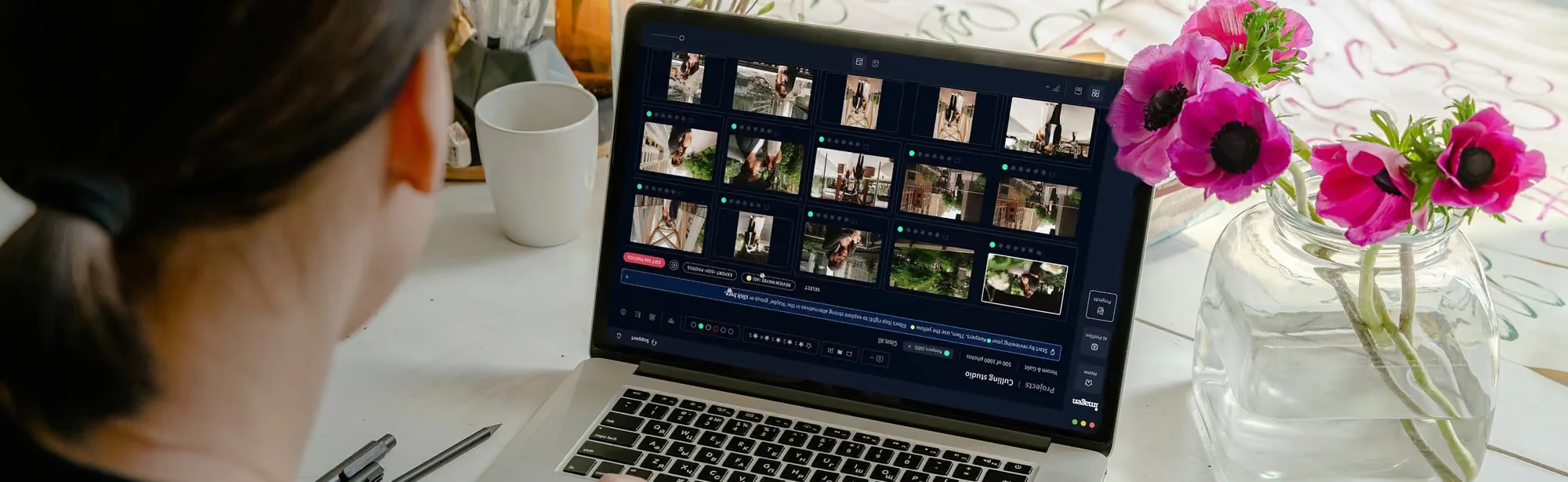
Imagenのエディターで、AIによる編集を手動のスライダーで微調整している様子
- ウェディング・イベント。 光の条件がばらばらな数百枚と向き合うことになるため、一括処理ツールのあるdarktableと、整理に強いdigiKamが向いています。
- ポートレート・家族写真。 RawTherapeeのようなRAW現像ソフトで階調と色を整え、ここぞという1枚のレタッチはGIMPで対応できます。
- 風景・旅行。 darktableもRawTherapeeも、ハイライト、シャドウ、ディテールを細かく制御でき、この分野で力を発揮します。
- 商品撮影。 切り抜きやきれいな背景づくりはGIMPで、質感をシャープに保つのはRawTherapeeで行えます。
- 一つのメーカーのカメラだけで撮影している。 NX StudioやDigital Photo Professionalを使えば、カメラの背面モニターで見た仕上がりを最も簡単に、無料で再現できます。
- どのPCでもたまに編集するだけ。 レイヤーを使った修正がすぐに必要で、ソフトをインストールできないなら、Photopeaが現実的な選択です。
多くの写真家は、現像とセレクト用に1本、レタッチ用に1本と、2本のツールを組み合わせることになります。そして、無料ソフトの見えないコストが表に出てくるのもここからです。
無料の写真編集ソフトの本当のコスト
ここで紹介したソフトから請求書が届くことはありません。それでも、優れた無料の写真編集ソフトにもコストはあります。支払うのはお金ではなく、時間と仕上がりの一貫性です。
最大のコストは時間です。 500枚のウェディングギャラリーを想像してみてください。1枚に1分ずつかけただけでも、一通り終えるまでに8時間以上かかります。丁寧に編集すれば、さらに長くなります。無料ツールは有料ソフトと同等の品質を出せますが、繰り返しの作業はすべてあなたの手に委ねられます。
2つ目のコストは一貫性です。 窓辺、教会、披露宴会場と光が変わる撮影でも、全体を一つの統一された雰囲気に仕上げる必要があります。無料ツールでは、それをシーンごとに自分で作り込み、例外は手作業で直していくことになります。
3つ目は作業の分断です。 ライブラリ用、RAW現像用、レタッチ用と3つのソフトを使えば、3つの画面、3種類のショートカットを覚えることになり、ソフト間の書き出しも何度も発生します。
最後に、写真のセレクトにも手間がかかります。 1,000枚のなかから残す写真を選ぶ作業は、どのソフトでも時間がかかります。そして、撮影データのセレクトをAIで手伝ってくれる無料ツールは一つもありません。趣味で撮っているなら、こうしたコストは小さく、無料ソフトは非常にお得な選択です。しかし写真で生計を立てているなら、コストはすぐに積み重なります。専用のスタジオが意味を持ち始めるのは、ここからです。
無料では足りなくなったら:Imagenの出番
ここまで紹介したツールはどれも、素晴らしい写真を生み出せます。ただ、撮影一式をまるごと引き受けてくれるものはありません。ウェディング、イベント、チームスポーツのシーズン撮影を納品するとき、ボトルネックになるのはスライダーが足りないことではほとんどありません。残す写真の選定、数百枚にわたる色味と階調の統一、そして全枚数のチェックという、何時間もかかる繰り返しの一次作業です。
Imagenは、まさにその穴を埋めるために作られました。ImagenはMacとWindowsに対応したデスクトップアプリで、プロの写真家のためのインテリジェントなスタジオへと進化しています。それが「Evolution. Delivered.」をキャッチフレーズに掲げる、新しいImagenの体験です。これは新しいアプリやブランドではなく、すでにご存じかもしれない同じ製品です。デスクトップアプリからJPEG、TIFF、RAWファイルをアップロードすると、AI処理はクラウドで行われ、完成したらJPEG、TIFF、PNGで書き出せます。無料ソフトではなく、そう装うつもりもありません。ただし、無料トライアルと無料の手動セレクトがあるので、契約する前に自分の撮影データで判断できます。
セレクトから書き出しまで、一つのプロジェクトで
各プロジェクトで、セレクト、編集、レビュー、書き出しをまとめて扱えるようになり、撮影に合わせて好きな順番で進められます。プロジェクト内の手動セレクトは無料で、セレクト中に編集後の写真を確認できるので、フラットな元画像ではなく完成した仕上がりを見ながら残す1枚を選べます。AIセレクトも利用できます。従量課金のユーザーは単体のサブスクリプションとして、Limitlessプランでは標準で含まれています。
あなたらしく編集するAI プロファイル
AI プロファイルとは、過去の編集から学習したあなた独自の編集スタイル、またはプロフィールショップで手に入る既製のプロファイルのことです。選んだ写真に適用すると、編集済みの写真は準備ができたものから順にまとまって届くので、残りの処理が続いている間に最初の写真を確認できます。数百枚の一貫性を保つために、設定をコピーしては例外を一枚ずつ手で直す無料ツールとは、そこが違います。
手強い写真のための内蔵エディター
自分の手で調整したい写真には、手動のスライダーとヒストグラムを備えた内蔵エディターを使えます。編集品質はLightroomに匹敵します。トリミングと角度補正、プリセット、バージョンもすべて揃っています。たとえば露出オーバーになった挙式の写真なら、AI プロファイルが撮影全体の露出を一貫して補正し、そのあと難しい数枚をスライダーとヒストグラムで救い出す、という流れです。
アシスタントとAIフィルターで撮影データを絞り込む
アシスタントを使えば、「ファーストダンスの写真を表示して、少し暖かくして」のように、普段の言葉で写真を探して操作できます。アシスタントは写真に何が写っているかは理解しますが、それが画像のどこにあるかまではわからないため、特定の場所にマスクをかけることはまだできません。画像の生成や音声入力にも対応していません。Key Faces(主要人物)やIndoor/Outdoor(屋内・屋外)などのAIフィルターを使えば、大量の撮影データをすばやく絞り込めます。フィルターは今後さらに追加される予定です。オブジェクトの除去やノイズ除去といった日常的な補正、被写体マスクや背景マスクにも対応しています。Imagenは画像を生成したり作り出したりしないので、あなたの写真は本物の写真のままです。
Imagenで仕上げるか、Lightroomで続けるか
完成した写真はImagenから直接書き出すことも、Lightroomで作業を続けることもできます。AIによる編集はXMPとしてAdobeに引き継がれるからです。LightroomはImagenを使うための必須条件ではなく、同じエコシステムの一部です。仕上げにLightroomを使い続ける写真家も多くいます。どの段階でも主導権を握るのはあなたです。重い一次作業はAIが引き受け、判断はあなたが下します。
料金をわかりやすく
無料トライアルから始められ、書き出す前にすべての編集をギャラリーで確認できます。従量課金は月額の基本料金に書き出した写真1枚ごとの料金を加えたもの、Limitlessは定額、Businessは個別見積もりです。料金プランは変わることがあるため、この記事では具体的な金額は載せていません。最新の情報はImagenのサイトでご確認ください。新しい体験はベータ版として段階的に提供されており、写真家からのフィードバックをもとに形づくられています。リアルタイムのマスク処理、AIフィルターの追加、Pic-Timeやソーシャルメディアへの納品、クラウドバックアップが今後のロードマップに含まれています。
実践的な組み合わせ:無料ツールとImagenの併用
どちらか一方を選ぶ必要はありません。多くの写真家は無料ソフトをいくつかインストールしたまま、夜の時間を奪う作業にだけスタジオを取り入れています。
- クライアントの撮影: セレクト、AI プロファイルによる編集、最終チェックまでをImagenで行い、そのまま書き出すか、Lightroomで仕上げを続けます。
- 個人的な作品: じっくり手を動かす過程を楽しみたいときは、風景や旅行の写真をdarktableやRawTherapeeで現像します。
- 特別なレタッチ: 合成や複雑な修正など、レイヤー対応の編集ソフトが必要な1枚は、完成した写真をGIMPで開きます。
- アーカイブ: 再編集の必要がない過去の作品は、digiKamに整理を任せます。
今週から無料の写真編集ソフトを始めるには
簡単な計画を立てておけば、一度に何もかもインストールせずに済みます。
- 出発点を一つに決める。 RAWで撮影しているならdarktableかRawTherapeeを、手早く良い写真に仕上げたいならカメラメーカーの純正ソフトを選びましょう。
- 公式サイトからダウンロードする。 インストールはプロジェクトやメーカー自身のページからだけ行い、出どころの分からないダウンロードサイトで再パッケージされたインストーラーは使わないでください。
- 実際の撮影データを最初から最後まで編集してみる。 少ない枚数でも、どんなチュートリアルより多くのことが学べます。
- かかった時間を計る。 クライアントの仕事量に対して一通りの作業に時間がかかりすぎるなら、スタジオを取り入れるべきタイミングが見えてきます。
- 学び続ける。 セレクト、色、納品については、ほかの写真編集のヒントでさらに詳しく解説しています。
よくある質問
一番おすすめの無料の写真編集ソフトは?
出発点によって変わりますが、RAWで撮影する写真家にとって総合的に最も強力な無料ソフトはdarktable、レイヤーやレタッチならGIMPが最適です。両方を使い分ける写真家も多くいます。
Lightroomのように使える無料の写真編集ソフトはありますか?
あります。最も近いのはdarktableで、ライブラリ画面、非破壊のRAW編集、多数の写真への編集内容のコピー機能を備えています。RawTherapeeはRAWの画質に優れますがカタログがなく、digiKamは整理に強いソフトです。いずれも独自の操作体系があるため、慣れるまでには時間がかかります。
無料の写真編集ソフトでRAWファイルは扱えますか?
はい。いくつかのソフトは非常に高い水準で対応しています。darktable、RawTherapee、digiKamはいずれも多くのカメラのRAWファイルを読み込めますし、ニコンのNX StudioとキヤノンのDigital Photo Professionalは自社カメラのファイルに対応しています。GIMPとKritaは仕上がった画像を編集するためのソフトと考え、先にRAW現像ソフトを使ってください。
無料の写真編集ソフトのダウンロードは安全ですか?
公式の配布元から入手する限り、安全です。オープンソースのプロジェクトやカメラメーカーは自社のサイトでソフトを公開しているので、そこからダウンロードしてください。不要なソフトが同梱される原因になりやすい、再パッケージされたインストーラーは避けましょう。
クライアントの撮影をするなら、有料ソフトは必要ですか?
必ずしも必要ではありません。ただし、仕事量が増えるほど時間のコストは現実的な問題になります。無料ソフトでもプロ品質の仕上がりは出せますが、繰り返しの一次作業、撮影全体の一貫性、そしてセレクトはすべてあなたに残ります。Imagenのようなスタジオは、創造的な判断はすべてあなたに委ねたまま、その重い一次作業を引き受けるために作られています。
一次作業をどこまで任せられるか、試してみませんか?Imagenの無料トライアルを始めて、新しい体験をご自身の撮影データで試してみてください。