
 Eccellente 4.8


 Compatibilità
Maschera sfondo AI per ogni foto
Maschera lo sfondo di ogni foto in automatico e regola a parte esposizione, colore e texture, così il tuo soggetto risalta. Rivedi e rifinisci ogni risultato in Lightroom Classic.
Provalo ora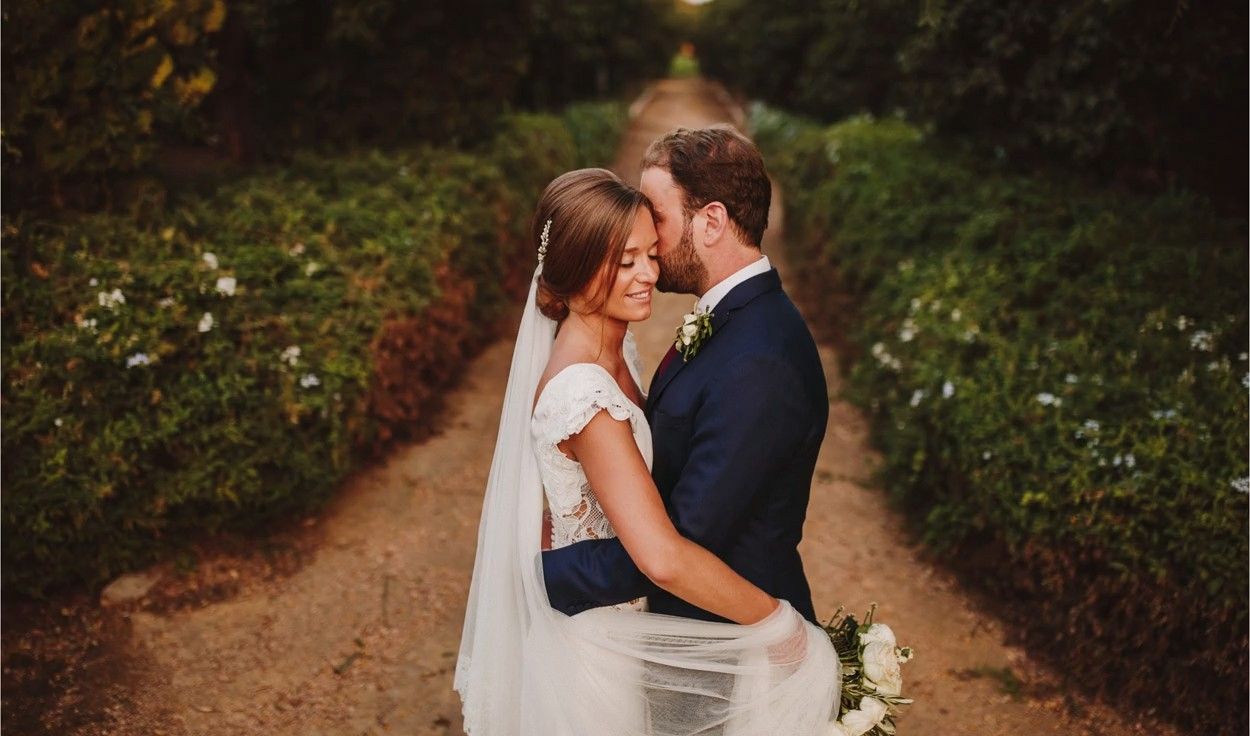
Perché i fotografi scelgono Imagen

Consegne più rapide
Edit pronti in ore, anche minuti. Non giorni.

Sempre il tuo stile
Imagen impara il tuo stile di editing e lo applica sempre con coerenza.

Qui per te
Il nostro team è qui 24 ore su 24, 7 giorni su 7, con un supporto davvero umano.

Flusso completo
Seleziona, modifica, archivia e consegna senza intoppi, tutto in un unico posto.
Come funziona la Maschera sfondo AI
Imagen seleziona lo sfondo di ogni foto e lo modifica a parte, così il soggetto attira lo sguardo senza nemmeno una pennellata.
Provalo oggiSelezione automatica dello sfondo
L’AI trova e maschera lo sfondo in ogni foto del progetto. Niente selezioni da disegnare né maschere da dipingere.
Fai risaltare il tuo soggetto
Scurisci, desatura o sfuma lo sfondo mentre il soggetto resta com’è. Ogni regolazione agisce solo sulla Maschera sfondo.
Correzione o valori fissi
Lascia che l’AI scelga i valori per ogni foto, o imposta valori fissi. Cambiali quando vuoi dalla pagina Progetti, per questo progetto e per i prossimi.
Abbinalo a Maschera soggetto
Usa Maschera sfondo con Maschera soggetto per controllare tutta l’inquadratura: illumina il soggetto, attenua lo sfondo, fatto.
Recensioni di chi se ne intende.
Valutazione 5 su 5
“Si usa spesso la parola 'svolta', ma per ogni fotografo impegnato questa app ti cambierà la vita.”
 Michael AntonyMichael Antony Photography, USA
Valutazione 5 su 5
“Se sopravvivo è merito di Imagen… Restavo a bocca aperta vedendo quanto poco dovevo regolare.”
 Charmi Patel PeñaFotografo di matrimoni, USA
Valutazione 5 su 5
“È così rigenerante partire da un'alta qualità, e mi lascia molta più energia per le mie foto preferite.”
 Sam HurdSam Hurd Photography, USA
Valutazione 5 su 5
“Scoprire Imagen è stato come quando hanno inventato la carta igienica: semplicemente essenziale, e ora la vita senza non si può nemmeno immaginare. Ora so che gli anni di editing arretrato sono un ricordo. Grazie di cuore.”
 Sarah EdmundsFotografo di ritratti e matrimoni, Italia
Valutazione 5 su 5
“Per me è un must dopo il mio processo di Selezione. Amo Imagen dal primo giorno.”
 Fer JuaristiFer Juaristi Photography, Messico
Valutazione 5 su 5
“Grazie a Imagen, mi diverto davvero con l'editing… Ho recuperato centinaia di ore.”
 Daniel AlonsoPeople TrueLove Tellers, Spagna
Domande frequenti
Cosa fa Maschera sfondo AI?
Seleziona in automatico lo sfondo di ogni foto e lo modifica separatamente dal soggetto. Cambia esposizione, colore o texture solo dello sfondo, così il soggetto risalta senza essere toccato.
Devo disegnare io la maschera?
No. L’AI rileva lo sfondo di ogni foto e crea la maschera per te. Non disegni selezioni e non dipingi niente: scegli le regolazioni e Imagen le applica allo sfondo in tutto il progetto.
Che differenza c'è tra Maschera sfondo e Maschera soggetto?
Maschera soggetto regola il soggetto, Maschera sfondo tutto ciò che lo circonda. Usale insieme per controllare ogni zona dell’inquadratura: illumina il soggetto con Maschera soggetto, poi scurisci o desatura lo sfondo con Maschera sfondo.
Quali regolazioni posso fare allo sfondo?
Esposizione, colore e texture. Scegli Correzione per far scegliere all’AI i valori di ogni foto, o imposta valori fissi. Vai su un risultato delicato e naturale, o deciso e con alto contrasto: decidi tu prima che gli edit arrivino nel tuo catalogo Lightroom Classic.
Posso cambiare le impostazioni dopo l’editing del progetto?
Sì. Cambia le impostazioni di Maschera sfondo quando vuoi dalla pagina Progetti e scarica di nuovo gli edit. Valgono per il progetto attuale e per quelli futuri, e puoi reimpostarle ai valori predefiniti quando vuoi.
Su quante foto posso usarla?
Maschera sfondo è consigliata per progetti fino a 3.000 foto. È pensata per i fotografi di ritratti, matrimoni ed eventi che altrimenti dovrebbero abbassare l’esposizione dello sfondo o cambiarne il colore scatto per scatto in Lightroom. Trovi altri strumenti come questo nella pagina Strumenti AI di editing fotografico.


