
Le Guide Ultime des Préréglages Lightroom Fujifilm : Maîtriser la Couleur et le Flux de travail
Table des matières
- Principaux points à retenir
- L’âme de la Couleur : Comprendre les simulations de film Fujifilm
- Mettre les préréglages au travail : Un guide pratique pour Lightroom
- Le niveau supérieur du flux de travail : Des préréglages à l’IA personnalisée avec Imagen
- Les avantages et les inconvénients de l’utilisation des préréglages
- Créer vos propres préréglages Fujifilm
- Préréglages gratuits ou payants : quelle est la différence ?
- Dépannage des problèmes courants liés aux préréglages
- Réflexions finales : Les préréglages comme tremplin
En tant que photographe professionnel, j’ai passé d’innombrables heures dans la chambre noire numérique, à la recherche de l’Aspect parfait pour mes images. Nous connaissons tous ce sentiment. Vous avez capturé un grand moment, la composition est parfaite, mais les couleurs ne chantent pas comme vous l’aviez imaginé. C’est particulièrement vrai pour ceux d’entre nous qui apprécient l’esthétique intemporelle du film. Pendant des années, Fujifilm a été un leader dans la science des couleurs numériques, recréant magistralement l’âme de ses légendaires pellicules dans ses appareils photo numériques. Leurs simulations de film intégrées sont un atout majeur pour les photographes à la recherche de superbes JPEG directement issus de l’appareil. Mais qu’en est-il lorsque vous photographiez en RAW et que vous voulez la même magie dans votre flux de travail Lightroom ? C’est là, mes amis, que les préréglages Lightroom Fujifilm entrent en jeu.
Principaux points à retenir
- L’héritage de Fujifilm dans votre flux de travail numérique : Les préréglages Lightroom Fujifilm sont conçus pour émuler les caractéristiques uniques de Couleur, de contraste et de Ton des célèbres simulations de film de Fujifilm, telles que Provia, Velvia et Classic Chrome, vous permettant d’appliquer ces Aspects emblématiques à vos fichiers RAW dans Adobe Lightroom.
- Au-delà d’un simple Filtre : Contrairement à un Filtre en un clic, un préréglage bien conçu est un point de départ. Il fournit une base cohérente, que vous pouvez ensuite ajuster pour correspondre parfaitement à l’éclairage, au sujet et à l’ambiance spécifiques de chaque photo individuelle, garantissant que votre vision artistique unique reste sous contrôle.
- La cohérence est la clé d’une marque professionnelle : L’utilisation d’un ensemble cohérent de préréglages vous aide à développer un Style signature. Cette cohésion stylistique à travers votre portfolio est cruciale pour construire une marque reconnaissable qui attire vos clients idéaux.
- Efficacité massive du flux de travail : Les préréglages accélèrent considérablement le processus de post-production. En appliquant une Èdition de base instantanément, vous pouvez économiser d’innombrables heures d’Ajustements manuels, ce qui vous permet de livrer des galeries plus rapidement et de passer plus de temps à photographier ou à développer votre entreprise.
- La prochaine évolution de l’Èdition avec Imagen : Alors que les préréglages sont un Outil puissant, Imagen pousse l’efficacité du flux de travail et la personnalisation à un niveau supérieur. Au lieu d’un point de départ statique, les Profils Personnels IA d’Imagen, alimentés par l’IA, apprennent votre Style d’Èdition spécifique, y compris la façon dont vous Réglez vos préréglages Fujifilm préférés, pour livrer des Èditions qui vous sont propres, à une vitesse de moins d’une demi-seconde par photo.
L’âme de la Couleur : Comprendre les simulations de film Fujifilm
Avant de plonger dans le monde des préréglages, il est essentiel de comprendre ce qu’ils essaient de reproduire. La réputation de Fujifilm repose sur plus de 85 ans d’expérience dans la fabrication de films. Ils n’ont pas seulement créé des Profils de Couleur ; ils ont élaboré toute une philosophie de la Couleur. Cette compréhension profonde de la façon dont la lumière, la Couleur et l’émotion s’entremêlent est la magie derrière leurs simulations de film. Lorsque vous sélectionnez une simulation dans l’appareil photo, vous n’appliquez pas seulement un Filtre numérique. Vous puisez dans une riche histoire de la science des couleurs.
Chaque simulation est une recette complexe de Couleur, de Ton, de contraste et de grain qui émule une pellicule analogique spécifique. C’est pourquoi tant de photographes sont attirés par l’écosystème Fujifilm. Les JPEG qui sortent directement de l’appareil photo sont souvent si bons qu’ils nécessitent un minimum, voire aucune, Èdition. Cependant, pour un travail professionnel, photographier en RAW est non négociable. Les fichiers RAW capturent la quantité maximale de données, ce qui nous donne la flexibilité dont nous avons besoin pour pousser et tirer les Hautes lumières, les Ombres et les couleurs en post-production sans sacrifier la qualité de l’image. Le défi est alors de savoir comment apporter cette magie des couleurs Fujifilm à nos fichiers RAW dans Lightroom. C’est précisément le problème que les préréglages Lightroom Fujifilm résolvent.
Un regard plus attentif sur les simulations de film Fujifilm populaires
Pour utiliser efficacement les préréglages, vous devez connaître les caractéristiques des pellicules qu’ils émulent. Pensez-y comme un peintre qui connaît ses pigments. Chacun a une personnalité différente et convient à différentes applications.
- Provia / Standard : C’est le touche-à-tout. Provia est conçu pour être une simulation de film neutre et polyvalente. Il offre des couleurs fidèles à la réalité avec une saturation et un contraste modérés. C’est un excellent point de départ pour presque tous les genres, des portraits aux paysages, car il vous donne une représentation propre et précise de la scène.
- Velvia / Vif : Si vous voulez que vos couleurs éclatent, Velvia est votre référence. Nommée d’après la légendaire pellicule diapositive, cette simulation est connue pour sa saturation et son contraste élevés. Elle est très appréciée des photographes de paysages et de nature pour sa capacité à produire des bleus profonds, des verts luxuriants et des Rouges vibrants. Cependant, il faut être prudent avec les portraits, car la saturation élevée peut parfois rendre les Couleurs de peau artificielles.
- Astia / Doux : Astia trouve un bel équilibre entre la neutralité de Provia et le punch de Velvia. Il offre un contraste plus Doux et des couleurs plus subtiles, ce qui le rend idéal pour les portraits. Il est particulièrement bon pour rendre des Couleurs de peau lisses et naturelles tout en conservant un niveau agréable de vivacité des couleurs dans le reste de la scène.
- Classic Chrome : Cette simulation est devenue un classique moderne et un favori pour beaucoup, y compris moi-même. Elle s’inspire de l’Aspect des magazines documentaires classiques et offre des Tons atténués avec un contraste légèrement plus dur. Elle possède une palette de couleurs unique, quelque peu désaturée, qui peut évoquer un sentiment de nostalgie et d’intemporalité. Elle est fantastique pour la photographie de rue, le photojournalisme et toute situation où vous souhaitez créer une ambiance plus mélancolique et atmosphérique.
- Acros / Monochrome : Pour les amateurs de Noir / Blanc, Acros est un rêve devenu réalité. Ce n’est pas seulement une simple désaturation d’une image Couleur. Acros est une simulation monochrome sophistiquée qui produit des Tons riches, un grain fin et des détails incroyables dans les Ombres. Elle existe en plusieurs variations avec différents Filtres de contraste (Jaune, Rouge et Vert) qui imitent l’effet de l’utilisation de Filtres colorés sur un objectif avec un film Noir / Blanc.
Comprendre ces simulations fondamentales est la première étape pour maîtriser les préréglages Lightroom Fujifilm. Lorsque vous appliquez un préréglage « Classic Chrome », vous ne cliquez pas seulement sur un bouton ; vous invoquez une ambiance et une esthétique spécifiques enracinées dans l’histoire de la photographie.
Mettre les préréglages au travail : Un guide pratique pour Lightroom
Vous avez donc vos fichiers RAW et vous êtes prêt à intégrer cet Aspect Fujifilm dans votre flux de travail Lightroom. Passons aux choses sérieuses. L’utilisation des préréglages est un processus simple, mais il y a quelques étapes clés et bonnes pratiques à garder à l’esprit.
Installation de vos préréglages dans Lightroom Classic
Tout d’abord, vous devez intégrer vos préréglages dans Lightroom. Le processus est plus simple qu’il ne l’était.
- Télécharger et décompresser : Vos préréglages seront généralement livrés dans un fichier .zip. Téléchargez-le et décompressez-le dans un emplacement facile à trouver sur votre ordinateur. À l’intérieur, vous trouverez des fichiers avec l’extension .xmp. Ce sont les fichiers de préréglages modernes qui fonctionnent avec Lightroom Classic, Lightroom CC et Adobe Camera Raw (ACR).
- Ouvrir Lightroom Classic : Lancez l’application.
- Naviguer vers le Module Développer : C’est là que toute la magie de l’Èdition opère. Vous pouvez y accéder en cliquant sur « Développer » en haut de l’écran ou simplement en appuyant sur la touche « D » de votre clavier.
- Trouver le panneau Préréglages : Sur le côté gauche du module Développer, vous verrez le panneau Préréglages.
- Importer vos préréglages : Cliquez sur l’icône « + » en haut à droite du panneau Préréglages et sélectionnez « Importer des préréglages… ». Une fenêtre d’explorateur de fichiers apparaîtra. Naviguez jusqu’au dossier où vous avez décompressé vos fichiers .xmp, sélectionnez-les et cliquez sur « Importer ».
Et voilà ! Vos nouveaux préréglages apparaîtront maintenant dans le panneau Préréglages, organisés dans un nouveau dossier. Vient maintenant la partie amusante : les appliquer à vos photos.
Application et personnalisation des préréglages
Une fois vos préréglages installés, vous pouvez commencer à les appliquer à vos images. Ouvrez simplement une photo dans le module Développer et cliquez sur un préréglage dans le panneau de gauche. Vous verrez l’aperçu se mettre à jour instantanément. Mais voici la chose la plus importante à retenir : un préréglage est un point de départ, pas une destination finale.
Très rarement, un préréglage sera parfait sur chaque photo en un seul clic. Pourquoi ? Parce que chaque photo est différente. L’éclairage, les couleurs, l’Exposition — toutes ces variables changent d’une prise de vue à l’autre. La véritable puissance des préréglages vient de leur utilisation comme base cohérente, puis de la réalisation d’Ajustements mineurs pour adapter l’Aspect à chaque image spécifique.
Voici mon flux de travail typique après l’application d’un préréglage :
- Régler l’Exposition : C’est presque toujours ma première étape. Un préréglage peut être conçu pour une image parfaitement exposée, mais votre prise de vue peut être légèrement surexposée ou sous-exposée. Un Ajustement rapide du curseur d’Exposition est souvent tout ce qu’il faut pour ramener l’image dans la bonne fourchette.
- Ajuster la balance des blancs : La Couleur est incroyablement subjective et dépend fortement de la source lumineuse. Un préréglage ne peut pas toujours deviner la bonne balance des blancs. Utilisez les curseurs Température et Teinte pour réchauffer ou refroidir l’image jusqu’à ce que les couleurs vous semblent correctes.
- Ajuster le contraste et les Tons : Regardez les curseurs Hautes lumières, Ombres, Blancs et Noirs. L’image a-t-elle besoin de plus ou moins de contraste ? Les Ombres sont-elles trop sombres ou les Hautes lumières trop claires ? Faites de petits Ajustements ici pour affiner la tonalité globale.
- Examiner les Ajustements de Couleur : Rendez-vous au panneau TSL/Couleur. C’est là que vous pouvez effectuer des Ajustements très spécifiques aux couleurs individuelles. Par exemple, si un préréglage « Velvia » rend les Verts un peu trop vibrants à votre goût, vous pouvez facilement réduire la saturation du seul canal Vert.
En suivant ces étapes, vous gardez le contrôle créatif. Le préréglage fait le gros du travail en établissant la Color Grading globale, et vous effectuez les Ajustements fins pour la rendre parfaite. C’est ainsi que vous passez de la simple application d’un Filtre à la véritable création d’un Aspect.
Le niveau supérieur du flux de travail : Des préréglages à l’IA personnalisée avec Imagen
Les préréglages sont un moyen fantastique de rationaliser votre flux de travail et d’obtenir un Style cohérent. Pendant des années, ils ont été la référence en matière d’Èdition efficace. Mais que se passerait-il si vous pouviez aller plus loin ? Et si, au lieu de commencer par un préréglage générique, vous pouviez commencer par une Èdition déjà adaptée à votre Style unique, pour chaque photo ? C’est là qu’Imagen change complètement la donne.
J’étais sceptique au début, je l’admets. L’idée qu’une IA édite mes photos me semblait un peu comme laisser un robot peindre ma toile. Mais après avoir utilisé Imagen, j’ai réalisé que je voyais tout de travers. Imagen ne remplace pas votre créativité ; elle apprend d’elle et l’amplifie.
Comment fonctionne Imagen
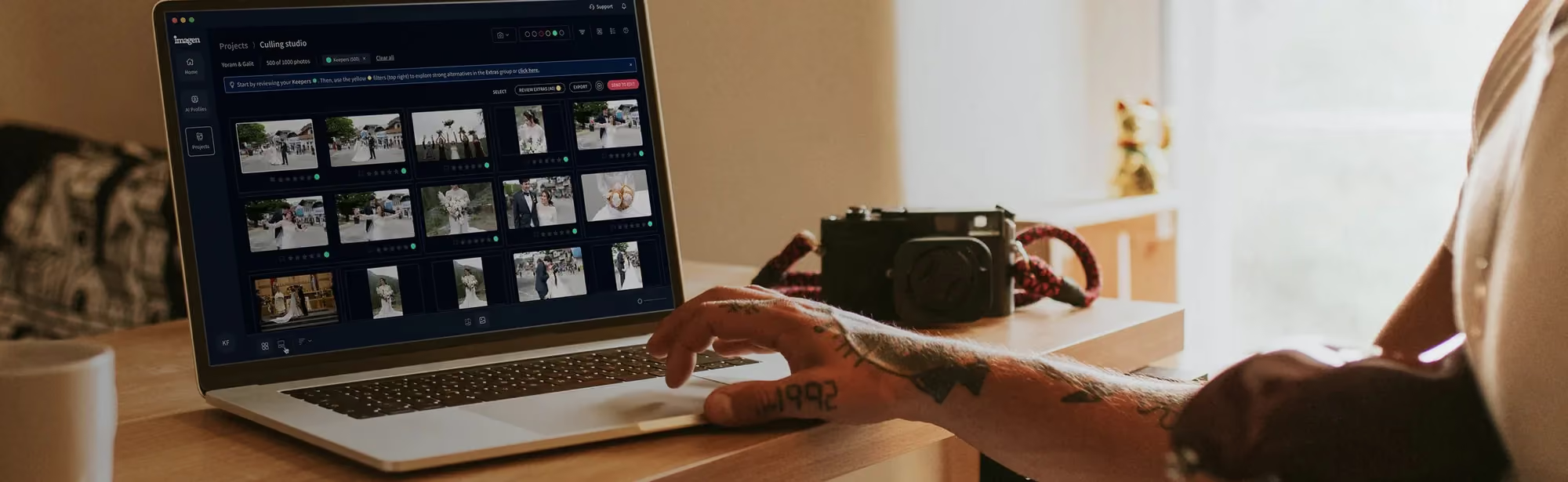
Imagen est une application de bureau qui s’intègre parfaitement à votre flux de travail Lightroom Classic. Le cœur d’Imagen est ce qu’ils appellent un Profil Personnel IA. Voici comment cela fonctionne :
- Vous enseignez à l’IA : Vous fournissez à Imagen une collection de vos photos précédemment éditées à partir de vos catalogues Lightroom — au moins 3 000 images sont recommandées pour les meilleurs résultats. Ce sont des photos que vous avez déjà éditées à votre goût, qui représentent votre Style signature.
- Imagen apprend votre Style : La puissante IA d’Imagen analyse chaque Ajustement que vous avez effectué sur ces milliers de photos. Elle apprend comment vous gérez l’Exposition, le contraste, la balance des blancs, la Color Grading, et plus encore, à travers une grande variété de conditions d’éclairage et de scènes. Elle n’apprend pas seulement un seul Aspect ; elle apprend votre processus de prise de décision.
- L’IA édite pour vous : Une fois votre Profil Personnel IA créé, vous pouvez soumettre de nouvelles photos non éditées à Imagen. L’application télécharge des aperçus basse résolution vers le cloud pour le traitement, et en quelques minutes, elle renvoie les Èditions. L’IA applique votre Style unique à chaque photo individuellement, effectuant des Ajustements intelligents basés sur le contenu spécifique de cette image. C’est comme avoir un assistant d’Èdition personnel qui connaît votre Style de fond en comble.
- Vous gardez le contrôle : Les Èditions sont livrées directement dans votre catalogue Lightroom. Vous les Examinez ensuite, effectuez les derniers Ajustements que vous jugez appropriés, et vous avez terminé. Et voici la partie vraiment brillante : vous pouvez ensuite télécharger ces Èditions finales et ajustées vers Imagen pour affiner davantage votre Profil. Votre Profil Personnel IA apprend et évolue continuellement avec vous.
Imagen vs. Préréglages : Un nouveau paradigme
Alors, comment cela se compare-t-il à l’utilisation de préréglages ? Un préréglage applique le même ensemble d’Ajustements à chaque photo, quel que soit le contenu. Imagen analyse chaque photo et applique un ensemble unique d’Ajustements basés sur ce qu’elle a appris de vous.
Pensez-y de cette façon : un préréglage est comme une recette. Il vous dit d’ajouter une tasse de ceci et une cuillère à café de cela. Mais que se passe-t-il si vos ingrédients sont légèrement différents ? Et si votre four chauffe un peu trop ? Vous devez effectuer des Ajustements manuels. Imagen est comme un chef cuisinier qui a étudié votre cuisine pendant des années. Il sait que vous aimez un peu plus d’épices dans vos portraits et un peu moins de sel dans vos paysages. Il peut goûter les ingrédients (analyser la photo) et Régler la recette à la volée pour créer un plat (une Èdition) parfaitement adapté à votre palais.
Cette approche offre un niveau de cohérence et d’efficacité que les préréglages ne peuvent tout simplement pas égaler. Il ne s’agit pas de trouver le « meilleur » préréglage ; il s’agit de créer un Profil vivant et évolutif de votre propre identité artistique.
Et si je suis encore en train de développer mon Style ? Profils IA Talent
Pour les photographes qui affinent encore leur style ou qui souhaitent expérimenter différents rendus, Imagen propose également des Profils de Talent IA. Ce sont des profils créés en collaboration avec des photographes de renommée mondiale. Vous pouvez appliquer leurs styles signature à vos photos, voir comment ils fonctionnent, et même les utiliser comme base pour construire votre propre Profil Personnel IA au fil du temps. C’est un excellent moyen d’apprendre et de progresser en tant qu’éditeur.
Les avantages et les inconvénients de l’utilisation des préréglages
Comme tout Outil, les préréglages ont leurs forces et leurs faiblesses. Il est important d’avoir une perspective équilibrée.
Les avantages
- Vitesse et efficacité : C’est le point le plus important. Les préréglages peuvent réduire considérablement votre temps d’Èdition. Pour un photographe de Mariage qui rentre chez lui avec des milliers d’images, c’est une bouée de sauvetage.
- Cohérence : Les préréglages sont la clé pour obtenir un Aspect cohérent sur un ensemble de photos, ou même sur l’ensemble de votre portfolio. C’est crucial pour construire une marque forte et reconnaissable.
- Outil d’apprentissage : Pour les débutants, disséquer un préréglage bien fait peut être un moyen fantastique d’apprendre. Vous pouvez voir comment des éditeurs expérimentés manipulent les différents curseurs de Lightroom pour obtenir un certain Aspect.
- Inspiration : Parfois, on se retrouve bloqué dans une routine créative. Essayer un nouvel ensemble de préréglages peut être un excellent moyen de susciter de nouvelles idées et de voir votre travail sous un nouveau jour.
Les pièges potentiels
- Le mythe du « un clic » : Comme nous l’avons vu, les préréglages ne sont pas une solution miracle. S’y fier comme une solution en un clic sans faire d’Ajustements conduira souvent à des résultats médiocres.
- Dépendance excessive : Il peut être facile de devenir un « accro aux préréglages », achetant constamment de nouveaux packs et ne développant jamais son propre Style unique. L’objectif devrait être d’utiliser les préréglages comme un Outil pour améliorer votre vision, pas pour la remplacer.
- La qualité varie : Le marché est inondé de préréglages, et tous ne sont pas égaux. Un préréglage mal fait peut en fait faire plus de mal que de bien, créant des décalages de Couleur étranges ou des Couleurs de peau d’Aspect artificiel.
Créer vos propres préréglages Fujifilm
L’une des meilleures façons de développer votre Style signature est de créer vos propres préréglages. Le processus est simple, mais il nécessite un bon œil et une vision claire de l’Aspect que vous souhaitez obtenir.
- Commencez par une bonne image : Choisissez un fichier RAW bien exposé qui est représentatif du type de travail que vous faites.
- Éditer à partir de zéro : Parcourez l’ensemble du processus d’Èdition dans le module Développer. Réglez les curseurs de Ton et de présence de base, travaillez sur la courbe de Ton, ajustez les couleurs dans le panneau HSL, et appliquez toute Color Grading que vous aimez dans le panneau Color Grading.
- Créer le préréglage : Une fois que vous êtes satisfait de l’Èdition, allez dans le panneau Préréglages, cliquez sur l’icône « + » et sélectionnez « créer un préréglage… ».
- Choisissez vos paramètres : Une nouvelle fenêtre apparaîtra, vous permettant de choisir les paramètres à inclure dans le préréglage. C’est une étape cruciale. Généralement, vous voudrez inclure tous vos Ajustements de Couleur et de Ton. Cependant, vous devriez généralement décocher les paramètres tels que l’Exposition, la balance des blancs, la transformation et tout Ajustement local (comme les Masques). Pourquoi ? Parce que ces paramètres sont très spécifiques à chaque photo individuelle. En les laissant hors du préréglage, vous vous assurez de les Régler manuellement pour chaque nouvelle image, ce qui est une bonne pratique.
- Nommer et enregistrer : Donnez un nom descriptif à votre préréglage et enregistrez-le dans un nouveau groupe.
Félicitations, vous avez créé votre propre préréglage personnalisé ! Vous pouvez maintenant appliquer cet Aspect de base à toutes vos photos, créant ainsi un Style vraiment cohérent et personnel.
Préréglages gratuits ou payants : quelle est la différence ?
Lorsque vous commencerez à chercher des préréglages, vous trouverez un large éventail d’options, des téléchargements gratuits aux packs premium qui coûtent des centaines de dollars. Alors, quelle est la différence, et vaut-il la peine de payer pour des préréglages ?
Préréglages gratuits
Il existe de nombreux préréglages gratuits disponibles auprès de photographes et de sites web.
- Le bon côté : Ils sont gratuits ! Cela en fait un excellent moyen, sans risque, d’expérimenter différents Styles et de voir comment fonctionnent les préréglages.
- Le moins bon côté : La qualité peut être très inégale. De nombreux préréglages gratuits sont créés par des amateurs et peuvent ne pas être bien optimisés. Ils peuvent parfois produire des résultats étranges ou être difficiles à personnaliser.
Préréglages payants
Les préréglages premium sont généralement vendus par des photographes professionnels et des entreprises établies.
- Le bon côté : La qualité est généralement beaucoup plus élevée. Les préréglages payants sont souvent le résultat de centaines d’heures de raffinement et de tests sur une grande variété d’appareils photo et de situations d’éclairage. Ils sont également fréquemment accompagnés de documentation ou de tutoriels pour vous aider à en tirer le meilleur parti.
- Le moins bon côté : Ils peuvent représenter un investissement. Il est important de faire vos recherches avant d’acheter. Recherchez des avis, des exemples avant/après, et assurez-vous que le Style du photographe correspond au vôtre.
Mon conseil ? Commencez par quelques préréglages gratuits réputés pour vous familiariser. Lorsque vous aurez une meilleure idée du Style que vous recherchez, investir dans un pack de préréglages payants de haute qualité auprès d’un photographe que vous admirez peut être un moyen fantastique d’améliorer votre travail.
Dépannage des problèmes courants liés aux préréglages
Même avec des préréglages de haute qualité, vous pourriez rencontrer quelques problèmes courants. Voici comment les résoudre.
- « Mon préréglage ne ressemble en rien à l’exemple ! » Ceci est généralement dû à des différences d’éclairage, d’Exposition ou de balance des blancs entre votre photo et les images d’exemple. Commencez par Régler vos curseurs d’Exposition et de balance des blancs. Cela résout souvent le problème.
- « Les Couleurs de peau ont l’air étranges. » Les Couleurs de peau peuvent être délicates. Il s’agit souvent d’un problème de balance des blancs, mais cela peut aussi être lié au panneau HSL. Essayez de Régler les canaux Orange et Rouge dans le panneau HSL, car ce sont eux qui ont le plus grand impact sur les Couleurs de peau. Un petit Ajustement de la teinte ou de la saturation peut faire toute la différence.
- « Le préréglage est trop fort/subtil. » Lightroom dispose d’un curseur « Gain » pratique en haut du panneau Préréglages. Vous pouvez l’utiliser pour augmenter ou diminuer l’intensité globale de l’effet du préréglage. C’est un excellent moyen de Régler rapidement la force parfaite.
Réflexions finales : Les préréglages comme tremplin
Les préréglages Lightroom Fujifilm sont un Outil indispensable pour le photographe moderne. Ils comblent le fossé entre la magnifique science des couleurs intégrée de Fujifilm et la flexibilité d’un flux de travail RAW professionnel. Ils peuvent vous faire gagner un temps incroyable, vous aider à construire une marque cohérente et reconnaissable, et même servir d’Outil d’apprentissage précieux.
Cependant, il est important de les considérer comme un tremplin, et non comme la destination finale. L’objectif ultime est de développer votre propre voix artistique unique. Utilisez les préréglages pour apprendre, pour trouver l’inspiration et pour devenir plus efficace. Mais rappelez-vous toujours que vous êtes l’artiste. Les curseurs, les Outils, les préréglages — ce ne sont que des instruments. C’est à vous de faire la musique.
Et à mesure que vous grandissez en tant qu’artiste, vos Outils devraient grandir avec vous. Pour ceux qui sont prêts à dépasser la nature statique des préréglages et à adopter un flux de travail véritablement personnalisé et dynamique, je ne saurais trop recommander Imagen. Il représente l’avenir de l’Èdition photo — un avenir où la technologie ne se contente pas de servir notre créativité, mais apprend d’elle, s’y adapte et nous aide à l’exprimer plus efficacement que jamais. Que vous débutiez avec les préréglages ou que vous soyez un professionnel chevronné, le parcours de la maîtrise de la Couleur et de la lumière est une quête de toute une vie, et c’est l’une des parties les plus gratifiantes d’être un photographe.
Foire aux questions
1. Puis-je utiliser les préréglages Lightroom Fujifilm sur des photos d’autres marques d’appareils photo comme Sony, Canon ou Nikon ?
Oui, absolument. Bien que ces préréglages soient conçus pour émuler l’Aspect des simulations de film de Fujifilm, un préréglage est fondamentalement un ensemble d’instructions pour Régler les curseurs dans Lightroom. Ces instructions peuvent être appliquées à un fichier RAW de n’importe quel appareil photo. Cependant, comme chaque marque d’appareil photo a une façon légèrement différente de rendre la Couleur, les résultats peuvent varier. Vous pourriez avoir besoin de faire quelques Ajustements supplémentaires, en particulier à la balance des blancs et à l’étalonnage des couleurs, pour obtenir l’Aspect que vous souhaitez.
2. Quelle est la différence entre un préréglage et une LUT ?
Un préréglage est un ensemble enregistré de paramètres de curseurs au sein d’une application spécifique comme Adobe Lightroom. C’est un point de départ non destructif que vous pouvez facilement Régler. Une LUT (Look-Up Table) est un Outil d’étalonnage des couleurs plus universel. C’est essentiellement une table de valeurs qui remappe les informations de Couleur et de Ton d’une image. Les LUT sont largement utilisées dans l’Èdition vidéo et peuvent également être utilisées dans Photoshop et Lightroom (via le Navigateur de Profils). La principale différence est que les préréglages sont généralement plus éditables dans les panneaux de base de Lightroom, tandis que l’intensité d’une LUT est généralement ajustée avec un seul curseur d’opacité ou de Gain.
3. Les préréglages fonctionnent-ils à la fois dans Lightroom Classic et Lightroom CC ?
Oui. Les préréglages modernes utilisant le format de fichier .xmp sont compatibles avec Lightroom Classic, Lightroom CC basé sur le cloud (pour ordinateur de bureau et mobile) et Adobe Camera Raw (ACR) dans Photoshop. Si vous les importez dans l’une de ces applications pendant que vous êtes synchronisé avec le cloud, ils devraient automatiquement devenir disponibles sur tous vos appareils.
4. L’utilisation de Préréglages donnera-t-elle à mes photos l’apparence de toutes les autres ?
C’est une préoccupation courante, mais cela dépend entièrement de la façon dont vous les utilisez. Si vous achetez un pack de préréglages populaire et l’appliquez à vos photos sans faire d’Ajustements, alors oui, votre travail pourrait ressembler à celui d’autres personnes qui font la même chose. Cependant, si vous utilisez un préréglage comme point de départ et que vous ajustez ensuite les paramètres pour qu’ils correspondent à vos propres goûts et aux besoins spécifiques de chaque photo, vous créerez toujours un Aspect qui vous est propre. C’est là que le développement de votre propre Style d’Èdition est essentiel.
5. De combien de préréglages ai-je réellement besoin ?
Moins, c’est plus. Il est bien préférable d’avoir une petite collection organisée de 3 à 5 préréglages que vous connaissez de fond en comble, plutôt qu’un dossier avec des centaines de préréglages que vous utilisez à peine. Un bon point de départ est d’avoir un préréglage de Couleur polyvalent, un préréglage de Couleur plus stylisé ou mélancolique, et un préréglage Noir / Blanc de référence. Cette petite boîte à Outils peut couvrir 99 % de vos besoins d’Èdition.
6. Les préréglages peuvent-ils ralentir Lightroom ?
Avoir un très grand nombre de préréglages (des milliers) peut potentiellement avoir un léger impact sur le temps de démarrage de Lightroom, mais en général, ils ne ralentissent pas le processus d’Èdition réel. Les performances de Lightroom dépendent beaucoup plus du matériel de votre ordinateur (CPU, RAM, GPU) et de la taille de votre catalogue et de vos aperçus.
7. Puis-je créer des préréglages sur mon appareil mobile avec Lightroom Mobile ?
Oui, vous le pouvez. Vous pouvez éditer une photo dans l’application Lightroom Mobile, puis enregistrer ces paramètres comme un nouveau préréglage. Ce préréglage sera ensuite synchronisé via le cloud et deviendra également disponible sur votre version de bureau de Lightroom. C’est un excellent moyen de créer de nouveaux Aspects en déplacement.
8. Quelle est la meilleure simulation de film Fujifilm pour les portraits ?
Pour les portraits, Astia et Pro Neg Std sont souvent considérés comme les meilleurs points de départ. Astia offre un contraste légèrement plus Doux et de belles Couleurs de peau naturelles. Pro Neg Std est également conçu pour les portraits, offrant une tonalité très douce. Classic Chrome peut également être fantastique pour des portraits plus mélancoliques et éditoriaux, mais vous devez être conscient de son effet sur les Couleurs de peau.
9. Pourquoi mes fichiers RAW ont-ils l’air si plats dans Lightroom par rapport au JPEG sur l’écran de mon appareil photo ?
L’image que vous voyez à l’arrière de votre appareil photo est un aperçu JPEG auquel la simulation de film Fujifilm sélectionnée a été appliquée. Un fichier RAW, en revanche, est la donnée brute et non traitée du capteur de l’appareil photo. Il est intentionnellement « plat » pour vous donner le maximum d’informations à travailler en post-production. Lightroom applique un Profil de Couleur neutre par défaut pour commencer, c’est pourquoi il a l’air différent. L’objectif de l’utilisation de préréglages ou de l’Èdition est de prendre ce fichier RAW plat et de le façonner selon votre vision finale.
10. Imagen est-il difficile à configurer ?
Pas du tout. Le processus est très simple. Vous téléchargez l’application de bureau Imagen, la connectez à votre compte Lightroom, puis la dirigez vers vos catalogues Lightroom qui contiennent vos photos éditées. L’application vous guide tout au long du processus de création de votre Profil Personnel IA. Une fois le Profil construit, la soumission de nouveaux projets est aussi simple que de créer un nouveau projet dans l’application et de sélectionner les photos que vous souhaitez éditer.
11. Imagen fonctionne-t-il avec d’autres logiciels que Lightroom Classic ?
Oui, Imagen est compatible avec Lightroom, Photoshop et Bridge. Le processus est légèrement différent car il fonctionne avec des fichiers XMP, mais la fonctionnalité principale d’apprentissage de votre Style et de son application aux nouvelles photos reste la même.
12. Mes données sont-elles en sécurité avec Imagen ? Qui voit mes photos ?
Imagen prend la sécurité des données très au sérieux. Les photos que vous téléchargez pour entraîner votre Profil sont utilisées uniquement à cette fin. Elles ne sont pas vues par des yeux humains ni utilisées pour d’autres entraînements d’IA. Vous conservez la pleine propriété et les droits d’auteur de vos images. Leurs processus sont conçus avec la confidentialité des photographes et les droits de propriété intellectuelle comme priorité absolue.
13. Que se passe-t-il si j’édite dans différents Styles, comme la Couleur et le Noir / Blanc ?
Imagen gère cela facilement. Il vous suffit de créer un Profil Personnel IA distinct pour chaque Style. Vous pourriez avoir un Profil « Mariage - Couleur », un Profil « Mariage - Noir / Blanc » et un Profil « Commercial - Contraste élevé ». Lorsque vous soumettez un nouveau projet pour Èdition, il vous suffit de choisir le Profil que vous souhaitez appliquer.
