
La guía definitiva de Ajustes preestablecidos de Fujifilm para Lightroom: domina el Color y el flujo de trabajo
Índice
- Puntos clave
- El alma del Color: entender las Simulaciones de Película de Fujifilm
- Poner los Ajustes preestablecidos a trabajar: una guía práctica para Lightroom
- El siguiente nivel del flujo de trabajo: de Ajustes preestablecidos a IA Personalizada con Imagen
- Los pros y los contras de usar Ajustes preestablecidos
- Crear tus propios Ajustes preestablecidos de Fujifilm
- Ajustes preestablecidos gratis vs. de pago: ¿cuál es la diferencia?
- Solución de problemas comunes con Ajustes preestablecidos
- Reflexiones finales: los Ajustes preestablecidos como trampolín
Como fotógrafo profesional, he pasado incontables horas en el cuarto oscuro digital, persiguiendo esa apariencia perfecta para mis imágenes. Todos conocemos esa sensación. Has capturado un gran momento, la composición está perfecta, pero los colores no “cantan” como imaginabas. Esto es especialmente cierto para quienes apreciamos la estética atemporal de la película. Durante años, Fujifilm ha sido líder en ciencia del color digital, recreando magistralmente el alma de sus legendarias emulsiones en sus cámaras digitales. Sus Simulaciones de Película integradas son un gran atractivo para los fotógrafos que buscan JPEGs bonitos, directamente de cámara. Pero ¿qué pasa cuando disparas en RAW y quieres esa misma magia en tu flujo de trabajo de Lightroom? Ahí, amigos, es donde entran los Ajustes preestablecidos de Fujifilm para Lightroom.
Puntos clave
- El legado de Fujifilm en tu flujo de trabajo digital: Los Ajustes preestablecidos de Fujifilm para Lightroom están diseñados para emular el Color, el Contraste y las características tonales únicas de las famosas simulaciones de película de Fujifilm, como Provia, Velvia y Classic Chrome, permitiéndote aplicar estas apariencias icónicas a tus archivos RAW en Adobe Lightroom.
- Más allá de un simple Filtro: A diferencia de un filtro de un clic, un ajuste preestablecido bien elaborado es un punto de partida. Proporciona una base coherente que luego puedes retocar para que encaje a la perfección con la iluminación, el sujeto y el ambiente de cada foto, asegurando que tu visión artística única siga mandando.
- La coherencia es clave para una marca profesional: Usar un conjunto coherente de ajustes preestablecidos te ayuda a desarrollar un estilo propio. Esta cohesión estilística en todo tu porfolio es crucial para construir una marca reconocible que atraiga a tus clientes ideales.
- Una enorme eficiencia en el flujo de trabajo: Los ajustes preestablecidos aceleran drásticamente el proceso de posproducción. Al aplicar una edición base al instante, puedes ahorrar incontables horas de ajustes manuales, lo que te permite entregar galerías más rápido y dedicar más tiempo a fotografiar o a hacer crecer tu negocio.
- La siguiente evolución en Edición con Imagen: Aunque los ajustes preestablecidos son una herramienta potente, Imagen lleva la eficiencia del flujo de trabajo y la personalización al siguiente nivel. En lugar de un punto de partida estático, los Perfiles Personales IA de Imagen, impulsados por IA, aprenden tu estilo de edición específico, incluido cómo ajustas tus ajustes preestablecidos de Fujifilm favoritos, para ofrecer Ediciones que son únicamente tuyas, a una velocidad de menos de medio segundo por foto.
El alma del Color: entender las Simulaciones de Película de Fujifilm
Antes de sumergirnos en el mundo de los ajustes preestablecidos, es esencial entender qué intentan replicar. La reputación de Fujifilm se basa en más de 85 años de experiencia en la fabricación de película. No solo han creado perfiles de color; han construido toda una filosofía del color. Esta comprensión profunda de cómo se entrelazan la luz, el color y la emoción es la magia detrás de sus Simulaciones de Película. Cuando seleccionas una simulación en la cámara, no solo estás aplicando un filtro digital. Estás conectando con una rica historia de ciencia del color.
Cada simulación es una receta compleja de Color, Tono, Contraste y grano que emula una película analógica concreta. Por eso tantos fotógrafos se sienten atraídos por el ecosistema Fujifilm. Los JPEGs que salen directamente de la cámara suelen ser tan buenos que requieren poca o ninguna edición. Sin embargo, para trabajo profesional, disparar en RAW es innegociable. Los archivos RAW capturan la máxima cantidad de datos, dándonos la flexibilidad que necesitamos para empujar y recuperar altas luces, sombras y colores en posproducción sin sacrificar la calidad de imagen. El reto, entonces, es cómo llevar esa magia de color de Fujifilm a nuestros archivos RAW en Lightroom. Este es precisamente el problema que resuelven los Ajustes preestablecidos de Fujifilm para Lightroom.
Una mirada más de cerca a las Simulaciones de Película más populares de Fujifilm
Para usar los ajustes preestablecidos de forma eficaz, necesitas conocer las características de las películas que emulan. Piénsalo como un pintor que conoce sus pigmentos. Cada una tiene una personalidad distinta y se adapta a aplicaciones diferentes.
- Provia / Standard: Es la todoterreno. Provia está diseñada para ser una simulación de película neutra y de uso general. Ofrece colores fieles a la realidad con una saturación y un contraste moderados. Es un punto de partida fantástico para casi cualquier género, desde retratos hasta paisajes, porque te da una representación limpia y precisa de la escena.
- Velvia / Vivid: Si quieres que los colores destaquen, Velvia es tu opción. Bautizada como la legendaria película diapositiva, esta simulación es conocida por su alta saturación y Contraste. Es una favorita entre fotógrafos de paisaje y naturaleza por su capacidad de producir azules profundos, verdes exuberantes y rojos vibrantes. Eso sí, hay que tener cuidado con los retratos, ya que la alta saturación a veces puede hacer que los tonos de piel se vean poco naturales.
- Astia / Soft: Astia logra un equilibrio precioso entre la neutralidad de Provia y el golpe de Velvia. Ofrece un Contraste más suave y colores más contenidos, lo que la hace ideal para retratos. Es especialmente buena representando tonos de piel suaves y naturales, manteniendo a la vez un nivel agradable de viveza de color en el resto de la escena.
- Classic Chrome: Esta simulación se ha convertido en un clásico moderno y en una de las favoritas de muchos, incluido yo. Está inspirada en el aspecto de las revistas documentales clásicas y ofrece tonos apagados con un Contraste ligeramente más duro. Tiene una paleta de color única, algo desaturada, que puede evocar nostalgia y atemporalidad. Es fantástica para fotografía callejera, fotoperiodismo y cualquier situación en la que quieras crear una sensación más sombría y atmosférica.
- Acros / Monochrome: Para los amantes del Blanco y Negro, Acros es un sueño hecho realidad. No es una simple desaturación de una imagen en color. Acros es una sofisticada simulación monocroma que produce tonos ricos, grano fino y un detalle increíble en las sombras. Viene en varias variantes con distintos filtros de Contraste (Amarillo, Rojo y Verde) que imitan el efecto de usar filtros de color en el objetivo con película en blanco y negro.
Entender estas simulaciones fundamentales es el primer paso para dominar los Ajustes preestablecidos de Fujifilm para Lightroom. Cuando aplicas un ajuste preestablecido “Classic Chrome”, no solo estás haciendo clic en un botón; estás invocando un ambiente y una estética concretos, arraigados en la historia de la fotografía.
Poner los Ajustes preestablecidos a trabajar: una guía práctica para Lightroom
Así que ya tienes tus archivos RAW y estás listo para llevar esa apariencia Fujifilm a tu flujo de trabajo de Lightroom. Vamos a lo práctico. Usar ajustes preestablecidos es un proceso sencillo, pero hay algunos pasos clave y buenas prácticas que conviene tener en cuenta.
Instalar tus Ajustes preestablecidos en Lightroom Classic
Lo primero es lo primero: necesitas meter tus ajustes preestablecidos en Lightroom. El proceso es más simple que antes.
- Descarga y descomprime: Tus ajustes preestablecidos normalmente vendrán en un archivo .zip. Descárgalo y descomprímelo en una ubicación que puedas encontrar fácilmente en tu ordenador. Dentro encontrarás archivos con la extensión .xmp. Estos son los archivos modernos de ajustes preestablecidos que funcionan en Lightroom Classic, Lightroom CC y Adobe Camera Raw (ACR).
- Abre Lightroom Classic: Inicia la aplicación.
- Ve al módulo Revelar: Aquí es donde ocurre toda la magia de la edición. Puedes llegar haciendo clic en “Revelar” en la parte superior de la pantalla o simplemente pulsando la tecla ‘D’ en tu teclado.
- Encuentra el panel Ajustes preestablecidos: En el lado izquierdo del módulo Revelar verás el panel Ajustes preestablecidos.
- Importa tus Ajustes preestablecidos: Haz clic en el icono ‘+’ en la parte superior derecha del panel Ajustes preestablecidos y selecciona “Importar ajustes preestablecidos…”. Se abrirá una ventana del explorador de archivos. Ve a la carpeta donde descomprimiste tus archivos .xmp, selecciónalos y haz clic en “Importar”.
¡Y ya está! Tus nuevos ajustes preestablecidos aparecerán ahora en el panel Ajustes preestablecidos, organizados en una nueva carpeta. Ahora viene la parte divertida: aplicarlos a tus fotos.
Aplicar y personalizar Ajustes preestablecidos
Con tus ajustes preestablecidos instalados, puedes empezar a aplicarlos a tus imágenes. Simplemente abre una foto en el módulo Revelar y haz clic en un ajuste preestablecido en el panel de la izquierda. Verás que la vista previa se actualiza al instante. Pero esto es lo más importante que debes recordar: un ajuste preestablecido es un punto de partida, no un destino final.
Muy pocas veces un ajuste preestablecido quedará perfecto en todas y cada una de las fotos con un solo clic. ¿Por qué? Porque cada foto es diferente. La iluminación, los colores, la Exposición… todas estas variables cambian de una toma a otra. El verdadero poder de los ajustes preestablecidos está en usarlos como una base coherente y luego hacer pequeños ajustes para adaptar la apariencia a cada imagen concreta.
Este es mi flujo de trabajo típico después de aplicar un ajuste preestablecido:
- Ajustar la Exposición: Casi siempre es mi primer paso. Un ajuste preestablecido puede estar diseñado para una imagen perfectamente expuesta, pero tu toma puede estar ligeramente sobreexpuesta o subexpuesta. Un retoque rápido del control deslizante de Exposición suele ser suficiente para llevar la imagen a un punto razonable.
- Ajustar con precisión el balance de blancos: El color es increíblemente subjetivo y depende mucho de la fuente de luz. Un ajuste preestablecido no siempre puede adivinar el balance de blancos correcto. Usa los controles deslizantes de Temperatura y Tinte para calentar o enfriar la imagen hasta que los colores te parezcan correctos.
- Retocar Contraste y tonos: Mira los controles deslizantes de Altas luces, Sombras, Blancos y Negros. ¿La imagen necesita más o menos Contraste? ¿Las sombras están demasiado oscuras o las altas luces demasiado brillantes? Haz pequeños ajustes aquí para afinar la tonalidad general.
- Revisar los ajustes de Color: Baja al panel HSL/Color. Aquí puedes hacer ajustes muy específicos en colores individuales. Por ejemplo, si un ajuste preestablecido “Velvia” hace que los verdes queden demasiado vivos para tu gusto, puedes reducir fácilmente la saturación solo del canal verde.
Siguiendo estos pasos, mantienes el control creativo. El ajuste preestablecido hace el trabajo pesado de establecer la gradación de color general, y tú haces el ajuste fino para dejarlo perfecto. Así es como pasas de simplemente aplicar un filtro a construir de verdad una apariencia.
El siguiente nivel del flujo de trabajo: de Ajustes preestablecidos a IA Personalizada con Imagen
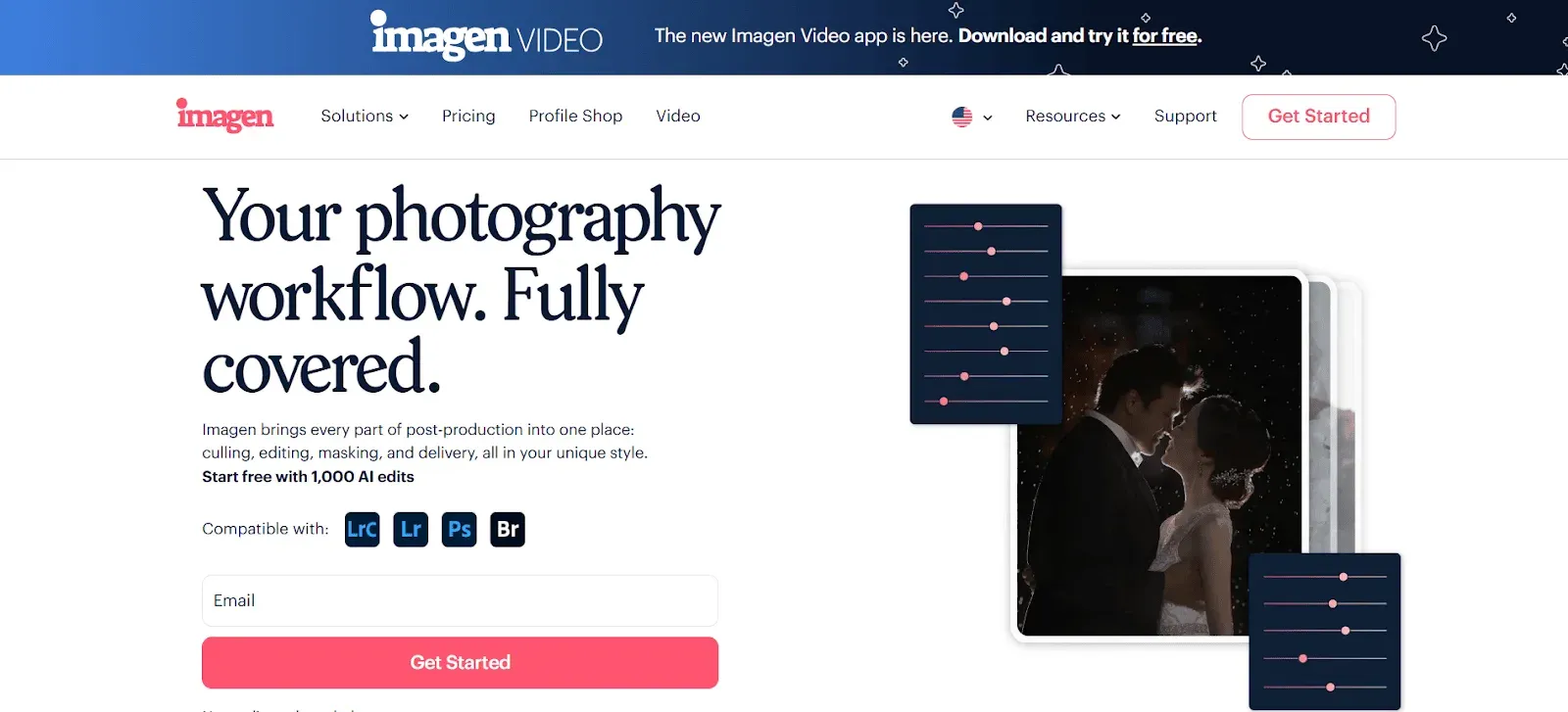
Los ajustes preestablecidos son una forma fantástica de agilizar tu flujo de trabajo y lograr un estilo coherente. Durante años, fueron el estándar de oro para una edición eficiente. Pero ¿y si pudieras ir un paso más allá? ¿Y si, en lugar de empezar con un ajuste preestablecido genérico, pudieras empezar con una edición que ya esté adaptada a tu estilo único, en todas y cada una de las fotos? Aquí es donde Imagen cambia por completo las reglas del juego.
Al principio era escéptico, lo admito. La idea de que una IA editara mis fotos me sonaba un poco a dejar que un robot pintara mi lienzo. Pero después de usar Imagen, me di cuenta de que lo estaba viendo al revés. Imagen no sustituye tu creatividad; aprende de ella y la potencia.
Cómo funciona Imagen
Imagen es una aplicación de escritorio que se integra perfectamente con tu flujo de trabajo de Lightroom Classic. El núcleo de Imagen es lo que llaman un Perfil Personal IA. Así es como funciona:
- Tú enseñas a la IA: Proporcionas a Imagen una colección de tus fotos editadas previamente de tus catálogos de Lightroom; se recomiendan al menos 3.000 imágenes para obtener los mejores resultados. Son fotos que ya has editado a tu gusto y que representan tu estilo característico.
- Imagen aprende tu estilo: La potente IA de Imagen analiza cada ajuste que has hecho en esas miles de fotos. Aprende cómo manejas la Exposición, el Contraste, el balance de blancos, la gradación de color y mucho más, en una enorme variedad de condiciones de luz y escenas. No está aprendiendo una sola apariencia; está aprendiendo tu proceso de toma de decisiones.
- La IA edita por ti: Una vez creado tu Perfil Personal IA, puedes enviar fotos nuevas, sin editar, a Imagen. La aplicación sube previsualizaciones de baja resolución a la nube para procesarlas y, en cuestión de minutos, devuelve las Ediciones. La IA aplica tu estilo único a cada foto de forma individual, haciendo ajustes inteligentes en función del contenido específico de esa imagen. Es como tener un asistente personal de edición que conoce tu estilo al dedillo.
- Tú sigues teniendo el control: Las Ediciones se entregan directamente de vuelta a tu catálogo de Lightroom. Luego las revisas, haces los retoques finales que consideres y listo. Y aquí viene lo realmente brillante: después puedes subir esas Ediciones finales, ya retocadas, de vuelta a Imagen para afinar aún más tu perfil. Tu Perfil Personal IA aprende y evoluciona continuamente contigo.
Imagen vs. Ajustes preestablecidos: un nuevo paradigma
Entonces, ¿cómo se compara esto con usar ajustes preestablecidos? Un ajuste preestablecido aplica el mismo conjunto de ajustes a todas las fotos, independientemente del contenido. Imagen analiza cada foto y aplica un conjunto único de ajustes en función de lo que ha aprendido de ti.
Piénsalo así: un ajuste preestablecido es como una receta. Te dice que añadas una taza de esto y una cucharadita de aquello. Pero ¿y si tus ingredientes son ligeramente distintos? ¿Y si tu horno calienta un poco más? Tienes que hacer ajustes manuales. Imagen es como un chef maestro que ha estudiado tu cocina durante años. Sabe que te gusta un poco más de especia en tus retratos y un poco menos de sal en tus paisajes. Puede “probar” los ingredientes (analizar la foto) y ajustar la receta sobre la marcha para crear un plato (una edición) perfectamente adaptado a tu paladar.
Este enfoque ofrece un nivel de coherencia y eficiencia que los ajustes preestablecidos simplemente no pueden igualar. No se trata de encontrar el “mejor” ajuste preestablecido; se trata de crear un perfil vivo y dinámico de tu propia identidad artística.
¿Y si todavía estoy desarrollando mi estilo? Perfiles de Talento IA
Para los fotógrafos que todavía están puliendo su estilo o que quieren experimentar con distintas apariencias, Imagen también ofrece Perfiles de Talento IA. Son perfiles creados en colaboración con fotógrafos de renombre mundial. Puedes aplicar sus estilos característicos a tus fotos, ver cómo funcionan e incluso usarlos como base para construir tu propio Perfil Personal IA con el tiempo. Es una forma fantástica de aprender y crecer como editor.
Los pros y los contras de usar Ajustes preestablecidos
Como cualquier herramienta, los ajustes preestablecidos tienen puntos fuertes y débiles. Es importante tener una perspectiva equilibrada.
Las ventajas
- Velocidad y eficiencia: Esta es la grande. Los ajustes preestablecidos pueden reducir drásticamente tu tiempo de edición. Para un fotógrafo de Boda que vuelve a casa con miles de imágenes, esto es un salvavidas.
- Coherencia: Los ajustes preestablecidos son la clave para lograr una apariencia coherente en un conjunto de fotos, o incluso en todo tu porfolio. Esto es crucial para construir una marca sólida y reconocible.
- Herramienta de aprendizaje: Para principiantes, diseccionar un ajuste preestablecido bien hecho puede ser una forma fantástica de aprender. Puedes ver cómo los editores con experiencia manipulan los distintos controles deslizantes en Lightroom para lograr una apariencia concreta.
- Inspiración: A veces te quedas atascado en una rutina creativa. Probar un nuevo conjunto de ajustes preestablecidos puede ser una gran manera de despertar ideas nuevas y ver tu trabajo con otros ojos.
Los posibles inconvenientes
- El mito del “un clic”: Como hemos comentado, los ajustes preestablecidos no son una bala mágica. Confiar en ellos como solución de un solo clic sin hacer ningún ajuste suele llevar a resultados mediocres.
- Dependencia excesiva: Es fácil convertirse en un “adicto a los ajustes preestablecidos”, comprando packs constantemente y sin desarrollar nunca tu propio estilo. El objetivo debería ser usar los ajustes preestablecidos como una herramienta para potenciar tu visión, no para sustituirla.
- La calidad varía: El mercado está inundado de ajustes preestablecidos y no todos están igual de bien hechos. Un ajuste preestablecido mal creado puede hacer más daño que bien, generando cambios de color extraños o tonos de piel poco naturales.
Crear tus propios Ajustes preestablecidos de Fujifilm
Una de las mejores formas de desarrollar tu estilo característico es crear tus propios ajustes preestablecidos. El proceso es sencillo, pero requiere buen ojo y una visión clara de la apariencia que quieres conseguir.
- Empieza con una buena imagen: Elige un archivo RAW bien expuesto que sea representativo del tipo de trabajo que haces.
- Edita desde cero: Recorre todo el proceso de edición en el módulo Revelar. Ajusta los controles deslizantes básicos de tono y presencia, trabaja la curva de tonos, afina los colores en el panel HSL y aplica la gradación de color que quieras en el panel Gradación de color.
- Crea el ajuste preestablecido: Cuando estés satisfecho con la edición, ve al panel Ajustes preestablecidos, haz clic en el icono ‘+’ y selecciona “Crear ajuste preestablecido…”.
- Elige tus ajustes: Se abrirá una nueva ventana que te permitirá elegir qué ajustes incluir en el ajuste preestablecido. Este es un paso crucial. Por lo general, querrás incluir todos tus ajustes de color y tono. Sin embargo, normalmente deberías desmarcar ajustes como Exposición, balance de blancos, Transformar y cualquier ajuste local (como máscaras). ¿Por qué? Porque estos ajustes son muy específicos de cada foto. Al dejarlos fuera del ajuste preestablecido, te aseguras de ajustarlos manualmente en cada nueva imagen, lo cual es una buena práctica.
- Nombra y guarda: Ponle a tu ajuste preestablecido un nombre descriptivo y guárdalo en un nuevo grupo.
Enhorabuena: ¡has creado tu propio ajuste preestablecido personalizado! Ahora puedes aplicar esta apariencia base a todas tus fotos, creando un estilo realmente cohesionado y personal.
Ajustes preestablecidos gratis vs. de pago: ¿cuál es la diferencia?
Cuando empieces a buscar ajustes preestablecidos, encontrarás una enorme variedad de opciones, desde descargas gratuitas hasta packs premium que cuestan cientos de dólares. Entonces, ¿cuál es la diferencia y merece la pena pagar por ajustes preestablecidos?
Ajustes preestablecidos gratuitos
Hay muchos ajustes preestablecidos gratuitos disponibles de fotógrafos y sitios web.
- Lo bueno: ¡Son gratis! Esto los convierte en una forma estupenda y sin riesgo de experimentar con distintos estilos y ver cómo funcionan los ajustes preestablecidos.
- Lo no tan bueno: La calidad puede ser muy irregular. Muchos ajustes preestablecidos gratuitos los crean aficionados y puede que no estén bien optimizados. A veces pueden producir resultados extraños o ser difíciles de personalizar.
Ajustes preestablecidos de pago
Los ajustes preestablecidos premium suelen venderlos fotógrafos profesionales y empresas consolidadas.
- Lo bueno: La calidad suele ser mucho más alta. Los ajustes preestablecidos de pago a menudo son el resultado de cientos de horas de refinamiento y pruebas en una gran variedad de cámaras y situaciones de iluminación. Además, con frecuencia incluyen documentación o tutoriales para ayudarte a sacarles el máximo partido.
- Lo no tan bueno: Pueden ser una inversión. Es importante investigar antes de comprar. Busca reseñas, ejemplos de antes y después, y asegúrate de que el estilo del fotógrafo encaja con el tuyo.
¿Mi consejo? Empieza con unos cuantos ajustes preestablecidos gratuitos de confianza para ir probando. Cuando tengas más claro el estilo que buscas, invertir en un pack de ajustes preestablecidos de pago de alta calidad de un fotógrafo que admires puede ser una forma fantástica de elevar tu trabajo.
Solución de problemas comunes con Ajustes preestablecidos
Incluso con ajustes preestablecidos de alta calidad, puedes encontrarte con algunos problemas habituales. Aquí tienes cómo resolverlos.
- “¡Mi ajuste preestablecido no se parece en nada al ejemplo!” Esto suele deberse a diferencias de iluminación, Exposición o balance de blancos entre tu foto y las imágenes de muestra. Empieza ajustando los controles deslizantes de Exposición y balance de blancos. A menudo esto soluciona el problema.
- “Los tonos de piel se ven raros.” Los tonos de piel pueden ser complicados. A menudo es un problema de balance de blancos, pero también puede estar relacionado con el panel HSL. Prueba a ajustar los canales Naranja y Rojo en el panel HSL, ya que son los que más impacto tienen en los tonos de piel. Un pequeño retoque del matiz o la saturación puede marcar una gran diferencia.
- “El ajuste preestablecido es demasiado fuerte/sutil.” Lightroom tiene un control deslizante de “Cantidad” muy útil en la parte superior del panel Ajustes preestablecidos. Puedes usarlo para aumentar o reducir la intensidad general del efecto del ajuste preestablecido. Es una forma estupenda de ajustar rápidamente la fuerza perfecta.
Reflexiones finales: los Ajustes preestablecidos como trampolín
Los Ajustes preestablecidos de Fujifilm para Lightroom son una herramienta indispensable para el fotógrafo moderno. Tienden un puente entre la preciosa ciencia del color en cámara de Fujifilm y la flexibilidad de un flujo de trabajo RAW profesional. Pueden ahorrarte una cantidad increíble de tiempo, ayudarte a construir una marca coherente y reconocible, e incluso servir como una valiosa herramienta de aprendizaje.
Sin embargo, es importante verlos como un trampolín, no como el destino final. El objetivo último es desarrollar tu propia voz artística. Usa los ajustes preestablecidos para aprender, para encontrar inspiración y para ser más eficiente. Pero recuerda siempre que tú eres el artista. Los controles deslizantes, las herramientas, los ajustes preestablecidos… todo son instrumentos. Depende de ti hacer la música.
Y a medida que creces como artista, tus herramientas deberían crecer contigo. Para quienes están listos para ir más allá de la naturaleza estática de los ajustes preestablecidos y abrazar un flujo de trabajo realmente personalizado y dinámico, no puedo recomendar Imagen lo suficiente. Representa el futuro de la edición de fotos: un futuro en el que la tecnología no solo está al servicio de nuestra creatividad, sino que aprende de ella, se adapta a ella y nos ayuda a expresarla de forma más eficiente que nunca. Tanto si estás empezando con ajustes preestablecidos como si eres un profesional curtido, el camino de dominar el color y la luz es una búsqueda de toda la vida, y es una de las partes más gratificantes de ser fotógrafo.
Preguntas frecuentes
1. ¿Puedo usar Ajustes preestablecidos de Fujifilm para Lightroom en fotos de otras marcas de cámara como Sony, Canon o Nikon?
Sí, por supuesto. Aunque estos ajustes preestablecidos están diseñados para emular el aspecto de las simulaciones de película de Fujifilm, un ajuste preestablecido es, en esencia, un conjunto de instrucciones para ajustar controles deslizantes en Lightroom. Estas instrucciones se pueden aplicar a un archivo RAW de cualquier cámara. Sin embargo, como cada marca de cámara representa el color de forma ligeramente distinta, los resultados pueden variar. Puede que necesites hacer algunos retoques extra, especialmente en el balance de blancos y la calibración de color, para conseguir la apariencia que buscas.
2. ¿Cuál es la diferencia entre un ajuste preestablecido y una LUT?
Un ajuste preestablecido es un conjunto guardado de ajustes de controles deslizantes dentro de una aplicación específica como Adobe Lightroom. Es un punto de partida no destructivo que puedes ajustar fácilmente. Una LUT (Look-Up Table) es una herramienta de gradación de color más universal. Básicamente es una tabla de valores que reasigna la información de color y tono de una imagen. Las LUT se usan mucho en edición de vídeo y también se pueden usar en Photoshop y Lightroom (a través del Navegador de Perfiles). La principal diferencia es que los ajustes preestablecidos suelen ser más editables dentro de los paneles básicos de Lightroom, mientras que la intensidad de una LUT normalmente se ajusta con un único control deslizante de opacidad o cantidad.
3. ¿Los ajustes preestablecidos funcionan tanto en Lightroom Classic como en Lightroom CC?
Sí. Los ajustes preestablecidos modernos en formato .xmp son compatibles con Lightroom Classic, el Lightroom CC basado en la nube (para escritorio y móvil) y Adobe Camera Raw (ACR) en Photoshop. Si los importas en una de estas aplicaciones mientras estás sincronizado con la nube, deberían estar disponibles automáticamente en todos tus dispositivos.
4. ¿El uso de Ajustes preestablecidos hará que mis fotos se parezcan a las de los demás?
Esta es una preocupación habitual, pero depende totalmente de cómo los uses. Si compras un pack de ajustes preestablecidos popular y lo aplicas a tus fotos sin hacer ningún ajuste, entonces sí, tu trabajo podría parecerse al de otros que hacen lo mismo. Sin embargo, si usas un ajuste preestablecido como punto de partida y luego ajustas los parámetros para adaptarlos a tu gusto y a las necesidades específicas de cada foto, seguirás creando una apariencia que es únicamente tuya. Aquí es donde desarrollar tu propio estilo de edición es clave.
5. ¿Cuántos ajustes preestablecidos necesito realmente?
Menos es más. Es mucho mejor tener una pequeña colección seleccionada de 3-5 ajustes preestablecidos que conozcas a la perfección, que una carpeta con cientos de ajustes preestablecidos que apenas usas. Un buen punto de partida es tener un ajuste preestablecido de color versátil, otro de color más estilizado o con más ambiente, y un ajuste preestablecido de Blanco y Negro de referencia. Este pequeño kit puede cubrir el 99% de tus necesidades de edición.
6. ¿Los ajustes preestablecidos pueden ralentizar Lightroom?
Tener un número muy grande de ajustes preestablecidos (miles) puede afectar ligeramente al tiempo de arranque de Lightroom, pero en general no ralentizan el proceso de edición en sí. El rendimiento de Lightroom depende mucho más del hardware de tu ordenador (CPU, RAM, GPU) y del tamaño de tu catálogo y previsualizaciones.
7. ¿Puedo crear ajustes preestablecidos en mi dispositivo móvil con Lightroom Mobile?
Sí, puedes. Puedes editar una foto en la aplicación Lightroom Mobile y luego guardar esos ajustes como un nuevo ajuste preestablecido. Después, este ajuste preestablecido se sincronizará a través de la nube y también estará disponible en tu versión de escritorio de Lightroom. Es una forma estupenda de crear nuevas apariencias sobre la marcha.
8. ¿Cuál es la mejor simulación de película de Fujifilm para retratos?
Para retratos, Astia y Pro Neg Std suelen considerarse los mejores puntos de partida. Astia ofrece un Contraste ligeramente más suave y unos tonos de piel bonitos y naturales. Pro Neg Std también está diseñada para retratos y ofrece una tonalidad muy suave. Classic Chrome también puede ser fantástica para retratos más sombríos, de estilo editorial, pero debes tener en cuenta su efecto en los tonos de piel.
9. ¿Por qué mis archivos RAW se ven tan planos en Lightroom en comparación con el JPEG en la pantalla de mi cámara?
La imagen que ves en la parte trasera de tu cámara es una previsualización JPEG a la que se le ha aplicado la Simulación de Película de Fujifilm seleccionada. Un archivo RAW, en cambio, son los datos en bruto, sin procesar, del sensor de la cámara. Es intencionadamente “plano” para darte la máxima cantidad de información con la que trabajar en posproducción. Lightroom aplica un perfil de color neutro y predeterminado para empezar, por eso se ve diferente. El objetivo de usar ajustes preestablecidos o editar es tomar ese archivo RAW plano y darle forma hasta tu visión final.
10. ¿Es difícil configurar Imagen?
En absoluto. El proceso es muy sencillo. Descargas la aplicación de escritorio Imagen, la conectas a tu cuenta de Lightroom y luego la apuntas a tus catálogos de Lightroom que contienen tus fotos editadas. La aplicación te guía en el proceso de crear tu Perfil Personal IA. Una vez construido el perfil, enviar nuevos proyectos es tan simple como crear un nuevo proyecto en la aplicación y seleccionar las fotos que quieres editar.
11. ¿Imagen funciona con otro software además de Lightroom Classic?
Sí, Imagen es compatible con Lightroom, Photoshop y Bridge. El proceso es ligeramente diferente porque funciona con archivos XMP, pero la funcionalidad principal de aprender tu estilo y aplicarlo a fotos nuevas sigue siendo la misma.
12. ¿Mis datos están seguros con Imagen? ¿Quién ve mis fotos?
Imagen se toma muy en serio la seguridad de los datos. Las fotos que subes para entrenar tu perfil se usan únicamente para ese fin. No las ve ningún humano ni se usan para ningún otro entrenamiento de IA. Conservas la plena propiedad y los derechos de autor de tus imágenes. Sus procesos están diseñados con la privacidad del fotógrafo y los derechos de propiedad intelectual como máxima prioridad.
13. ¿Y si edito en estilos diferentes, como color y Blanco y Negro?
Imagen lo gestiona sin problema. Simplemente creas un Perfil Personal IA independiente para cada estilo distinto. Podrías tener un perfil “Boda - Color”, un perfil “Boda - Blanco y Negro” y un perfil “Comercial - Alto Contraste”. Cuando envías un nuevo proyecto para editar, solo tienes que elegir qué perfil quieres aplicar.
