Es seguro decir que todos los fotógrafos están de acuerdo unánimemente en que el posprocesamiento de fotos es un trabajo tedioso y que requiere mucho tiempo. Esto es especialmente cierto cuando se trata de esas largas sesiones de boda y comerciales que duran todo el día.
Pero, ¿y si te dijera que hay algunas maneras de acelerar el proceso y seguir obteniendo resultados profesionales?
Las funciones de edición por lotes de fotos de Lightroom permiten aplicar los ajustes a varias fotos a la vez casi al instante. En lugar de andar jugando con los distintos controles deslizantes de ajuste foto por foto, tenemos la posibilidad de sincronizar nuestras ediciones casi al instante.
No es de extrañar que la edición por lotes de fotos suponga un gran ahorro de tiempo, especialmente para aquellos que tienen cientos o incluso miles de fotos en su lista de edición pendiente.
Ya sea con las funciones integradas de edición por lotes de fotos de Lightroom o utilizando la potencia de la IA en un software de edición por lotes de fotos específico como Imagen para complementar tu Flujo de trabajo de edición de fotos de Lightroom, esta publicación te guiará hacia una edición más eficiente y el resultado profesional y consistente que todos buscamos.

Cómo hacer que Lightroom funcione más rápido
Antes de NADA, hablemos de dos consejos muy rápidos para hacer que Lightroom funcione más rápido mientras editamos.
Independientemente de cómo elijas la edición por lotes, es innegable que estos dos consejos son inestimables para la velocidad a la que se ejecuta tu programa al editar una gran cantidad de fotos. Especialmente si eres un perseguidor de megapíxeles o estás trabajando con archivos RAW masivos, como los .CR3.
Crear catálogos separados para cada sesión
Cuanto más pequeño sea el catálogo, menos tendrá que pensar Lightroom en todo su contenido cuando estés trabajando con él.
Dicho esto, crear un nuevo catálogo para cada sesión acelerará el rendimiento de Lightroom.
Construir vistas previas inteligentes al importar
Marcar la casilla «Construir vistas previas inteligentes» en la esquina superior derecha del panel «Importar» de Lightroom generará una vista previa para cada imagen.
*Importante: Asegúrate de marcar la casilla en el menú Preferencias para «Usar vistas previas inteligentes en lugar de Originales para la edición de imágenes».
Ahora, en lugar de editar directamente desde el archivo gigante completo, ahora editarás desde una vista previa más pequeña y manejable. La reducción de tamaño permite que los ajustes individuales y las ediciones por lotes se apliquen más rápido, además de ahorrar tiempo mientras cambiamos de una foto a la siguiente.
No te preocupes, construir vistas previas inteligentes no comprometerá la calidad del tamaño de tus fotos. Una vez que exportes, las ediciones que hayas realizado en tus vistas previas se aplicarán a la imagen de tamaño completo.
Generar vistas previas inteligentes lleva un poco más de tiempo. Sin embargo, ¡el proceso es totalmente automático!
Esto significa que es un buen momento para dejar que Lightroom haga el trabajo pesado en segundo plano mientras te ocupas de cosas más importantes, como responder correos electrónicos o prepararte otra taza de café.
Aplicar ajustes preestablecidos por lotes
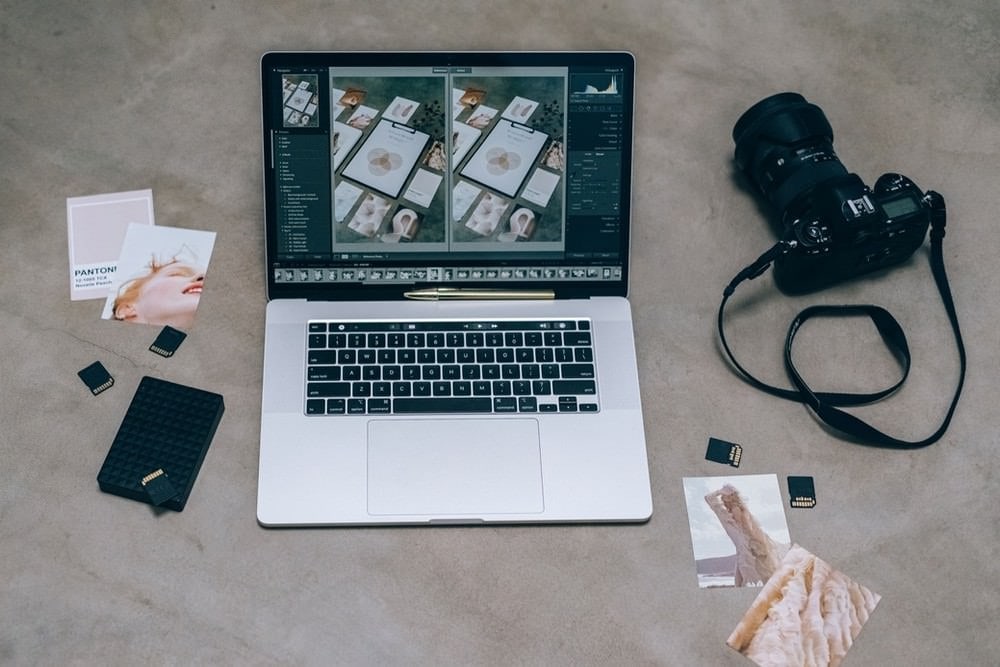
Aplicar ajustes preestablecidos por lotes al importar
Si tienes un ajuste preestablecido de Lightroom favorito que sueles usar en cada foto, puedes optar por aplicarlo automáticamente a cada imagen importada en tu catálogo de Lightroom.
- Cuando abras el programa, selecciona el botón Importar situado en la parte inferior izquierda de la ventana de Lightroom y navega hasta la carpeta de imágenes que quieras importar.
Alternativamente, puedes arrastrar y soltar la carpeta directamente en la ventana de Lightroom.
- Expande el panel «Aplicar durante la importación» en el lado derecho de la ventana de Lightroom. Selecciona el menú desplegable «Ajustes de Revelar» y selecciona tu ajuste preestablecido.
- Haz clic en «Importar» en la esquina inferior derecha de la ventana de Lightroom y observa cómo tus imágenes se importan milagrosamente en el programa con el ajuste preestablecido aplicado.
Aplicar ajustes preestablecidos por lotes a grupos más pequeños
Si quieres aplicar ajustes preestablecidos de Lightroom en lotes más pequeños, puedes hacerlo en el panel Biblioteca una vez que las imágenes ya se hayan importado en tu catálogo de Lightroom.
Puedes seleccionar un grupo más pequeño de imágenes manteniendo pulsada la tecla Ctrl y haciendo clic en cada foto que quieras en tu edición por lotes más pequeña.
Una vez seleccionadas, puedes elegir el ajuste preestablecido que quieras aplicar utilizando el menú desplegable situado en el panel «Revelado rápido» en la parte superior derecha de la ventana de Lightroom.
Puedes editar fotos por lotes en grupos más pequeños de esta manera a tantas combinaciones diferentes como quieras. Esto es especialmente útil cuando tienes diferentes ajustes preestablecidos para diferentes escenarios de iluminación que aparecen a lo largo de una sesión.
Copiar y pegar ajustes con «Anterior»
Si te gusta gestionar tu edición de fotos por lotes de forma un poco más precisa, puedes copiar y pegar tus ajustes de la última foto que hayas visto pulsando el botón «Anterior» en la esquina inferior izquierda del panel Revelar.
Esta función es especialmente útil para cuando estás editando dos imágenes en la misma escena.
«Anterior» no solo aplica ajustes a las fotos en sucesión una de otra. Esta función aplicará automáticamente todos los ajustes realizados a la última foto que hayas visto a cualquier imagen que estés viendo en Lightroom.
Sincronizar ediciones
Piensa en el método antes mencionado de copiar y pegar usando «Anterior», pero al estilo de edición de fotos por lotes.
Al seleccionar varias imágenes en el panel «Revelar» de Lightroom, el botón «Anterior» se convierte en un botón «Sincronizar», y puedes hacer clic en él para copiar y pegar ediciones para un grupo de fotos a la vez.
Ten en cuenta que al usar esta función, los ajustes de la primera foto que seleccionemos en el grupo serán los que se transfieran al resto.
«Sincronizar» es una función increíble y resulta útil cuando quieres editar por lotes escenas o galerías enteras con el mismo escenario de iluminación a la vez. Piensa en los posados familiares en una boda, sesiones enteras en entornos de iluminación controlada o retratos tomados en la misma ubicación y hora del día.
Sin embargo, esta función no es la mejor para editar una sesión completa con una amplia gama de diferentes situaciones de iluminación.
Por ejemplo, cuando se trata de editar por lotes las fotos de un día de boda completo que exhibe todo tipo de ángulos y situaciones de iluminación diferentes, querrás una solución más precisa de lo que cualquier solución de un solo clic en Lightroom puede ofrecer.
Pero la buena noticia es que hay una solución para eso, ¡y es compatible con Lightroom Classic!
Existe un software de edición de fotos con IA que puede aprender la forma en que editas en Lightroom Classic y aplicar automáticamente ediciones consistentes a una galería entera en muy poco tiempo.
Usa un software de edición de fotos con IA como Imagen
La edición de fotos por lotes nunca ha sido tan fácil, rápida o consistente como con un software de edición de fotos por lotes con IA como Imagen.
Imagen puede aprender la forma en que editamos en Lightroom Classic y aplicar ediciones a una galería entera en minutos. Minutos. Es el primer software de automatización de la edición que permite la personalización a escala, y resuelve algunos de los mayores problemas para los fotógrafos.
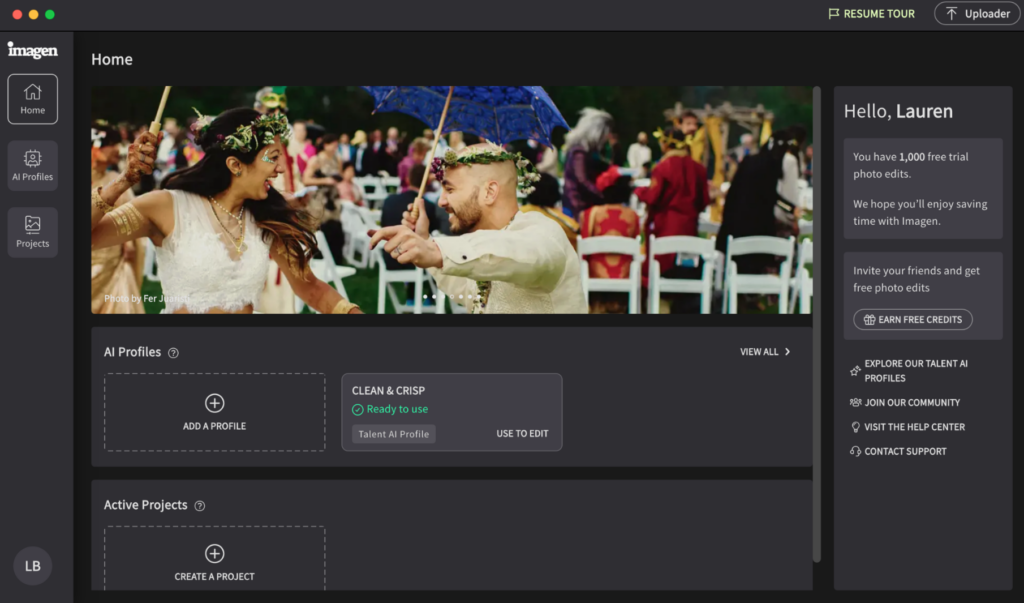
Puedes reducir el 75% de la selección de fotos y el tiempo de edición utilizando esta increíble herramienta. Eso es el 75% de tu vida de vuelta que de otro modo gastarías editando.
Imagen no solo puede seleccionar fotos rápidamente y hacer la edición de fotos por lotes por ti (todo dentro de la misma aplicación), sino que también mantiene una consistencia de iluminación casi perfecta en toda tu galería, independientemente de la subexposición y la sobreexposición exhibidas en todas partes. Esta es posiblemente la característica más convincente del software de edición de fotos con IA, y ahorra una cantidad ridícula de tiempo que de otro modo gastarías en el proceso manual y aturdidor de mover los controles deslizantes de exposición.
Todas esas horas a la semana que normalmente pasas comparando imágenes una al lado de la otra, tratando de conseguir que la exposición sea consistente (especialmente si trabajas entre dos o más cámaras) son ahora horas que puedes dedicar a áreas más importantes de los negocios y el ocio.
Quiero decir, solo imaginen las posibilidades.
Puede que te estés preguntando cómo es posible todo esto en tan poco tiempo.
Así que vamos a sumergirnos en cómo Imagen hace su magia:
Enseñar (Perfiles Personales IA)
Al subir catálogos de Lightroom que ascienden a 3.000 de tus imágenes editadas, puedes enseñar a Imagen cómo editas en Lightroom Classic basándote en diferentes situaciones de iluminación. Tiene la capacidad de aprender todo, desde cómo ajustas la exposición, las luces, las sombras, etc., hasta la forma en que gradas el color de tus imágenes.
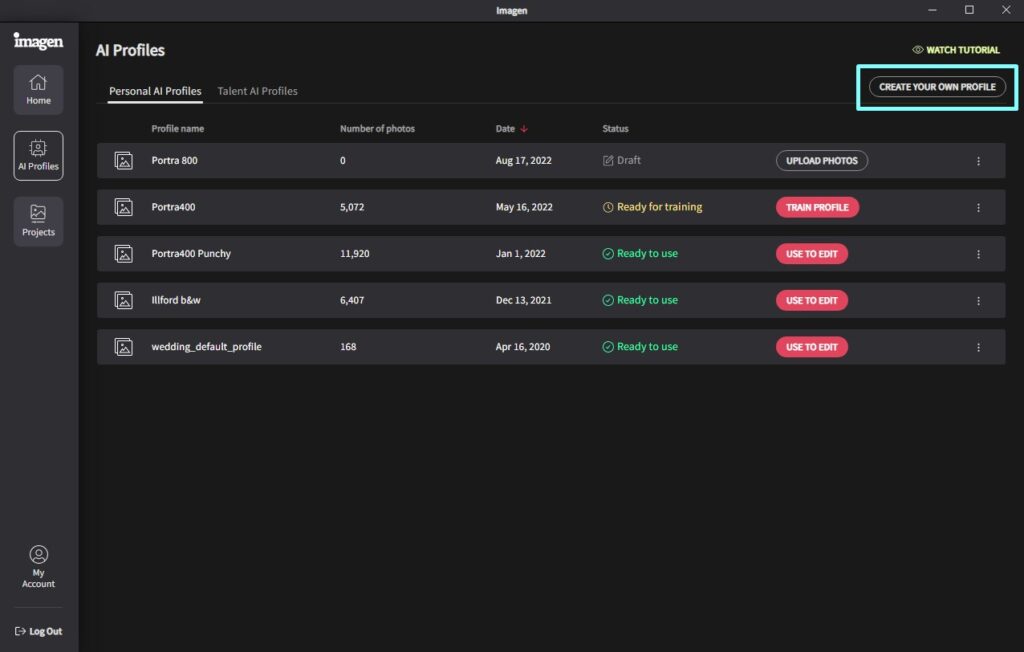
Esto se llama tu «Perfil Personal IA», y siempre puedes refinarlo continuando subiendo catálogos futuros. Esto permite que Imagen crezca contigo a medida que tu estilo de edición evoluciona con el tiempo.
Como consejo, es prudente subir solo los catálogos que creas que representan con mayor precisión tu estilo de edición actual, ya que Imagen tendrá en cuenta el promedio general de todas las ediciones al construir tu perfil.

Editar
Una vez que tu Perfil Personal IA esté establecido, puedes subir un catálogo para seleccionar fotos y editar fotos por lotes.
Puedes filtrar fotos de un catálogo que quieras subir. Por ejemplo, en la situación en la que tienes un catálogo grande, usa carpetas y colecciones para organizar. También puedes usar calificaciones de estrellas y atributos de color como filtros en la aplicación Imagen. Así que, tanto si tienes muchos catálogos pequeños como un catálogo principal, puedes ser específico sobre con qué quieres trabajar en Imagen.
Dicho esto, los catálogos más pequeños tienden a funcionar más rápido en Lightroom, lo que aumenta aún más la velocidad a la que podemos editar fotos por lotes. La edición de fotos por lotes con IA con Imagen lleva minutos en lugar de horas, manteniendo tu estilo característico y el control total sobre los toques finales.
Descargar
En lo que parece ser muy poco tiempo (~20 minutos de media para una sesión de boda completa de alrededor de 1.000 fotos, para que te hagas una idea), Imagen te envía un correo electrónico informándote de que tu catálogo editado está listo para descargar.
Para descargar, vuelve a entrar en el programa y haz clic en el botón de la flecha situado en la fila Descargar.
Ajuste fino
Y ahora la parte divertida: echa un vistazo a tu galería totalmente editada, mira lo que Imagen te ha dado y Ajusta a tu gusto según sea necesario.
La primera vez que usé Imagen, me sorprendió la consistencia entre la exposición y la gradación del color. A pesar de que el catálogo de bodas que subí tenía todo tipo de iluminación diferente entre su ceremonia al aire libre y su recepción iluminada con flash, el color y la exposición fueron consistentes en toda la galería.
En algunos casos, como en las sesiones que tienen lugar con la misma iluminación, puede que te sorprenda descubrir que apenas tienes que Ajustar a tu gusto tu galería.
Esto es significativamente más rápido que incluso usar la función de sincronización de Lightroom, ya que Imagen puede detectar diferentes exposiciones y ajustar las imágenes por separado para la consistencia en lugar de simplemente pegar la misma configuración exacta en todo un catálogo.
Conclusión
Imagen actúa como el mejor software de selección de fotos con IA para un Flujo de trabajo más rápido, tu asistente personal de edición de fotos y la herramienta que falta en tu Flujo de trabajo que solo soñaste que existiera, todo a la vez. Si te gustan los Flujos de trabajo, asegúrate de consultar también nuestro podcast de fotografía «Flujos de trabajo» donde fotógrafos de todo el mundo comparten sus ideas y conocimientos sobre fotografía y postproducción.
El tiempo que puedes ahorrar usando un software de edición de fotos con IA te permite centrarte en lo que realmente te gusta de ser fotógrafo. Nos devuelve tiempo que podemos dedicar a hacer crecer tu negocio, encontrar nuevas formas de diversificar tus ingresos y, lo más importante de todo: tu vida personal y tu bienestar mental.
Imagina un mundo en el que ya no tengas que agonizar o sentir ansiedad por una lista aparentemente interminable de ediciones de fotos y plazos de entrega de galerías.