
Cómo editar fotos de golf con IA en 2026
Índice
- Cómo editar fotos de golf con IA
- Por qué cuesta editar una sesión de golf
- Un ejemplo real: 4.200 fotos de un día de torneo
- Paso 1: importa y respalda
- Paso 2: elige tus ráfagas
- Paso 3: aplica tu estilo a toda la ronda
- Paso 4: arregla la luz rebelde
- Paso 5: termina las fotos que importan
- Paso 6: exporta para quienes lo pidieron
- Otras herramientas
- Preguntas frecuentes
Cómo editar fotos de golf con IA
Para editar fotos de golf con IA, selecciona los momentos nítidos de cada ráfaga, aplica tu propio estilo de edición a toda la ronda en un solo lote y dedica tu tiempo a mano a la docena de fotos que cuentan la historia. Imagen está pensado para ese orden: aprende cómo editas, lo aplica a cada foto y las ediciones llegan a Lightroom Classic.
Esta guía sigue un día real: un torneo amateur regional, desde la primera salida hasta los últimos grupos de la tarde. Verás dónde ayuda la IA y dónde sigues tú al mando.
Por qué cuesta editar una sesión de golf
Un día de golf es largo y disperso. Caminas, esperas y, de pronto, un jugador se planta frente a la bola y tienes unos 3 segundos. Solemos disparar en ráfaga la subida del palo y el impacto, así que un solo swing puede sumar de 15 a 30 fotos. Multiplica por 60 u 80 jugadores, suma salidas, putts, reacciones y alguna aparición de fauna, y una tarjeta con 3.000 a 5.000 archivos RAW es lo normal.
La luz es el otro reto. Un grupo en la primera salida a las 7:30 tiene un sol bajo y cálido. A las 13:00, el mismo campo tiene un contraste duro bajo un cielo blanco, y los últimos 9 hoyos cruzan sombras de árboles, donde el jugador pasa del verde brillante a hojas oscuras en pocas fotos. El césped y el cielo empujan el balance de blancos en direcciones opuestas, y los tonos de piel se mueven con ellos. Los teleobjetivos lo comprimen todo: en una foto a 400 milímetros de un jugador en sombra con una calle soleada detrás, el salto de brillo no se arregla con un solo control deslizante global.
Un ejemplo real: 4.200 fotos de un día de torneo
Imagina que disparas 4.200 archivos RAW con 72 jugadores. Un buen orden sería este.
- Importa y respalda en 2 discos, con carpetas por evento, fecha y grupo. Los clientes de golf piden “todo el grupo 14” más de lo que crees, así que guarda el número de grupo en la carpeta o en las palabras clave.
- Selecciona. La mayoría de las 4.200 son duplicados de ráfaga, y muchas salen suaves por el teleobjetivo y el palo en movimiento.
- Aplica tu estilo a las elegidas.
- Revisa los hoyos con sombra y las salidas a contraluz, que son las que se desajustan.
- Termina a mano las fotos de los ganadores, los líderes y los patrocinadores.
- Exporta un juego para el club y la prensa, y otro más pequeño para redes.
El resto de la guía detalla cada paso.
Paso 1: importa y respalda
Copia los archivos RAW a un disco de trabajo y a un segundo disco al importar, y no formatees la tarjeta hasta que abran las 2 copias. Un torneo no se repite. Añade unas palabras clave mientras el día está fresco (nombres de la hoja de emparejamientos, números de hoyo), porque es mucho más fácil que reconstruirlos con las marcas de hora a medianoche.
Paso 2: elige tus ráfagas
La selección es donde la mayoría de los editores de golf pierden la noche. Eliges un momento de cada ráfaga: el palo arriba, el impacto o el final del movimiento con la cabeza quieta. La selección con IA te ayuda con la parte mecánica. Imagen marca fotos borrosas y ojos cerrados (los 2 filtros de IA disponibles en el lanzamiento), así que recorres una lista corta y te quedas con la foto de mejor postura y el palo o la bola más nítidos.
Tú decides, y puedes seleccionar a mano sin costo si lo prefieres. En golf seleccionamos en 2 pasadas: primero descarta lo evidente (fotos suaves, un caddie entrando en la toma, el sombrero de un espectador) y luego elige la mejor foto de cada swing. Si quieres profundizar en la velocidad de selección, mira nuestra guía para seleccionar fotos rápido.
Paso 3: aplica tu estilo a toda la ronda
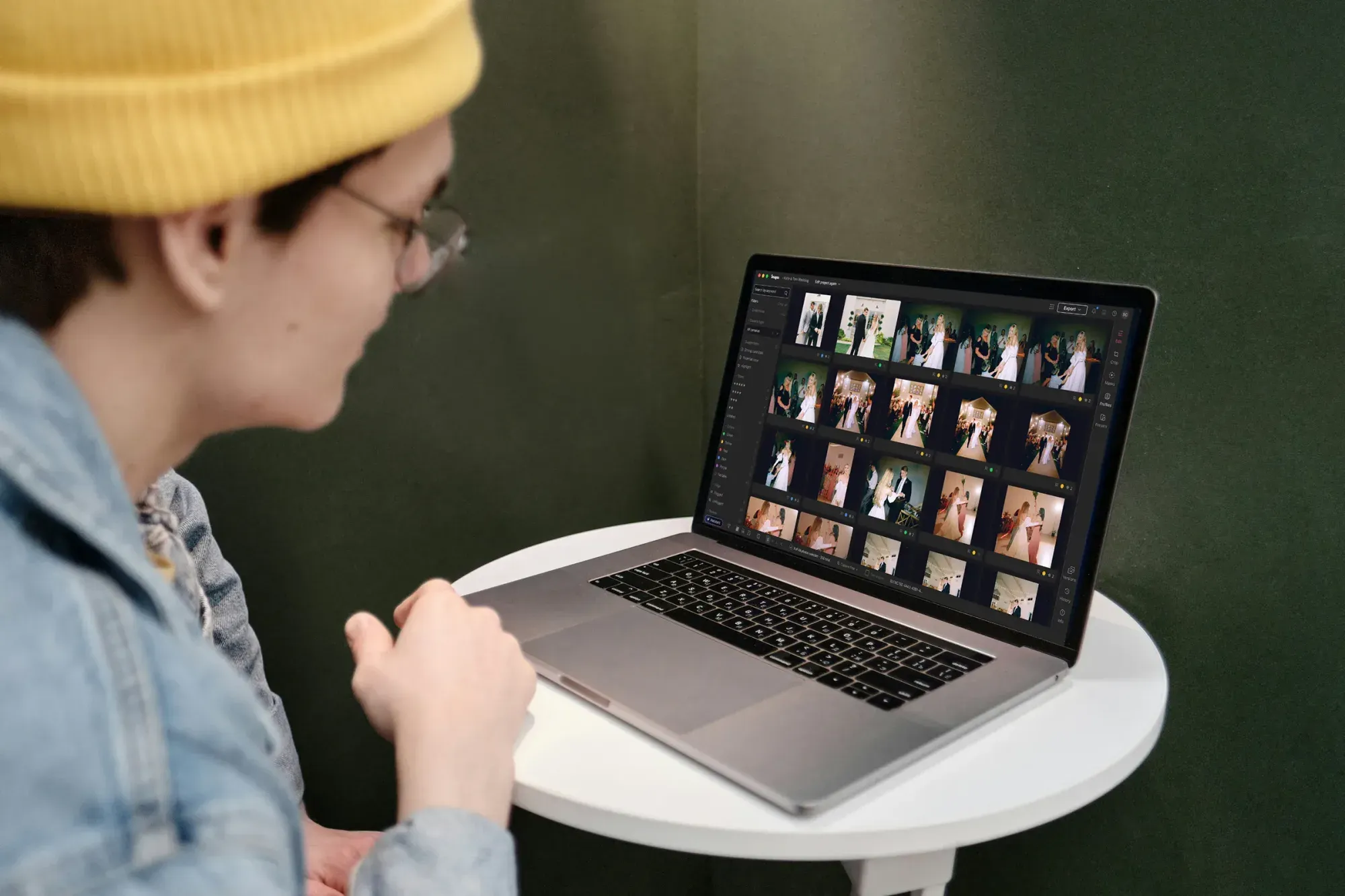
Este paso cambia el trabajo en volumen. En vez de editar 800 fotos elegidas una por una, dejas que la IA aplique la apariencia que ya usas. Imagen construye un Perfil Personal IA con tus ediciones anteriores, así que el resultado sigue tu contraste, tus verdes y tu forma de tratar la piel, no un ajuste preestablecido genérico. Las fotos editadas llegan por lotes mientras se procesan, así que puedes revisar los primeros grupos mientras terminan los demás.
Dos cosas, con total honestidad. La IA trabaja sobre las fotos que tomaste: ajusta tono y color, y no genera ni reemplaza nada, así que una salida sigue siendo una salida. Y el lote es una base, no el acabado. Para la mecánica de la edición por lotes en Lightroom Classic, nuestra guía de edición por lotes cubre el lado del catálogo, y la página del complemento de Lightroom explica cómo vuelven las ediciones de Imagen a tu catálogo.
Paso 4: arregla la luz rebelde
Tras el lote, repasa la galería grupo por grupo. Las fotos problemáticas suelen ser:
- jugadores que pasaron del sol a la sombra en plena secuencia, con exposición y balance de blancos que cambian entre fotos
- salidas a contraluz con la cara en sombra
- arena brillante en los búnkeres y cielo blanco, con altas luces casi quemadas
- verdes demasiado amarillos con el sol de la tarde o demasiado fríos en la sombra
Los hoyos con las mismas condiciones suelen pedir la misma corrección, así que arregla una foto y copia el ajuste a las vecinas. El asistente de Imagen puede ayudarte con ese trabajo repetido de controles deslizantes (mueve controles y copia ediciones, pero no crea máscaras de una sola zona ni exporta), aunque no es obligatorio. Revisa los tonos de piel al final, porque corregir el césped puede alterar los rostros.
Paso 5: termina las fotos que importan
Todo evento tiene unas pocas fotos que se imprimen o se publican: el putt ganador, una reacción en el último green, la salida del líder. Dales tu tiempo a mano. El editor integrado (Beta) ofrece controles deslizantes, histograma, recortar y enderezar, y ajustes preestablecidos que puedes importar desde Lightroom. Los controles, recortes y máscaras que haces tú siempre son gratis. Si terminas en Lightroom Classic, las ediciones del Perfil IA llegan hasta allí (las hechas en el editor propio de Studio no, así que decide dónde terminas antes de empezar).
Sé comedido. Quitar una botella de plástico en la calle o un letrero brillante en el borde de la foto está bien en Lightroom. Retocar mucho una foto deportiva deja de parecer un momento y empieza a parecer una ilustración.
Paso 6: exporta para quienes lo pidieron
Los clientes de golf suelen querer 2 entregas de la misma sesión. Clubes, patrocinadores y prensa piden archivos en resolución completa con un enfoque uniforme. Jugadores y redes sociales prefieren versiones pequeñas que cargan rápido. Imagen exporta JPG, TIFF o PNG, o puedes enviar las ediciones de IA a Lightroom Classic y exportar desde allí con tus ajustes preestablecidos de siempre. Ves cada edición en la galería antes de exportar, algo clave cuando vas a entregar 800 fotos esa misma noche.
Otras herramientas
Imagen es la mejor opción cuando disparas en volumen y quieres tu apariencia aplicada por ti, con selección y edición en un solo proyecto. No es la única herramienta que vale la pena tener. Lightroom Classic sigue siendo la herramienta de catálogo y acabado para la mayoría de los fotógrafos deportivos, e Imagen está diseñado para trabajar con él. Photo Mechanic es popular para importar rápido y poner pies de foto cuando un cliente de prensa necesita metadatos en la entrega. Capture One es un buen editor RAW, pero Imagen no ofrece soporte para él.
Sobre el costo: Pago por uso es una tarifa base mensual más un cargo por foto exportada, Limitless es una tarifa fija y Business es personalizado. Si también comparas herramientas, la lista de software de edición de fotos de golf con IA muestra las opciones lado a lado.
Novedades de Imagen: Imagen ahora es un Studio inteligente y con agentes para fotógrafos profesionales: un proyecto donde seleccionas, editas, revisas y exportas en el orden que quieras, así que los pasos de esta guía se conectan en un solo lugar. Puedes editar con tu estilo personal usando un Perfil Personal IA aprendido de tus ediciones anteriores, o probar un Perfil IA prediseñado y ver qué le va mejor a un torneo. Studio está en fase Beta.
Preguntas frecuentes
¿La edición con IA deja mis fotos de golf naturales?
Sí. Imagen edita y selecciona las fotos que tomaste y nunca genera imágenes, así que un swing, el vuelo de una bola o una reacción en el green siguen siendo lo que pasó. Ves cada edición antes de exportar y puedes ajustar cualquier foto por tu cuenta.
¿Cuánto tiempo ahorra la selección con IA en un torneo?
La selección suele ser el paso manual más lento de un día de golf, porque cada swing es una ráfaga de fotos casi idénticas. La selección con IA marca fotos borrosas y ojos cerrados, así que revisas una lista corta en vez de cada foto. Lo que ahorras depende de tu volumen y de lo exigente que seas.
¿La IA se ajustará a mi estilo de edición?
Imagen aprende tu estilo de tus ediciones anteriores en Lightroom (tu Perfil Personal IA) y lo aplica a toda la sesión, así que el sol de la calle y la sombra de los árboles parten de la misma apariencia. Después aún puedes ajustar cada foto.
¿Cuánto cuesta editar fotos de golf con IA?
Pago por uso es una tarifa base mensual más un cargo por foto exportada. Limitless es una tarifa fija y Business es personalizado. Ves cada edición en la galería antes de exportar, así que sabes por qué pagas.

