
So bearbeitest du Golf-Fotos 2026 mit KI
Inhaltsverzeichnis
- So bearbeitest du Golf-Fotos mit KI
- Warum Golf-Fotos schwer zu bearbeiten sind
- Ein Beispiel aus der Praxis: 4.200 Bilder von einem Turniertag
- Schritt 1: Importieren, sichern
- Schritt 2: Bildauswahl
- Schritt 3: Bearbeitungsstil auf die Runde anwenden
- Schritt 4: Schwieriges Licht korrigieren
- Schritt 5: Die wichtigen Bilder veredeln
- Schritt 6: Exportieren für alle Anfragen
- Wo Werkzeuge noch helfen
- Häufig gestellte Fragen
So bearbeitest du Golf-Fotos mit KI
Um Golf-Fotos mit KI zu bearbeiten, reduzierst du die Serien per Bildauswahl auf die scharfen Momente, wendest deinen Bearbeitungsstil in einem Rutsch auf die ganze Runde an und widmest dich dann von Hand den rund zwölf Bildern, die die Geschichte erzählen. Imagen ist genau dafür gemacht: Es lernt, wie du bearbeitest, wendet das auf jedes Bild an, und die Bearbeitungen landen in Lightroom Classic.
Dieser Leitfaden begleitet einen realistischen Tag: ein regionales Amateurturnier vom ersten Abschlag bis zu den späten Nachmittagsgruppen. Du siehst, wo die KI überzeugt und wo du selbst ran musst.
Warum Golf-Fotos schwer zu bearbeiten sind
Ein Golftag ist lang und weitläufig. Du gehst, wartest, und dann steht ein Spieler über dem Ball und du hast ungefähr drei Sekunden. Rückschwung und Treffmoment fotografieren wir meist als Serie, ein Schwung sind also 15 bis 30 Bilder. Bei 60 oder 80 Spielern, dazu Abschläge, Putts, Reaktionen und ab und zu ein Tier im Bild, sind 3.000 bis 5.000 RAW-Dateien auf einer Karte normal.
Das Licht ist das zweite Problem. Eine Gruppe am ersten Abschlag um 7:30 Uhr steht in tiefer, warmer Sonne. Um 13:00 Uhr hat derselbe Platz harten Kontrast von oben unter weißem Himmel, und auf den hinteren neun Löchern geht es durch Baumschatten, wo ein Spieler binnen weniger Bilder von hellem Grün in dunkles Laub tritt. Gras und Himmel ziehen den Weißabgleich (WA) in entgegengesetzte Richtungen, und die Hauttöne driften mit. Teleobjektive verstärken das: Bei 400 mm, mit Spieler im Schatten und sonnigem Fairway dahinter, gleicht kein einzelner globaler Regler den Helligkeitsunterschied aus.
Ein Beispiel aus der Praxis: 4.200 Bilder von einem Turniertag
Angenommen, du hast 4.200 RAW-Dateien von 72 Spielern. So gehst du sinnvoll vor.
- Importiere und sichere auf zwei Laufwerken, mit Ordnern nach Event, Datum und Gruppe. Golfkunden fragen öfter als gedacht nach „allem von Gruppe 14“, also halte die Gruppennummer im Ordner oder in den Stichwörtern fest.
- Bildauswahl. Die meisten der 4.200 Bilder sind Serien-Duplikate, und viele sind weich, mit langem Objektiv und bewegtem Schlägerkopf.
- Lass deinen Bearbeitungsstil über die Auswahl laufen.
- Prüfe die Schattenlöcher und alle Abschläge im Gegenlicht, denn dort driften die Werte.
- Veredle die Siegerbilder, die Führenden und die Sponsorenbilder von Hand.
- Exportiere ein Set für Club und Presse und ein kleineres für Social Media.
Im Rest dieses Leitfadens erfährst du jeden Schritt genauer.
Schritt 1: Importieren, sichern
Kopiere die RAW-Dateien beim Import auf ein Arbeitslaufwerk und ein zweites Laufwerk, und formatiere eine Karte erst, wenn sich beide Kopien öffnen lassen. Ein Turnier lässt sich nicht wiederholen. Vergib ein paar Stichwörter, solange der Tag frisch ist (Spielernamen vom Startplan, Lochnummern). Das geht viel leichter, als sie um Mitternacht aus Zeitstempeln zu rekonstruieren.
Schritt 2: Bildauswahl
Bei der Bildauswahl verlieren die meisten Golf-Editoren ihren Abend. Du suchst aus einer Serie einen Moment: den Schläger oben, den Treffmoment oder den Durchschwung mit ruhigem Kopf. Die KI-Bildauswahl hilft beim mechanischen Teil. Imagen markiert Unschärfe und geschlossene Augen (das sind die zwei KI-Filter zum Start), du gehst eine Shortlist durch und behältst das Bild mit der besten Körperhaltung und dem schärfsten Schläger oder Ball.
Du entscheidest trotzdem selbst, und die Bildauswahl von Hand ist kostenlos, wenn du das lieber möchtest. Bei Golf wählen wir in zwei Durchgängen aus: erst den offensichtlichen Ausschuss raus (weiche Bilder, ein Caddie im Bild, der Hut eines Zuschauers), dann das beste Bild pro Schwung. Mehr zur Geschwindigkeit findest du in unserem Leitfaden Fotos schnell auswählen.
Schritt 3: Bearbeitungsstil auf die Runde anwenden
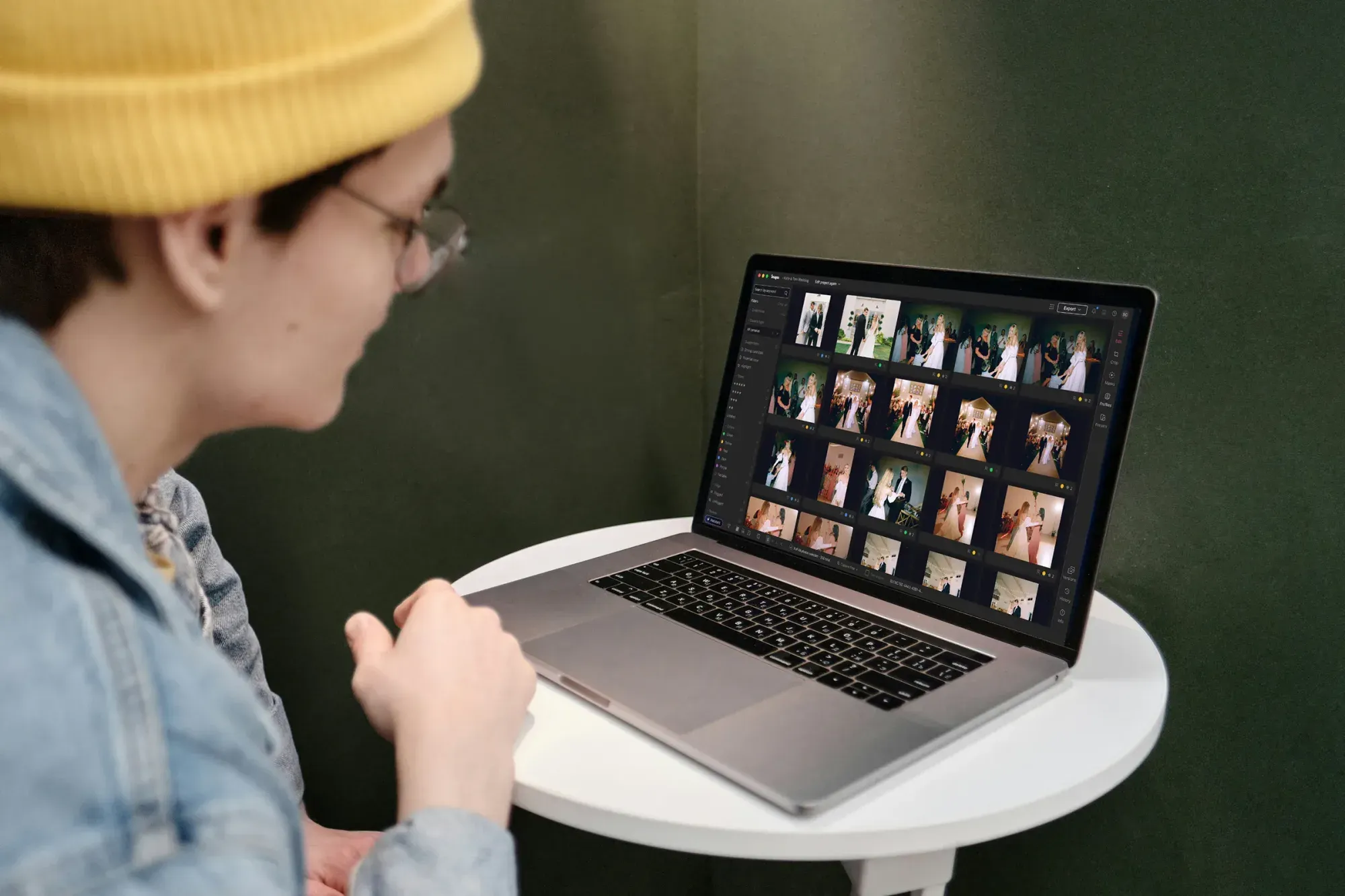
Dieser Schritt verändert die Arbeit mit großen Mengen. Statt 800 ausgewählte Bilder einzeln zu bearbeiten, lässt du die KI deine gewohnte Optik anwenden. Imagen erstellt ein Personal-AI-Profil aus deinen bisherigen Bearbeitungen, das Ergebnis folgt also deinem Kontrast, deinen Grüntönen und deinem Umgang mit Haut, nicht einer Standard-Voreinstellung. Bearbeitete Fotos kommen stapelweise, sobald sie fertig sind, du kannst also frühe Gruppen prüfen, während spätere noch laufen.
Zwei Dinge in aller Ehrlichkeit. Die KI arbeitet mit den Fotos, die du aufgenommen hast: Sie passt Tonwerte und Farben an und erzeugt oder ersetzt nichts, ein Abschlag bleibt ein Abschlag. Und der Stapel ist eine Basis, kein Endergebnis. Wie Stapelbearbeitung in Lightroom Classic funktioniert, erklärt unser Leitfaden zur Stapelbearbeitung mit Blick auf den Katalog, und die Seite zum Lightroom-Plug-in zeigt, wie Imagen-Bearbeitungen in deinen Katalog zurückkommen.
Schritt 4: Schwieriges Licht korrigieren
Sieh die Galerie nach dem Stapel Gruppe für Gruppe durch. Typische Problembilder sind:
- Spieler, die mitten in der Serie von der Sonne in den Schatten gehen, sodass Belichtung und Weißabgleich (WA) zwischen den Bildern springen
- Abschläge im Gegenlicht, bei denen das Gesicht im Schatten liegt
- heller Sand in Bunkern und weißer Himmel, wo die Lichter fast ausfressen
- Grüntöne, die in der Nachmittagssonne zu gelb oder im Schatten zu kalt werden
Löcher unter gleichen Bedingungen brauchen meist dieselbe Korrektur. Korrigiere also ein Bild und kopiere es auf die Nachbarn. Der Imagen-Assistent kann dir bei solcher Reglerarbeit helfen (er bewegt Regler und kopiert Bearbeitungen, maskiert aber keinen einzelnen Bereich und exportiert nicht), nötig ist er aber nicht. Prüfe die Hauttöne zuletzt, denn die Korrektur am Gras kann Gesichter verschieben.
Schritt 5: Die wichtigen Bilder veredeln
Jedes Event hat ein paar Bilder, die gedruckt oder gepostet werden: der Siegerputt, eine Reaktion auf dem letzten Grün, der Abschlag des Führenden. Dafür nimmst du dir Zeit. Der integrierte Editor (BETA) bietet Regler, ein Histogramm, Freistellen und gerade ausrichten und Vorgaben, die du aus Lightroom importieren kannst. Regler, Crops und Masken, die du selbst setzt, sind immer kostenlos. Wenn du lieber in Lightroom Classic fertigstellst, kommen KI-Profil-Bearbeitungen dort an (Bearbeitungen im eigenen Editor von Studio nicht, entscheide also vor dem Start, wo du fertig machst).
Bleib zurückhaltend. Eine herumliegende Plastikflasche auf dem Fairway oder ein helles Schild am Bildrand darfst du in Lightroom gern entfernen. Starke Retusche macht aus einem Sportbild keinen Moment mehr, sondern eine Illustration.
Schritt 6: Exportieren für alle Anfragen
Golfkunden wollen meist zwei Ergebnisse aus demselben Shooting. Clubs, Sponsoren und Presse brauchen Dateien in voller Auflösung mit einheitlichem Schärfen. Spieler und Social-Kanäle brauchen kleinere Versionen, die schnell laden. Imagen exportiert JPG, TIFF oder PNG, oder du schickst KI-Bearbeitungen zurück an Lightroom Classic und exportierst dort mit deinen bisherigen Vorgaben. Du siehst jede Bearbeitung in der Galerie, bevor du exportierst. Das ist wichtig, wenn du am selben Abend 800 Fotos lieferst.
Wo Werkzeuge noch helfen
Imagen ist die richtige Wahl, wenn du große Mengen fotografierst und deine eigene Optik automatisch angewendet haben möchtest, mit Bildauswahl und Bearbeitung in einem Projekt. Lightroom Classic bleibt für die meisten Sportfotografen das Werkzeug für Katalog und Feinschliff, und Imagen ist dafür gemacht, damit zu arbeiten. Photo Mechanic ist beliebt für schnellen Import und Bildbeschriftung, wenn ein Pressekunde bei der Lieferung Metadaten braucht. Capture One ist ein solider RAW-Editor, wird von Imagen aber nicht unterstützt.
Zu den Kosten: Pay-as-you-go ist eine monatliche Grundgebühr plus eine Gebühr pro exportiertem Foto, Limitless eine Pauschale, Business individuell. Zum Vergleich anderer Werkzeuge zeigt die Liste der KI-Software für Golf-Fotobearbeitung die Optionen nebeneinander.
Neu bei Imagen: Imagen ist jetzt ein intelligentes, agentisches Studio für professionelle Fotografen: ein Projekt, in dem du in beliebiger Reihenfolge auswählst, bearbeitest, überprüfst und exportierst, sodass die Schritte dieses Leitfadens an einem Ort zusammenlaufen. Du bearbeitest in deinem Stil mit einem Personal-AI-Profil, das aus deinen bisherigen Bearbeitungen lernt, oder probierst ein fertiges KI-Profil aus, um zu sehen, was zu einem Turnier passt. Das Studio ist derzeit in BETA.
Häufig gestellte Fragen
Sehen meine Golf-Fotos nach KI-Bearbeitung noch echt aus?
Ja. Imagen bearbeitet und wählt die Bilder aus, die du aufgenommen hast, und erzeugt nie neues Bildmaterial. Ein Schwung, ein Ballflug oder eine Reaktion auf dem Grün bleibt, was passiert ist. Du siehst jede Bearbeitung vor dem Export und kannst jedes Bild anpassen.
Wie viel Zeit spart die KI-Bildauswahl bei einem Turnier-Shooting?
Die Bildauswahl ist an einem Golftag meist der langsamste manuelle Schritt, denn jeder Schwung ist eine Serie fast identischer Bilder. Die KI-Bildauswahl markiert Unschärfe und geschlossene Augen, du prüfst also eine Shortlist statt jedes Bild. Wie viel du sparst, hängt von deiner Menge und deinem Anspruch ab.
Passt die KI zu meinem Bearbeitungsstil?
Imagen lernt deinen Stil aus deinen bisherigen Lightroom-Bearbeitungen (dein Personal-AI-Profil) und wendet ihn auf das ganze Shooting an, sodass Fairway-Sonne und Baumschatten von derselben Optik ausgehen. Einzelne Bilder kannst du danach trotzdem anpassen.
Was kostet die KI-Fotobearbeitung für Golf?
Pay-as-you-go ist eine monatliche Grundgebühr plus eine Gebühr pro exportiertem Foto. Limitless ist eine Pauschale, und Business ist individuell. Du siehst jede Bearbeitung in der Galerie, bevor du exportierst, und weißt genau, wofür du bezahlst.

