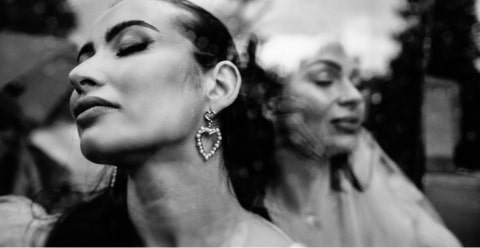
Wir kennen das alle. Sie fotografieren eine Hochzeitsfeier, die Lichter sind gedämpft, und Sie erhöhen Ihre ISO, um diese besonderen Momente festzuhalten. Die Aufnahmen sind perfekt, abgesehen von dem störenden Korn, das Ihre Fotos weniger makellos aussehen lässt, als Sie es sich wünschen würden.
Aber wissen Sie was? Imagens neues Rauschen entfernen AI-Werkzeug bereinigt automatisch dieses hohe ISO-Rauschen und liefert Ihnen glatte, professionelle Fotos ohne zusätzliche Schritte oder Plugins von Drittanbietern.
Was ist Fotorauschunterdrückung?
Fotorauschunterdrückung entfernt das Korn in Ihren Fotos, das entsteht, wenn Sie bei schlechten Lichtverhältnissen fotografieren oder hohe ISO-Einstellungen verwenden. Denken Sie an Empfangsfotos, kirchliche Zeremonien oder Aufnahmen auf der Tanzfläche, bei denen Sie Ihre Kameraeinstellungen anpassen mussten, um die Aufnahme zu erhalten.
Wie das Rauschen entfernen AI-Werkzeug in Ihren Workflow passt.
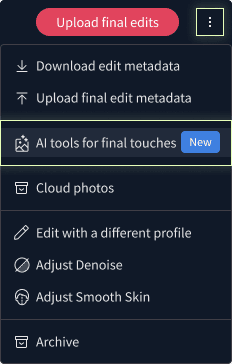
Das Rauschen entfernen AI-Werkzeug ist einer Ihrer letzten Bearbeitungsschritte, direkt bevor Sie Fotos an Kunden liefern. Nachdem Sie Ihre finalen Bearbeitungen hochgeladen haben und zum Exportieren bereit sind, können Sie Fotorauschunterdrückung hinzufügen, um körnige Fotos zu bereinigen.
So einfach geht’s:
- Bearbeitung abschließen und Ihre finalen Bearbeitungen zu Imagen hochladen
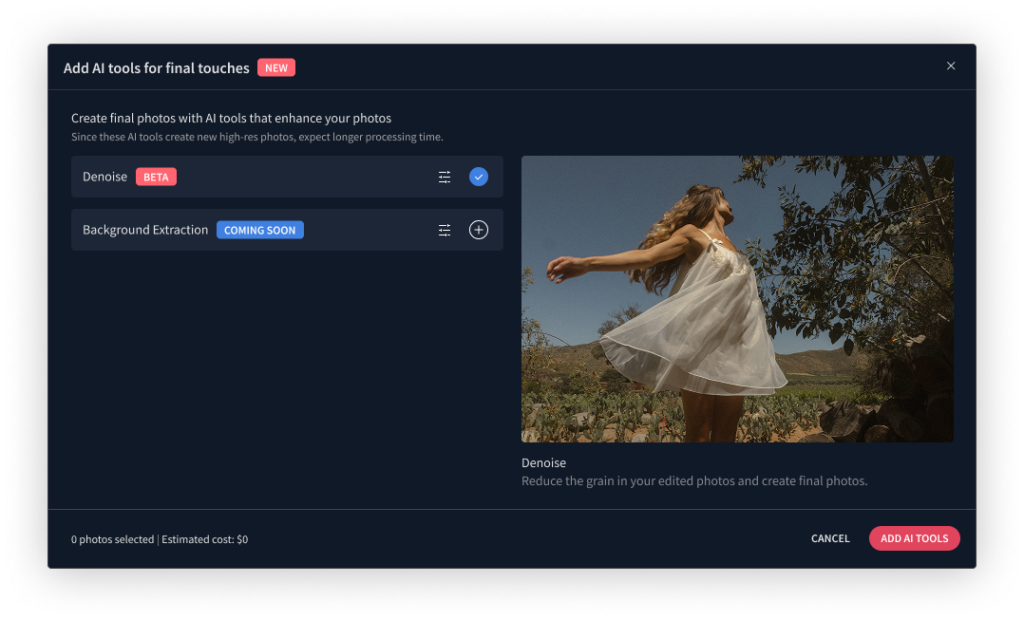
- Rauschen entfernen auswählen aus den AI-Werkzeugen für den letzten Schliff
- Einstellungen wählen oder Imagen automatisch entscheiden lassen
- Ihre Fotos exportieren, um saubere, lieferbereite Ergebnisse zu erhalten
Der gesamte Prozess findet in der Cloud statt, sodass Ihr Computer nicht langsamer wird, während Sie an anderen Projekten arbeiten.
Zwei Möglichkeiten, das Rauschen entfernen AI-Werkzeug zu verwenden
Automatischer Modus: Imagen analysiert die ISO jedes Fotos und wendet automatisch die richtige Menge an Fotorauschunterdrückung an. Perfekt, wenn Sie mit gemischten Lichtverhältnissen arbeiten und Zeit sparen möchten.
Benutzerdefinierter Modus: Sie steuern genau, wie viel Rauschunterdrückung angewendet wird und auf welche Fotos. Legen Sie einen minimalen ISO-Schwellenwert fest (z. B. „nur Fotos entrauschen, die über ISO 4000 aufgenommen wurden“) und wählen Sie zwischen subtilen bis moderaten Intensitätsstufen.
Ihre Einstellungen werden automatisch gespeichert, sodass Sie sie nicht jedes Mal anpassen müssen.
Entwickelt für Workflows mit hohem Volumen
Jede Woche hören wir von Fotografen, die Imagens Bearbeitung lieben, aber immer noch andere Werkzeuge für den letzten Schliff wie die Fotorauschunterdrückung verwenden müssen. Dies unterbricht Ihren Workflow und verschwendet Zeit, Zeit, die Sie mit Ihrer Familie verbringen, neue Orte erkunden oder Ihr Geschäft ausbauen könnten.
Mit unserem Rauschen entfernen AI-Werkzeug können Sie alles von der Auswahl bis zur finalen Lieferung innerhalb von Imagen erledigen. Kein Wechsel zwischen Programmen, kein Verwalten mehrerer Abonnements, kein Erlernen neuer Schnittstellen.
Das Werkzeug ist intelligent genug, um sich pro Foto basierend auf den ISO-Werten anzupassen, sodass Ihre ISO 400 Zeremonie-Fotos natürlich bleiben, während Ihre ISO 6400 Empfangsaufnahmen die nötige Bereinigung erhalten.
Perfekt für Hochzeits- und Event-Fotografen
Wenn Sie regelmäßig unter schwierigen Lichtverhältnissen fotografieren, wird unser Rauschen entfernen AI-Werkzeug schnell zu einem Ihrer Lieblingswerkzeuge. Es ist besonders nützlich für:
- Empfangsfotografie, bei der Sie die ISO ständig an verschiedene Beleuchtungszonen anpassen
- Kirchliche Zeremonien mit begrenztem natürlichem Licht
- Aufnahmen auf der Tanzfläche mit dramatischer, schwacher Beleuchtung
- Jede Situation, in der Sie Ihre ISO erhöhen müssen, aber saubere Endergebnisse wünschen
Bereit, es auszuprobieren?
Unser Rauschen entfernen AI-Werkzeug wird jetzt an alle Imagen-Abonnenten ausgerollt. Suchen Sie es in Ihrem Liefer-Workflow, wenn Sie das nächste Mal Fotos exportieren möchten. Das Werkzeug ist deutlich als „Beta“ gekennzeichnet, während wir es basierend auf Ihrem Feedback weiter verbessern.
Wir empfehlen, mit den automatischen Einstellungen zu beginnen, um zu sehen, wie die Fotorauschunterdrückung funktioniert, und dann in den benutzerdefinierten Modus zu wechseln, wenn Sie mehr Kontrolle über die Ergebnisse wünschen.
Wie immer, wenn Sie Fragen haben oder Feedback zu Ihren Ergebnissen teilen möchten, steht Ihnen unser Support-Team zur Verfügung.
Bereit, Bilder zu entrauschen und dieses Korn zu bereinigen? Gehen Sie zu Ihrem nächsten Projekt und probieren Sie unser neues Werkzeug aus.
Möchten Sie das Rauschen entfernen AI-Werkzeug in Aktion sehen? Schauen Sie sich unsere Schritt-für-Schritt-Anleitung im Hilfezentrum an, um detaillierte Anweisungen für die besten Ergebnisse mit der Fotorauschunterdrückung zu erhalten.