
【2026年版】Narrative Selectの代わりになるセレクトソフトおすすめ10選|競合ツールを徹底比較
目次
プロの写真家なら、おなじみの流れです。長いウェディングの一日や慌ただしいイベント撮影を終えて帰宅します。疲れてはいるものの、何が撮れたのか見るのが楽しみでもあります。ところがメモリーカードを差し込むと、表示された枚数は3,427枚。とたんに、その楽しみはしぼんでしまいます。なぜでしょうか。ワークフロー全体で最も退屈な作業が、目の前に立ちはだかっているとわかっているからです。そう、セレクト(カリング)です。
何千枚もの写真を手作業でふるいにかけるのは、膨大な時間を奪う作業です。編集にも、ギャラリーの納品にも、再びカメラを構えることにも進めなくなるボトルネックです。Narrative Selectのようなツールは、多くの写真家にとって大きな助けになってきました。しかし2026年の今、市場には強力な選択肢があふれています。Narrative Selectの代わりを探しているなら、この記事がきっと役に立ちます。
この記事のポイント
- セレクトはプロの写真家にとって大きなボトルネックであり、専用ソフトはもはや贅沢品ではなく必需品です。
- 新しい標準はAIによるセレクトです。この技術はブレた写真を見つけるだけにとどまりません。重複を賢くグループ化し、表情を分析し、判断にかかる時間をほんのわずかにしてくれます。
- セレクトソフトの最大の分かれ目は、単体ツールか統合型プラットフォームかです。単体ツールはセレクトという一つの仕事をこなし、Imagenのような統合型プラットフォームは、セレクトをAI編集のワークフローに直接つなげます。
- Imagen セレクトは、トップクラスの代替候補として際立っています。強力なAIグループ化、大量の仕事に便利な「Cull to Exact Number(指定枚数でセレクト)」、そして際立った機能である「Cull Edited Previews(編集後のプレビューでセレクト)」を備えています。
- あなたに最適な代替ツールは、ワークフロー次第です。100%手作業(ただし高速)で進めたいのか、「ワンクリック」で済むAIセレクトがほしいのか、それともセレクトと編集の両方をシームレスにこなす仕組みがほしいのか。この記事ではそのすべてを取り上げます。
Narrative Selectとは?代わりのツールを探す理由
まずは、評価すべき点は正当に評価しておきましょう。Narrative Selectは、macOS向けの人気のある、よく設計されたセレクトアプリです。動作は速く、AIによる補助機能も本当に役立ちます。顔をすばやく認識し、目つぶりにフラグを付け、ピントの評価も示してくれるので、手動での判断を速く進められます。優れたツールです。
では、なぜ代わりを探すのでしょうか。写真家のワークフローは人それぞれです。ある人にとってうまくいく方法が、別の人にとっては障害になることもあります。
乗り換えを考える、よくある現実的な理由をいくつか挙げます。
- Windowsを使っている。 これは単純です。Narrative SelectはmacOS専用です。写真ビジネスをWindows PCで回しているなら、別のソリューションが必要です。
- もっと統合されたワークフローがほしい。 Narrativeでは、写真をセレクトしたあと、選んだ写真を書き出すか、Lightroom(ライトルーム)やCapture Oneにドラッグする必要があります。別の工程になるわけです。その余分な手順なしに、セレクトから編集へ直接つながる一つのアプリを夢見ている写真家は少なくありません。
- もっとAIで自動化したい。 Narrativeは手動のセレクトを補助するものであり、最初のふるい分けをあなたの代わりに行ってくれるわけではありません。いま市場にあるほかのツールは、AIを使って「一次セレクト」をまるごと行い、何千枚もの写真をグループ化して、各グループから「ベスト」な1枚を自動で選びます。あなたに残るのは最終確認だけです。
- サブスクリプション方式。 Narrative Selectはサブスクリプションで提供されています。いわゆる「サブスク疲れ」で、買い切りのツールがほしいのかもしれません。あるいは、同じ料金を払うならセレクト以外のこともしてくれるサブスクリプションがほしいのかもしれません。
どれも正当な理由です。うれしいことに、2026年の今は、こうしたニーズの一つひとつに応えるソリューションがあります。
新しい標準:AIによるセレクト
リストに入る前に、今日の「AIセレクト」が何を意味するのかを簡単に整理しておきましょう。これは小手先の仕掛けではありません。人間の判断プロセスのうち(退屈な)部分を再現するよう設計された、強力な技術です。
最新のAIセレクトの本当の力は、ブレた写真にフラグを付けることだけではありません。
- グループ化。 AIは3,000枚の写真をすべてスキャンし、重複をすべて見つけ出します。バージンロードを歩く花嫁を撮った15枚を、一つのスタックにまとめます。これが最大の時短になります。
- 分析。 そのスタックのなかで、AIは各写真の重要なポイントを分析します。被写体にピントがしっかり合っているか。目は開いているか。笑顔か。
- スコア付け。 AIはこうした要素(構図や露出など、そのほかの要素も含む)に基づいて各写真に「スコア」を付けます。そして、いちばんのおすすめをあらかじめ目立たせた状態でスタックを提示します。
この流れによって、3,000枚の仕事が、500程度のグループを確認する作業に変わります。ワークフローが根本から変わるのです。
2026年版 Narrative Selectの代わりになるおすすめツール10選
私はこれまで、何十ものセレクトアプリを試してきました。ここでは、いま市場に出ている代替ツールのトップ10を紹介します。まずは、私自身の撮影後のワークフローの中心になったツールからです。
1. Imagen セレクト
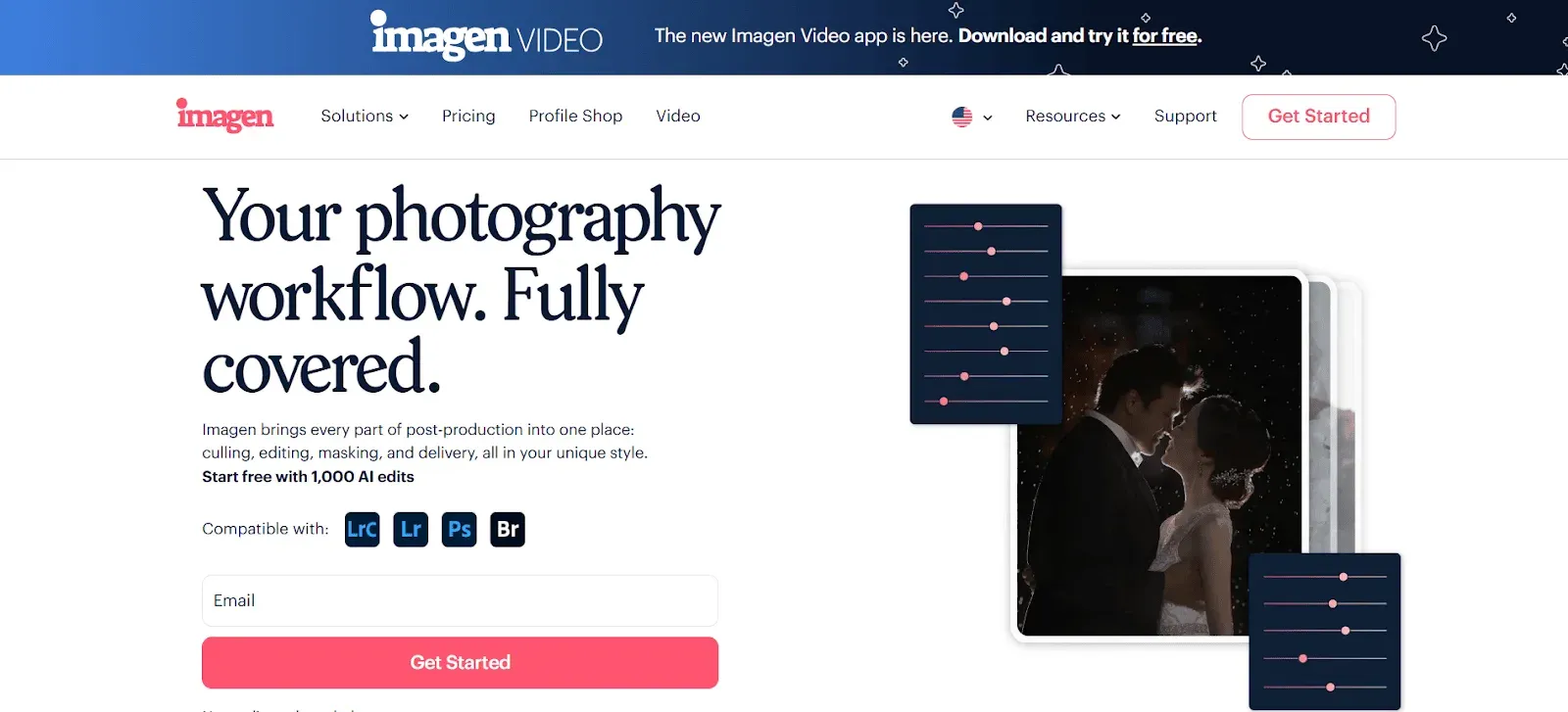
どんなツール?
私の考えでは、Imagenは、現代的で効率的なワークフローの新たな基準です。特に今は、写真家からのフィードバックをもとにベータ版として提供されながら、プロの写真家のためのインテリジェントなスタジオへと進化しています。単体の「セレクトツール」ではありません。AIセレクト、無料の手動セレクト、AI編集を組み合わせた、一つのつながったプロジェクトの最初のステップであり、そのすべてがImagenのデスクトップアプリに組み込まれています。
このツールは、写真家が写真家のために作っています。時間を節約しつつ品質を保つという、私たちの最大の悩みを理解しています。賢いAIによる自動化と、最終判断を100%ユーザーに委ねる仕組みを組み合わせています。
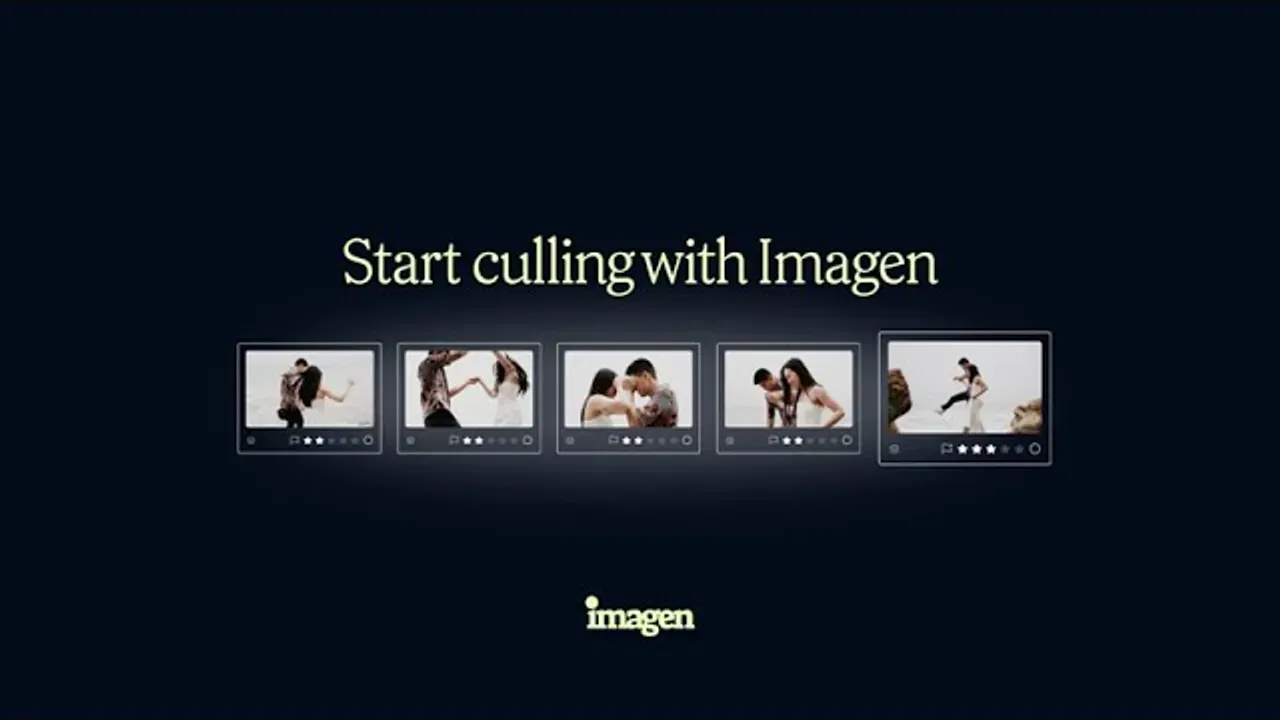
セレクトの主な機能
Imagen セレクトには賢い機能が詰まっていますが、なかでも本当に時間を節約してくれるものがいくつかあります。
- 高度なAIグループ化: AIが、似た写真や重複をすべて賢くグループ化します。感度は調整できますが、連写モードのカットを間引くにはデフォルト設定で十分的確だと感じています。
- AIによる選定: ここからが賢いところです。AIは各写真のシャープさ、ピント、目つぶり、ブレを分析します。「キス認識」機能もあるので、目を閉じたロマンチックな写真を「悪い」写真としてフラグ付けすることはありません。
- Cull to Exact Number(指定枚数でセレクト): 学校のポートレート、スポーツ、企業イベントのような大量の仕事では、これが救世主になります。Imagenに「この撮影からベストな300枚がほしい」「上位20%まで絞り込んで」と伝えれば、AIがその枚数ちょうどになるようベストな写真を選んでくれます。
- Cull Edited Previews(編集後のプレビューでセレクト): 私のいちばんのお気に入りで、ほかでは見つからない機能です。Imagen セレクトで、パーソナル AI プロファイルをあらかじめ適用した状態のサムネイルを表示させることができます。これは画期的です。フラットで味気ないRAWファイルを見ながらセレクトするのではなく、「最終的に編集された写真」がどう見えるかをもとに選べるのです。
統合されたワークフローの強み(使い方の流れ)
Imagenがほかのツールと本当に違うのは、ここです。大事なのは「何を」するかではなく、途切れない一つの流れの一部として「どのように」行うかです。
- アップロード: プロジェクト全体(たとえばLightroom Classicのカタログから)をImagenのデスクトップアプリに入れます。
- セレクト: Imagen セレクトを実行します。アプリはクラウドで処理するので、PCの動作が重くなりません。分析中も作業を続けられます。
- 確認: AIがグループ化した選定結果を、Imagenのプロジェクト内でそのまま確認します。最終判断はあなたが下します。シンプルなキーボードショートカットで、グループ内のベストな1枚を変更したり、グループ全体を不採用にしたりできます。
- 引き渡し: ここが魔法の瞬間です。確認が終わったら、リストを書き出す必要も、新しいフォルダを作る必要もありません。「編集に送る(Send to Edit)」ボタンをクリックするだけです。
- 編集: 残す写真は即座に、ImagenのAI編集エンジンに送られます。そして、あなた自身の過去の編集から学習したパーソナル AI プロファイル、または世界トップクラスの写真家によるタレント AI プロファイルが適用されます。
- ダウンロード: 数分後には、編集が完了した写真をLightroomのカタログにそのままダウンロードできます。
このワークフローなら、3,000枚のRAWファイルから完全に編集済みの300枚まで、一つのアプリのなかで進められます。何日もかかっていた作業が、1時間足らずの確認作業に変わります。
注意点と検討事項
すべての人にとって完璧なツールはありません。Imagen自身の技術ドキュメントに基づくと、次の点に留意しておきましょう。
- つながった仕組みなので、プロジェクトを開始したのと同じPCでセレクトと結果の確認を行う必要があります。
- 一人で使うワークフロー向けに設計されています。セレクトや編集のセッションをほかのユーザー(アシスタントの編集者など)と共有することはできません。
- クラウドストレージへのバックアップはImagenのロードマップに含まれているので、当面はLightroom Classicのカタログのバックアップをご自身で取っておいてください。
向いている人
Imagen セレクトは、効率を最大限に高めたいプロのウェディング、イベント、ポートレートの写真家向けです。セレクトの時間だけでなく、撮影後の作業全体の時間を大幅に削りたいなら、この統合型プラットフォームが2026年の市場で最良のソリューションだと私は考えています。
2. Aftershoot
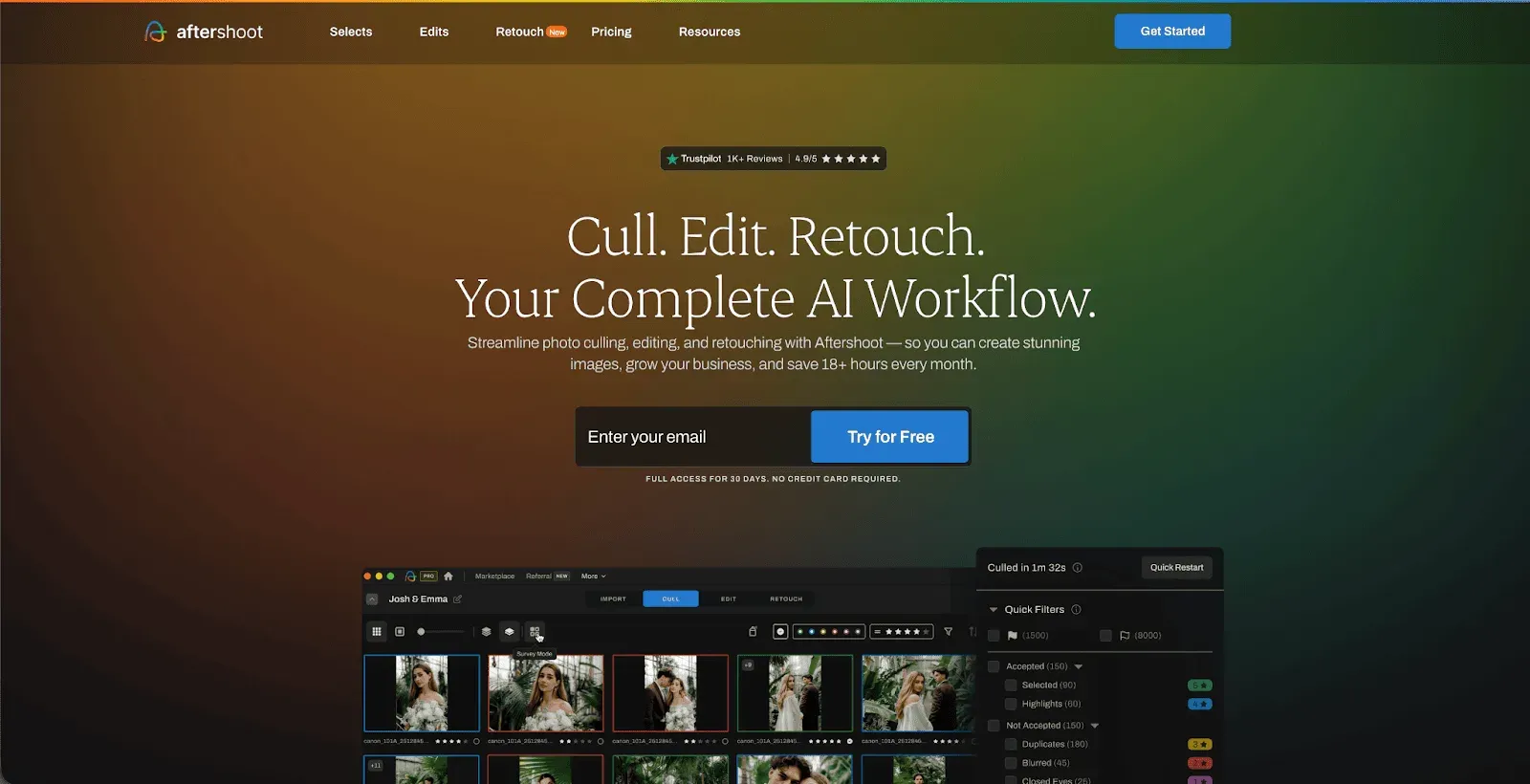
どんなツール?
Aftershootは、AIでセレクト作業を自動化する単体のデスクトップアプリです。Narrative Selectの最も直接的な競合の一つで、多くのユーザーを獲得しています。macOSとWindowsの両方で使えます。
主な機能
- AIセレクト: 製品の中核機能です。AftershootのAIが写真をスキャンし、「Selected(選定)」「Duplicates(重複)」「Blurred(ブレ)」などのカテゴリーに振り分けます。
- しきい値のカスタマイズ: AIの厳しさを調整できます。たとえば、ブレや目つぶりにどこまで寛容にするかを指定できます。
- 顔と目の検出: 目つぶりや、顔にピントが合っているかどうかを検出する機能があります。
- AI編集: Aftershootには、写真家の過去の作品からスタイルを学習して適用しようとするAI編集機能もあります。
使い方の流れ
ワークフローは、メインの写真編集ソフトとは別になっています。まず写真のフォルダをAftershootのアプリに読み込みます。AIが撮影データ全体を分析し、分析が終わると選定結果を提示します。AIが下した判断を確認し、必要に応じて変更したら、最終的な選定結果を(リストとして、または新しいフォルダに)書き出し、Lightroom、Capture One、そのほかの編集ソフトに読み込みます。
注意点と検討事項
主に考慮すべきなのは、これが別の工程になることです。読み込み、セレクト、書き出しを行い、さらに編集ソフトに読み込まなければなりません。AIが「ブラックボックス」に感じられ、感情の機微が伝わる写真をときどき見落とすため、「不採用」の写真を慎重に見直す必要があるという声もあります。また、サブスクリプション制のサービスです。
向いている人
Aftershootは、強力なAIセレクト専用ツールがほしく、それが撮影後のワークフローのなかで独立した別の工程になることを気にしない写真家(WindowsでもmacOSでも)に向いています。
3. Photo Mechanic
どんなツール?
Camera BitsのPhoto Mechanicは、業界の伝説的な存在です。長年にわたってスピードの王者であり続けています。写真の取り込み、閲覧、メタデータ管理のために設計された、プロ仕様のアプリです。
主な機能
- 圧倒的な取り込み速度: これが最大の目的です。複数のメモリーカードから写真を一度に取り込み(コピーし)、名前を変更し、メタデータ(著作権情報やキーワードなど)を付け、2台目のドライブへのバックアップまでを同時に行えます。
- 瞬時のプレビュー表示: RAWファイルの高品質なプレビューをほぼ瞬時に作成します。そのため、手動のセレクトを驚くほど速く進められます。
- 高度なメタデータツール: 市場で最も充実したIPTCメタデータのツールを備えています。詳細なキャプションや情報をその場で付ける必要がある報道写真家やスポーツ写真家にとって、標準のツールになっているのはこのためです。
- 手動のセレクト: セレクトは100%手作業です。タグ、星による評価、カラーラベルをキーボードショートカットで付けていきます。助けてくれるAIはありません。
使い方の流れ
ワークフローは、スピードとメタデータを軸に組み立てられています。メモリーカードを挿して「Ingest(取り込み)」を開始します。写真のコピー中から、もう閲覧とセレクトを始められます。高速なビューアーで1枚残らず確認し、残す写真には「T」キーを押してタグを付けます。終わったら、タグ付きの写真で絞り込み、それらのファイルだけをLightroomのカタログにドラッグして編集を始めます。
注意点と検討事項
最大の「難点」は、AIセレクトのツールではないことです。重複をグループ化したり、目つぶりを見つけたりはしてくれません。手動の作業を大幅に速くするだけです。画面は複雑、あるいは古いと言われることが多く、買い切りライセンスは初期費用が高めです。
向いている人
Photo Mechanicは、報道写真家、スポーツ写真家、そしてスピード重視で取り込み、メタデータの付与、セレクトを行う必要があり、100%手作業でコントロールできる選定プロセスを好むすべての写真家にとっての業界標準です。
4. FilterPixel
どんなツール?
FilterPixelも、AIを活用したデスクトップ(macOS・Windows)向けの単体セレクトアプリです。最初の写真選定をAIで自動化することに重点を置いており、Aftershootと似た仕組みで動作します。
主な機能
- AIによる振り分け: AIが、ピント、露出、構図などの技術的な要素について画像を分析します。
- 重複の検出: ほかのAIセレクトツールと同様に、似た画像をグループ化し、各グループからベストな1枚を選びます。
- 顔と目の分析: ピントの質と目の状態(開いているか閉じているか)の指標を示します。
- クラウドベースのAI: FilterPixelは、AI分析のために低解像度のプレビューをクラウドにアップロードします。重い処理が手元のPCで行われないため、パフォーマンスへの影響を抑えられます。
使い方の流れ
写真のフォルダをアプリに読み込むと、AI分析のためにプレビューがアップロードされます。分析が終わると、AIがあらかじめ絞り込んだギャラリー表示が提示されます。「Accepted(採用)」と「Rejected(不採用)」の山を確認し、調整を加えられます。重複を並べて比較できる「Survey」モードもあります。確定したら、選定結果を書き出してLightroomやほかの編集ソフトで使います。
注意点と検討事項
分析にクラウド処理を使うため、安定したインターネット接続が必要です。ワークフローはAftershootと同じく、メインの編集ソフトとは別の工程になります。AIの精度は主観的なもので、ほかのAIと同様に、いつでも100%あなたのクリエイティブな意図と一致するとは限りません。
向いている人
AIで自動化されたセレクトを求めていて、PCを快適に動かし続けるために重いAI処理をクラウドに任せるという考え方が気に入っている写真家向けのツールです。
5. Lightroom Classic(標準のセレクト機能)
どんなツール?
多くの人がすでに持っているツール、Adobe Lightroom Classicです。長年、Lightroomでのセレクトは時間のかかるつらい作業でした。しかしAdobeは、独自のAI支援機能の追加も含め、大きな進歩を遂げています。
主な機能
- ライブラリモジュールでのセレクト: 写真を並べて比較する定番の「選別表示」(Nキー)と、2枚の写真を細かく見比べる「比較表示」(Cキー)があります。
- 高速なプレビュー: 読み込み時に「スマートプレビュー」や「1:1プレビュー」を作成でき、セレクトの作業が速くなります(それでも専用アプリよりは遅いですが)。
- Assisted Culling(新機能): Adobeの新しいAI機能です。まだ開発中ですが、最近のバージョンで使えます。分析を実行し、次のようなフィルターを提供します。
- 被写体のピント(Subject Focus)
- 目のピント(Eye Focus)
- 目が開いている(Eyes Open)
- 書類の写真や誤ってシャッターを切った写真なども不採用にしようとします。
使い方の流れ
すべての写真をLightroomのカタログに読み込みます。ライブラリモジュールで、フラグ(Pで採用、Xで除外)と星による評価を使って手動でセレクトすることもできますし、「Assisted Culling」機能を実行することもできます。この機能は写真を分析し、AIの分析結果に基づいて「選定」か「不採用」かを決めるスライダーを表示します。そのあと不採用の写真を非表示にし、現像モジュールで編集に進みます。
注意点と検討事項
1:1プレビューを使っても、Lightroomでのセレクトはどの専用セレクトアプリよりも遅くなります。新しい「Assisted Culling」機能は、ImagenやAftershootといった専用ツールのAIほど高度ではありません。重複を同じように自動でグループ化しないため、大きな時短につながる機能が欠けていることになります。
向いている人
すでにAdobe Creative Cloudのサブスクリプションに料金を払っていて、ツールやサブスクリプションをこれ以上増やしたくない、予算を抑えたい写真家向けです。大量に撮影するのでなければ、「これで十分」なソリューションです。
6. Capture One Pro
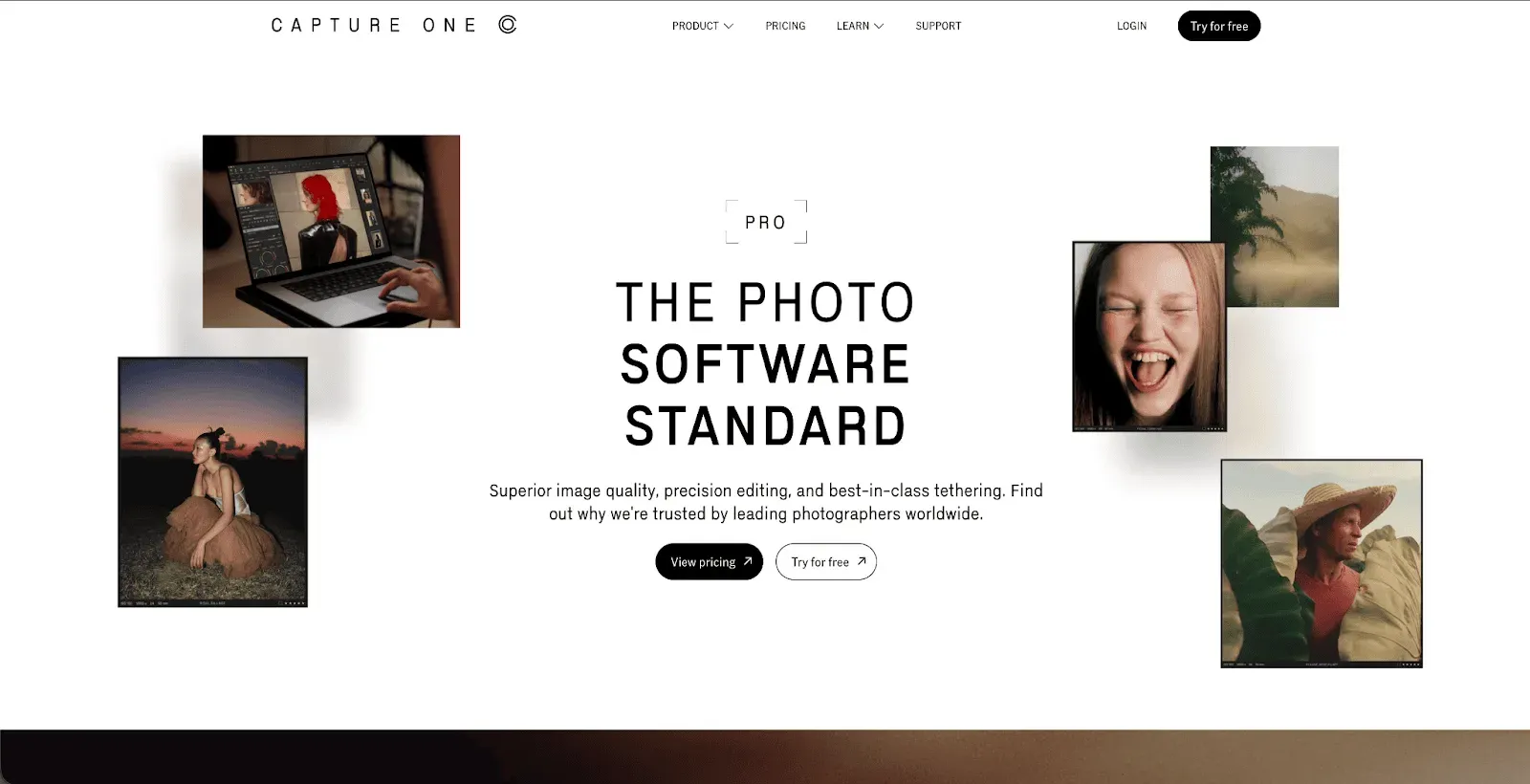
どんなツール?
Capture One Proは、Lightroom Classicの直接の競合です。高性能なRAW現像ソフトであり、画像編集ソフトであり、写真管理アプリでもあります。Lightroomと同じく、独自のセレクト用ツールも内蔵しています。
主な機能
- 高速なプレビュー表示: Capture Oneは一般に、高品質なRAWのプレビューを非常に速く表示することで知られており、Lightroomより速いこともよくあります。
- 手動のセレクトツール: 画面をシンプルにして手早く確認できる専用の「Cull View」があります。星による評価やカラータグを使え、それらはカタログとXMPファイルに書き込まれます。
- Group View: 重複への答えとなる機能です。似た画像を(撮影時刻に基づいて)自動で「グループ化」できます。これらがスタックにまとめられるので、連写したカットを比べてベストな1枚を選ぶのがずっと簡単になります。
- フォーカスマスク: 写真のなかでピントがしっかり合っている部分を示すフォーカスマスクを表示でき、セレクトに非常に役立ちます。
使い方の流れ
ワークフローはすべてアプリ内で完結します。写真をCapture Oneの「セッション」または「カタログ」に読み込みます。そのあと、Group Viewやフォーカスマスクといったセレクト用ツールを使って撮影データを手作業で確認し、評価やカラータグを付けていきます。残す写真にタグを付け終えたら、それらで絞り込み、Capture Oneのなかでそのまま編集を始めます。
注意点と検討事項
「Group View」は便利ですが、AIを使った機能ではありません。純粋に撮影時刻のタイムスタンプに基づいています。また、目つぶりや笑顔について顔を分析することもありません。セレクトの作業は、速く進めるための優れたツールがあるだけで、根本的には手作業のままです。
向いている人
編集をすでに完全にCapture Oneのエコシステムで行っている写真家向けです。すでにCapture Oneを使っていて気に入っているなら、標準のセレクトツールは、ほとんどの手動のワークフローにとって十分に速く効率的です。
7. FastRawViewer
どんなツール?
FastRawViewerは、非常に専門的な特化型ツールです。その根本にある考え方は、ほかのすべてのアプリ(Photo Mechanicを除く)が表示する埋め込みJPEGプレビューではなく、「本当の」RAWデータに基づいてセレクトすべきだ、というものです。
主な機能
- RAWデータそのものの表示: JPEGプレビューではなく、RAWファイルを直接描画します。
- RAWヒストグラム: これが決め手となる機能です。実際のRAWデータのヒストグラムを表示するので、JPEGプレビューでは正しく判断できないかもしれない、ハイライトが「本当に」白飛びしているか、シャドウが「本当に」黒つぶれしているかを確認できます。
- フォーカスピーキング: 最もシャープなエッジを強調する「フォーカスピーキング」の重ね表示など、ピントを確認するための方法を複数備えています。
- 高速な手動セレクト: 評価やラベルを付ける標準的なキーボードショートカットを使った、高速な手動セレクトのワークフロー向けに設計されており、結果はXMPサイドカーファイルに保存されます。
使い方の流れ
非常に技術志向の写真家のための単体ツールです。写真のフォルダをFastRawViewerで開き、1枚ずつ確認していきます。RAWヒストグラムやフォーカスピーキングといったツールを使って、ファイルの技術的な品質に基づいて「残す」か「不採用」かを判断します。評価やラベルを付けたら、残す写真だけを好みのRAW現像ソフトに読み込みます。
注意点と検討事項
学習コストは非常に高いです。画面は専門的で、Narrativeほど「きれい」ではありません。100%手作業、100%技術志向で、AIもグループ化も顔検出もありません。純粋にRAWファイルを分析するためのツールです。
向いている人
何よりも技術的な完璧さを重視する、風景、建築、スタジオの写真家向けのツールです。セレクトの主な判断基準が「このファイルは技術的に完璧か」であるなら、FastRawViewerは最適なツールです。
8. Excire Foto
どんなツール?
Excire Fotoは、少し毛色の違うツールです。セレクトだけのツールではありません。単体アプリとしても、Lightroomのプラグインとしても使える、AIを活用した写真の「整理」ツールです。その強みは、写真に何が写っているかをAIが「見て」理解できることにあります。
主な機能
- AIによるキーワード付け: これが主な機能です。写真をスキャンし、キーワード(たとえば「ビーチ」「犬」「笑顔」「一人」など)を自動で付けます。
- AI検索: AIが付けたキーワードのおかげで、「ビーチで笑っている女性の写真を探す」といった新しい方法でライブラリを検索できます。
- AI支援によるセレクト: Excireには、美的な観点で写真を評価し、重複を見つけられるAIがあります。撮影データを「美的スコア」で並べ替え、ベストな写真から順に確認できます。
- 顔認識: 強力な顔検出・認識ツールを備えており、特定の人物の写真を探せます。
使い方の流れ
セレクトツールとして使う場合は、撮影データをExcire Fotoに読み込みます。AIにすべてを分析させてキーワードを付けたら、「Duplicate Finder(重複検索)」で似たカットをグループ化します。次に「Aesthetic Rating(美的評価)」のAIでグループを並べ替え、ベストな画像をすばやく見つけます。評価を付けたら、Lightroom内のExcireプラグインを使ってキーワードと評価を転送します。
注意点と検討事項
実際には、まずライブラリ管理ツールであり、セレクトツールは二の次です。専用のセレクトツールに比べると、ワークフローがやや複雑になることがあります。覚えて作業の流れに組み込むソフトが、また一つ増えることになります。
向いている人
既存の大量のアーカイブの「整理」と「検索」を重視しつつ、新しい撮影データのセレクトにも役立つAIツールがほしい写真家向けです。
9. Optyx
どんなツール?
Optyxも、macOSとWindowsで使える単体のAIセレクトアプリで、AftershootやFilterPixelと直接競合する位置づけです。AIで顔と技術的な品質を分析し、セレクトの作業を速くすることに重点を置いています。
主な機能
- AI Autocull: 似た画像をグループ化し、各カットからベストな1枚を選ぶ、ワンクリックの「Autocull(自動セレクト)」機能があります。
- 顔の分析: AIが、表情(笑顔、真顔)、まばたき(目つぶり)、ピントについて顔を評価します。
- 超高速のプレビュー: Narrativeと同じく、プレビューの表示が非常に速いことを売りにしており、手動での確認をスムーズに進められます。
- XMPサイドカーファイル: すべての評価とラベルを業界標準のXMPファイルに保存するので、Lightroom、Capture One、そのほかの編集ソフトと互換性があります。
使い方の流れ
ワークフローは、単体のAIセレクトツールに期待するとおりのものです。フォルダをOptyxにドラッグすると、AIがすべてを分析し、自動セレクトの結果を提示します。その選定結果を確認し、手早く調整を加えます。選んだ写真をOptyxからLightroomに直接ドラッグアンドドロップできるのは、小さいながらワークフローのうえで助かる工夫です。
注意点と検討事項
競合がひしめくAIセレクトの分野で、サブスクリプションがまた一つ増えることになります。そのAIもほかと同様に主観的で、最終確認が必要です。また、作業の流れに余分な工程(読み込み、セレクト、書き出しまたはドラッグ、読み込み)が加わることに変わりはありません。
向いている人
AIで自動化されたセレクトツールを求め、すっきりした画面と、編集ソフトへのシンプルな「ドラッグアンドドロップ」での引き渡しを重視する、WindowsまたはmacOSの写真家向けです。
10. ApolloOne
どんなツール?
ApolloOneは、macOS専用の画像ビューアー兼管理ツールです。Photo Mechanicの直接の競合となる現代的なツールで、よりすっきりした「Macらしい」画面を備えていると考えてください。純粋なスピードのために作られています。
主な機能
- 非常に高速: macOSで最も速い画像ビューアーの一つとなるよう、ゼロから設計されています。
- カメラのAFポイント表示: 独自の機能です。カメラが実際に使ったオートフォーカスのポイントを表示できるので、カメラにどこへピントを合わせるよう指示したのかを正確に確認できます。
- 手動のセレクトツール: 手早い手動のセレクトに必要な、標準的な評価、タグ付け、ラベル付けのツールがすべて揃っています。
- メタデータ管理: EXIFやIPTCのメタデータを閲覧・編集できます。
- 読み込み不要: 既存のフォルダを閲覧する方式なので、データベースに読み込む必要はありません。
使い方の流れ
ApolloOneは、メモリーカードや写真フォルダの「ビューアー」として使います。AFポイントの表示とすばやい拡大でピントを確認しながら、手作業で次々と画像を見ていきます。確認しながら星による評価やカラーラベルを付けると、それらはXMPファイルに保存されます。終わったらフォルダをLightroomに読み込めば、すでに付けたXMPの評価が読み取られます。
注意点と検討事項
Narrativeと同じく、macOS専用です。また、Photo Mechanicと同様に、セレクトは100%手作業です。AIも、重複のグループ化も、目つぶりの検出もありません。
向いている人
Photo Mechanicのユーザーと同じように手動でのセレクトを求める、macOSで作業する写真家向けです。Photo Mechanicの画面が使いにくいと感じ、手動の選定のために、より速くすっきりした使い心地のツールがほしい人に向いています。
自分に合ったセレクトソフトの選び方
長いリストになりました。では、どう選べばいいのでしょうか。すべてはあなた自身のワークフロー次第です。次の問いを自分に投げかけてみてください。
ワークフローとの統合がすべて
あなたにとって最優先なのは何でしょうか。
- セレクトから編集までシームレスに: すべてをこなす一つのアプリがほしいなら、答えは統合型プラットフォームです。ここでImagenは唯一無二の存在です。書き出しと読み込みの手順なしに、セレクトしてからAI編集ソフトへ直接送れることが、最大の時短になります。
- セレクトは単体で: ツールを分けておきたいなら、単体のアプリ(Aftershoot、FilterPixel、Photo Mechanicなど)が向いています。
AIによる自動化か、手動のスピードか
あなたは本当はどこまでコントロールしたいのでしょうか。
- AIによる自動化: 重労働はアプリに任せたい。AIに「一次セレクト」を任せ、自分はその結果を確認するだけで済むと信頼できる。これがImagen、Aftershoot、FilterPixelのワークフローです。
- 手動のスピード: AIは信用していない。すべてのカットを自分の目で見たいが、それを速くこなしたい。最優先はプレビューが瞬時に表示されること。これがPhoto Mechanic、FastRawViewer、ApolloOneのワークフローです。
セレクト以外に必要なものは?
- 本格的なメタデータツール: 報道写真家なら、Photo Mechanicが必要です。迷う余地はありません。
- RAWの技術的な分析: 風景や商品の撮影者なら、FastRawViewerは独自の価値を持つツールです。
- AI編集: 作業の全体を自動化することが目標なら、Imagenが明らかな選択肢です。そのセレクトは、業界一流のAI編集につながるよう作られているからです。
料金体系
- サブスクリプション: 継続的なアップデートが受けられます。Imagen、Aftershoot、FilterPixelはこの方式です。初期費用は低いものの、継続的な出費になります。
- 買い切りライセンス: 一度きりで初期費用は高いものの、ソフトは自分のものになります。Photo MechanicとFastRawViewerはこの方式です。
まとめ
セレクトは面倒な作業です。それは間違いありません。しかし2026年の今、動作の遅いLightroomのカタログで何千枚もの写真を手作業でクリックし続けて、人生の何日もを費やす理由はありません。
Narrative Selectのようなツールは、より速い方法を示すことで扉を開いてくれました。しかし今、代わりとなるツールはさらに大きな力を備えています。スピードだけを求める手動セレクトの純粋主義者(Photo Mechanic)でも、セレクトから編集までを完全に統合したAIプラットフォームを求める忙しいプロ(Imagen)でも、自分の考え方に合うツールが必ずあります。
私からのアドバイスは、無料トライアルを活用することです。次の実際の撮影データで、2〜3本のツールを試してみてください。憂うつな気持ちが減り、わくわくする気持ちが増えるツールこそ、あなたに合ったツールです。時間はあなたにとって最も貴重な資産です。今こそ、それを取り戻しましょう。
よくある質問(FAQ)
1. 写真のセレクトとは何ですか? 写真のセレクト(写真の選別)とは、撮影したすべての写真(何千枚にもなることがあります)を確認し、編集してクライアントに納品する「残す写真」を選ぶ作業です。重複、ブレた写真、表情の良くない写真や目つぶりの写真を不採用にすることも含まれます。
2. AIセレクトが手動のセレクトより優れていると言われるのはなぜですか? 「優れている」かどうかは主観的ですが、「速い」ことは客観的な事実です。AIセレクトは、最も時間のかかる作業を自動化するため、圧倒的に速くなります。AIなら、3,000枚の写真を500のスタックにまとめ、すべてのピントを確認し、まばたきをすべて見つけ出すまでを数分でこなせます。そのおかげで、あなたは手作業ですべてを選ぶ代わりに、最終確認をするだけで済みます。
3. Imagen セレクトはどのように動作しますか? Imagen セレクトはImagenのデスクトップアプリの一部です。プロジェクトをアップロードすると、AIがすべての写真の重複、シャープさ、ブレ、表情(「キス認識」を含む)を分析します。写真はCulling Studioでグループにまとめられ、あなたが確認します。最終的な選定はあなたが行い、ボタンをクリックすれば、残す写真がImagenのAI編集に直接送られます。
4. Imagen セレクトとAftershootの違いは何ですか? どちらも優れたAIセレクトツールです。最大の違いはワークフローです。Aftershootは単体のセレクトアプリです。そこでセレクトしたあと、選んだ写真を編集ソフト(Lightroomなど)に書き出します。Imagen セレクトは統合型プラットフォームの一部です。そこでセレクトしたあと、選んだ写真を同じアプリ内でImagenのAI編集に直接送ります。書き出しや読み込みの手順はありません。
5. AIがこれだけ普及した2026年でも、Photo Mechanicに意味はありますか? もちろんあります。Photo MechanicはAIセレクトのツールではなく、手動のスピードを追求したセレクトツールです。取り込みと本格的なメタデータの付与が必要な写真家(報道やスポーツの撮影者など)にとって、そのスピードとIPTCツールはいまも無敵です。関連はあるものの、別の目的を果たすツールです。
6. セレクトにはLightroom Classicを使うだけでもいいですか? もちろん使えます。Lightroomでのセレクトは専用アプリよりもかなり遅くなりますが、サブスクリプションに含まれているので追加料金はかかりません。Adobeは「Assisted Culling」というAI機能も追加していますが、本当の時短につながる重複のグループ化については、ImagenやAftershootほど強力ではありません。
7. AIセレクトは100%正確ですか? いいえ。Imagenのドキュメントでも指摘されているとおり、AIは完璧ではなく、個人の好みが常に関わってきます。あなたが「意図的に」柔らかく芸術的に仕上げた写真を、AIが「ブレている」とフラグ付けすることもあるかもしれません。だからこそ、ここで紹介したツールはどれも(Imagenも含めて)、最終確認をあなたに委ねています。最初の90%の作業はAIが行い、最後の10%はあなたが行うのです。
8. セレクトソフトの費用はどのくらいですか? ツールによって異なります。Imagen セレクト、Aftershoot、FilterPixelなどは月額または年額のサブスクリプションです。Photo MechanicやFastRawViewerなどは、一度きりの買い切りライセンス(初期費用は高め)です。
9. これらのセレクトアプリはRAWファイルに対応していますか? はい。ここで紹介したプロ向けのツールはすべて(Imagen、Photo Mechanic、Aftershootなどを含め)、RAWファイル(CR3、NEF、ARW、DNGなど)を直接扱えるよう設計されています。
10. Imagen セレクトの動作環境は? Imagenのガイドによると、デスクトップアプリはWindowsとmacOSの両方で動作します。Windows 10(64ビット)以降、またはmacOS 10.11(El Capitan)以降が必要です。デスクトップアプリですが、重いAI処理にはクラウドを使うため、PCを快適に動かし続けられます。
11. Imagenの「Cull Edited Previews」機能とは何ですか? 独自の機能です。パーソナル AI プロファイルのプレビューを適用したあとで、Culling Studioで写真を確認できます。つまり、フラットで味気ないRAWファイルを見ながらセレクトするのではありません。すでに最終的な編集後の見た目になっている写真をセレクトするので、本当に残すべき写真をずっと選びやすくなります。
12. LightroomではなくCapture Oneを使っている場合は? 選択肢はあります。Capture Oneに内蔵されている手動のセレクトツールはかなり高速なので、それを使えます。また、Aftershoot、FilterPixel、Photo Mechanicなどの単体アプリで先にセレクトし、残す写真をCapture Oneに読み込むこともできます。
13. 重複のグループ化はなぜそれほど重要なのですか? ファーストキスやバージンロードを歩く場面など、大事な瞬間には、ほとんどの人が「連写モード」を使うからです。その結果、ほぼ同じ写真が10枚、20枚、30枚と残ります。それらを手作業ですべて見比べるのは時間がかかります。30枚すべてをスタックにまとめ、「目が開いていて最もシャープなのはこの1枚です」と教えてくれるAIがあれば、それだけで膨大な時間を節約できます。