
AI写真編集のやり方|自分の作風で仕上げる6ステップ完全ガイド(2026年版)
目次
目がかすむまで画面に張り付き、Lightroom(ライトルーム)のスライダーを夜な夜な動かし続けることに疲れていませんか。そう感じているのはあなただけではありません。プロの写真家の場合、手作業の編集が作業時間全体の最大70%を占めることもあり、その分だけ利益も、創作の時間も、私生活も削られています。自分ならではの作風を犠牲にせずに、その時間を取り戻せるとしたらどうでしょうか。この記事では、AI写真編集のやり方を順を追って解説します。
ここで紹介するのは、どの写真も同じ仕上がりになるワンクリックのフィルターではありません。AIにあなたとまったく同じように編集させる方法です。このガイドでは、写真編集の繰り返し作業を強力なAIツールで自動化する手順を、ステップごとに紹介します。そうすれば、あなたが本当に好きなこと、つまり撮影に戻れます。
この記事のポイント
- 大幅な時短:ImagenのようなAI編集プラットフォームを使えば、編集時間を最大96%削減でき、何時間もかかっていた作業がわずか数分で終わります。
- あなたの作風を自動化:現代のAI写真編集の中心にあるのがパーソナル AI プロファイルです。過去に編集した自分の写真でAIを学習させ、カラーグレーディング、露出、階調の調整のくせを再現させます。
- データが鍵:効果的なパーソナル AI プロファイルを作るには、作風が一貫した十分な量の写真が必要です。AIが作風を正確に学ぶには、編集済みの写真5,000枚以上が推奨されています。
- まずはAIセレクトから:編集を考える前に、AIで撮影データのセレクト(カリング)ができます。ピント、目つぶり、構図、重複を解析し、撮影後の作業の中で最も面倒な工程を肩代わりしてくれます。
- 置き換えではなく協働:AIは仕上がりの90〜95%まで仕上げてくれます。あなたの仕事は、下準備のすべてをこなすことから、最後のクリエイティブな微調整とブランドの統一感の確認へと変わります。技術的な部分はAIが担い、アートの部分はあなたが担うのです。
- 基本的な編集だけではない:AIツールは被写体のマスキング、パース補正、角度補正、賢いトリミングといった複雑な作業も自動化でき、作業の流れをさらにスピードアップします。
- 学習なしでも使える(任意):カタログの枚数が少ない場合や新しい作風を試したい場合は、世界的に有名な写真家が作ったタレント AI プロファイルを使えます。
事前準備:始める前に用意するもの
AI写真編集を始める前に、きちんと土台を整えておく必要があります。手の込んだ料理を作る前に材料を下ごしらえしておくようなものです。ここで整理しておけば、あとで困ることがなくなり、AIが学ぶための情報も最良の状態で渡せます。必ずそろえておきたいもののチェックリストを紹介します。
必須のツールキット:
- Adobe Lightroom Classic:業界標準とされるのには理由があります。Imagenを含め、プロ向けのAI編集ツールのほとんどはLightroom Classicと直接連携するように作られています。カタログを管理する場所であり、AIが仕上げた編集を送り返す場所でもあります。ただし、仕上がったJPG、TIFF、PNGファイルをImagenから直接書き出すこともできます。互換性を最大限に保つため、最新に近いバージョンを使いましょう。
- よく整理された写真のカタログ:これが最も重要な前提条件です。カタログは、AIがあなたの作風を学ぶための教科書です。散らかっていたり、作風がばらばらだったり、枚数が少なすぎたりすると、AIはうまく学べません。適当なフォルダーを指定して、あとはうまくいくよう祈る、というわけにはいかないのです。
- 十分な枚数の編集済みの写真:何枚必要か。あなたの細かなニュアンスまで理解するパーソナル AI プロファイルを学習させるには、Lightroomのカタログに一貫した作風で編集した写真が5,000枚以上必要です。多ければ多いほど良い結果になります。結婚式を撮影しているなら、数十件分のギャラリーがあれば届くはずです。
- 安定したインターネット接続:AIの処理は手元のPCでは行われません。解析と編集のために、スマートプレビューやRAWファイルをクラウドにアップロードします。特に大量の撮影データを扱う場合は、安定したインターネット接続が欠かせません。
- Imagenアプリ:選んだAI編集プラットフォームのデスクトップアプリをダウンロードしてインストールする必要があります。このアプリが、手元のLightroomのカタログとクラウド上のAIエンジンをつなぐ橋渡しをします。
正直なところ、過去の写真が10台のハードディスクにばらばらに散らばっているような状態なら、まずはそれを整理しましょう。「ゴミを入れればゴミしか出てこない」という言葉は、機械学習ほど当てはまるものはありません。AIの出来は、あなたが与えるデータの質で決まります。
ステップ1:AI写真編集のやり方を選ぶ
最初の大きな判断は、AIにどのように編集させるかを決めることです。誰にでも当てはまる正解はありません。経験、過去のカタログの量、当面の目標によって選ぶべき方法が変わります。Imagenのようなプラットフォームなら、主に2つの道があります。あなた独自の作風を一からAIに教えるか、実績あるプロが作り上げた作風を適用するかです。違いを見ていきましょう。
主な選択肢は、パーソナル AI プロファイルを作るか、タレント AI プロファイルを使うかの2つです。目的は異なりますが、どちらも非常に強力です。
方法A:パーソナル AI プロファイル
すでに実績のある写真家にとって、最も人気があり、最も強力な選択肢です。Lightroomのカタログから編集済みの写真を何千枚もAIに渡すと、あなたの調整のくせを学んで再現するオリジナルのプロファイルが作られます。露光量、ホワイトバランス、コントラスト、HSL(色相・彩度・輝度)、カメラのキャリブレーションなど、あらゆる要素を解析します。まさにあなたの編集スタイルを、そのまま自動化したものです。
- 向いている人:作風が一貫して確立していて、過去のカタログが豊富な写真家(最低5,000枚以上)。
- 主なメリット:ほかにないブランドの統一感。プロファイルで編集した写真はどれも、あなたが手で編集したように見えます。
- 必要な時間:AIがカタログを処理する間、最初のセットアップと学習の期間が必要です。カタログの規模によって、数時間から1日ほどかかります。
方法B:タレント AI プロファイル
写真を始めたばかりで編集済みの写真が5,000枚もない場合や、単に違う雰囲気を試したい場合はどうでしょうか。そんなときに役立つのがタレント AI プロファイルです。トップクラスの写真家と共同で作った、学習済みのプロファイルです。学習時間なしで、その写真家ならではの仕上がりをすぐに自分の写真に適用できます。有名な写真家を専属の編集者に迎えるようなものです。
- 向いている人:写真を始めたばかりの方、新しい作風を探している方、過去のカタログが少ない方。
- 主なメリット:すぐに結果が出ること。数分で最初の撮影データの編集を始められます。
- 表現の柔軟性:自分のプロファイルを作り込む前に、違う編集スタイルが自分の写真に合うかどうかを確かめるのにぴったりです。
判断の参考に、2つを比較してみましょう。
| 項目 | パーソナル AI プロファイル | タレント AI プロファイル |
|---|---|---|
| 作風の元になるもの | 自分で編集したLightroomのカタログ | 著名なプロの写真家が作成 |
| セットアップ時間 | 最初の学習が必要(数時間〜数日) | 不要。すぐに使える |
| 必要なカタログ | 編集済みの写真が最低5,000枚 | 不要 |
| 最適な使い方 | 確立した独自のブランドを保つ | すぐに始める、新しい表現を探る |
| 統一感 | あなたのブランドに完璧に一致 | 一貫したプロらしい仕上がり |
ステップ2:AIの学習に向けてLightroomのカタログを準備する
パーソナル AI プロファイルを作ると決めたなら、素晴らしい選択です。ここからが、全工程の中で最も重要な手作業、つまりデータの準備です。AIは優秀な生徒ですが、学ぶには整理されていて一貫性のある、きれいな教科書が必要です。その教科書があなたのLightroomのカタログです。準備が不十分なカタログからは不正確なAIプロファイルができ、仕事は減るどころか増えてしまいます。この工程は飛ばさないでください。
AIがあなたの作風を正しく学べるように、次の手順を丁寧に進めましょう。
- ベストな作品を1つにまとめる:まず、あなたの作風をよく表すベストな編集写真を、1つのLightroomのカタログに集めます。作品があちこちに散らばっているなら、AIの学習専用に新しいマスターカタログを作りましょう。お気に入りの結婚式、ポートレート撮影、不動産撮影から、編集を終えた最終版の写真を読み込みます。目標は最低5,000枚ですが、10,000枚以上のデータがあればさらに良い結果が得られます。
- 何よりも一貫性を優先する:AIはパターンを見つけて学びます。年月とともに編集スタイルが大きく変わったなら、古い作品は含めないでください。AIが混乱してしまいます。学習用のカタログは、現在の一貫した編集スタイルを表すものにしましょう。たとえば屋内と屋外で作風を変えているなら、それはかまいません。AIは状況の違いを学べるほど賢いからです。ただし、全体のカラーグレーディングとトーンカーブには一貫性が必要です。
- 問題のある写真を取り除く:学習に使うカタログに目を通し、例外的な写真や一度きりのクリエイティブな編集を取り除きます。たとえば次のようなものです。
- 変わった色かぶりのある、実験的な要素の強い写真。
- 白黒写真(白黒専用のプロファイルを作る場合を除く)。
- あなたの作風としては珍しい、極端なトリミングやパース補正をした写真。
- いまは使っていないサードパーティのプリセットを使った写真。
- メタデータを確認する:AIはメタデータを使って状況を理解します。写真の評価、キーワード(作業の流れの一部として付けている場合)、撮影日時が正確かどうかを確認しましょう。暗い場面でISOを上げたときなど、どんな条件でどの編集を選んだのかをAIが理解する助けになります。
- 最終確認:カタログを整理できたら、最後にもう一度見直します。グリッド表示で写真を眺めてみてください。ひとまとまりの作品群に見えるでしょうか。ひと目で「あなたのブランド」だとわかるでしょうか。答えがイエスなら、学習を始める準備は完了です。
プロのアドバイス:光の条件や作風が大きく異なる場合は、AI プロファイルを分けて作りましょう。たとえば多くの写真家が、メインのカラー用プロファイル、白黒用のプロファイル、さらに「フラッシュ撮影」用のプロファイルを別々に用意しています。新しい撮影データに編集を適用するときに、より細かくコントロールできます。
ステップ3:パーソナル AI プロファイルを作成して学習させる
Lightroomのカタログを準備して磨き上げたら、いよいよ楽しい工程、パーソナル AI プロファイルの作成です。ここで、あなたが積み重ねてきた作品をAIに渡し、あなた独自の芸術的な個性を学ばせます。Imagenアプリが各段階を案内してくれるので、手順は意外なほど簡単です。データサイエンティストである必要はありません。アプリに正しい方向を示すだけです。
具体的な手順をステップごとに紹介します。
1. ImagenをLightroomのカタログに接続する
まず、PCにLightroom ClassicとImagenアプリの両方がインストールされていることを確認します。Imagenを起動すると、Lightroomのカタログが自動で検索されます。学習用に準備したカタログを選ぶよう求められるので、前のステップで整理したマスターカタログを選びましょう。
2. プロファイルの作成を始める
Imagenアプリの中に「Create an AI Profile(AI プロファイルを作成)」という項目があります。ここでプロファイルに名前を付けます。内容がわかる名前にしましょう。「プロファイル1」ではなく、「メインのウェディングスタイル2026」や「スタジオポートレート」のような名前がおすすめです。あとで複数のAI プロファイルを作ったときにも、整理しやすくなります。
3. AIが編集データをアップロードして解析する
処理を始めると、Imagenはカタログの編集パラメーターとともに写真をクラウドに送ります。そのため、重い処理があなたのPCで行われることはありません。高速で安定したインターネット接続があれば、この工程は素早く終わります。その後、クラウド上のAIエンジンが、何千枚もの写真に加えたすべての調整を1つ残らず解析します。
解析する内容は、たとえば次のようなものです。
- ホワイトバランスと色かぶり補正:さまざまな色温度の光をどう補正しているか。
- トーンカーブ:コントラストの強いメリハリのある仕上がりと、フィルムのような柔らかいカーブのどちらを好むか。
- HSLパネル:個々の色をどう扱っているか。緑の彩度を下げているか。青をアクア寄りにしているか。
- レンズ補正:ゆがみや周辺光量に対する、ふだんの補正のしかた。
4. AIが仕上がるのを待つ
これは一瞬で終わる処理ではありません。AIが学ぶには時間が必要です。学習用のカタログの規模によって、数時間から1日以上かかります。パーソナル AI プロファイルが使えるようになると、メールで通知が届きます。待っている間に新しい撮影に出かけるのもよいでしょう。もうすぐ、その写真の編集にかかる時間は大幅に減るのですから。
ステップ4:セレクトを自動化する
新しく作ったAI プロファイルを適用する前に、AIで完全になくせる作業の流れのボトルネックがもう1つあります。それがセレクトです。セレクトとは、撮影した何千枚もの写真に目を通し、ベストな写真を選び出す工程です。一般的なウェディング写真家なら、3,000〜5,000枚の写真をふるいにかけることになり、気が遠くなるような作業に4〜8時間かかることもあります。仕事の中で最もクリエイティブでなく、最も気が重い工程だとよく言われます。
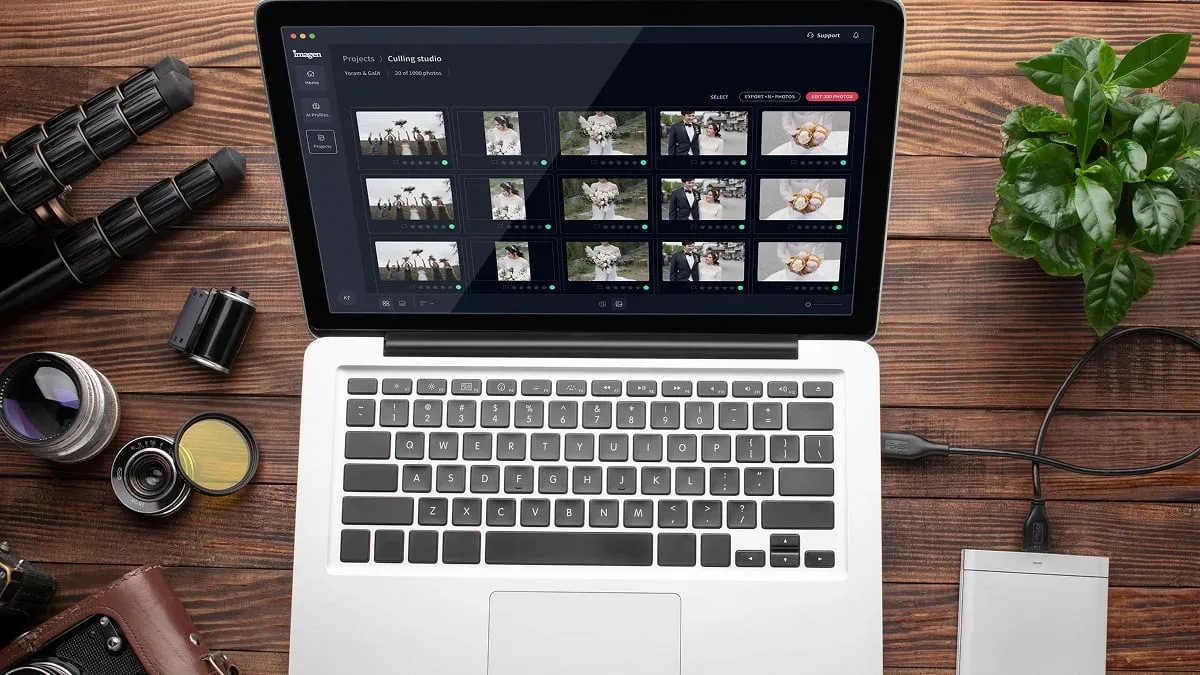
幸い、AIによるセレクトがその負担を肩代わりしてくれます。ImagenのAIセレクトのようなツールなら、驚くほどの精度でこの作業を数分で終わらせます。ブレた写真を探すだけではなく、写真家の目で画像を解析します。いまでは編集と同じImagenのプロジェクトの中で使え、手作業でセレクトしたい場合はAIセレクトを使わずに無料でセレクトすることもできます。
AIがセレクトで確認するのは、次のような点です。
- ピントの精度:AIが拡大して、被写体の目にピントがぴたりと合っているかを確認します。ピントが甘い写真や外れた写真には、すぐに印を付けて不採用にします。
- まばたきと表情:顔を解析し、全員の目が開いているか、表情が魅力的かを確かめます。誰もまばたきしていない1枚を探すために、20枚の集合写真を手作業で見比べる必要はもうありません。
- 重複と似たカット:10枚の連写をしたとき、AIはシャープさと構図をもとにその中から最良の1枚を見つけ、残りは重複として不採用にまとめます。これだけでも膨大な時間を節約できます。
- 構図:良い構図の原則を見分けるように学習しており、うまくフレーミングされた写真に高い評価を付けます。
- 光と露出:ひどい露出アンダーや露出オーバーの写真を見つけ、不採用の候補として印を付けます。
手順はシンプルです。撮影したRAWデータをすべてImagenのセレクトツールに読み込みます。AIがすべてを解析し、残すべき写真を集めたギャラリーを表示します。不採用の写真には、わかりやすく印が付いています。AIの選択をざっと確認して細かな修正を加えれば、編集に進めるベストな写真だけが残ります。調査では、これによってセレクトにかかる時間を最大90%削減できることがわかっています。忙しい写真家にとっては、毎月何十時間も取り戻せることになります。
ステップ5:新しい撮影データにAI プロファイルを適用する
撮影データをえりすぐりの写真にまでセレクトできました。いよいよパーソナル AI プロファイルの出番です。これから先にかかるはずだった何時間もの編集作業が、数分で消える瞬間です。作業の流れはスムーズに進むように設計されており、いまのLightroomの環境と直接連携します。まったく新しいプラットフォームを覚える必要はなく、いまの手順に強力な自動化のステップを1つ加えるだけです。
RAW画像のフォルダーから、AIを使って編集済みのギャラリーを仕上げるまでの流れは次のとおりです。
- 新しい写真をLightroom Classicに読み込む:いつもどおりに作業を始めます。新しいフォルダーを作り、メモリーカードのRAW写真をLightroomの新しいコレクションに読み込みます。この時点では、まだ何も調整しないでください。
- 写真をImagenに送る:Lightroomで新しい写真を選択した状態で、Imagenアプリを開きます。選択したコレクションが検出されるので、ボタンをクリックして編集用にアップロードするだけです。ここでも送るのは軽量なデータで、RAWファイルそのものではないため、アップロードはすぐに終わります。
- AI プロファイルとツールを選ぶ:ここはあなたが主導権を握る場面です。Imagenの画面で、適用するプロファイルを選びます。
- 大部分の写真には、メインのパーソナル AI プロファイルを選びます。
- 白黒用のプロファイルを別に用意しているなら、特定の写真に印を付けて、そちらで編集させることもできます。
- この段階で、ほかのAIツールも適用できます。AI 角度補正、AI トリミング、被写体マスクのチェックボックスをオンにしましょう。あとで何百枚もの写真を手作業で処理するより、はるかに効率的です。プロのユーザーのデータによると、AIによる角度補正だけでも、一般的な写真で98%以上の精度があります。
- 編集結果をダウンロードする:選択が終わったら、ジョブを送信します。Imagenのクラウドサーバーが撮影データ全体を処理し、あなた独自の作風と選んだツールの調整をすべての写真に適用します。処理は驚くほど速く、800枚ほどの平均的な結婚式なら20分以内に編集できます。編集済みの写真は処理が進むにつれてまとまって届くので、残りの処理を待つ間に最初のほうの写真から確認を始められます。すべて終わると通知が届きます。
- Lightroomで確認する:ワンクリックで、Imagenが編集データをダウンロードし、Lightroomのカタログ内の写真に直接適用します。RAWファイルは一度もハードディスクから出ていません。AIの編集は非破壊の調整として適用されるので、自分でスライダーを動かしたときとまったく同じです。編集済みのギャラリー全体を、そのままLightroomで確認できます。Imagenに内蔵された編集機能(ベータ版)で確認し、手で微調整することもできます。Lightroomと併用できる、実用的な初期リリース版です。
ステップ6:AIの編集を確認して微調整する
コーヒーを1杯いれる間に、撮影データ全体の編集が終わりました。最高の気分です。でも、まだ完了ではありません。AI写真編集の目的は、写真家を工程から完全に外すことではありません。繰り返しの退屈な作業の80〜90%をなくし、あなたのプロの目を最後の重要な仕上げに集中させることです。この確認の段階こそ、あなたの芸術性が本当に輝く場面です。
AIは一貫性と技術的な正確さには非常に優れていますが、ここぞという1枚で伝えたい特有の雰囲気やストーリーまでは、いつも捉えられるとは限りません。ここからのあなたの役割は、流れ作業の担当者ではなく、アートディレクターです。
AIによる編集は、芸術的なビジョンに取って代わるものではなく、強力なアシスタントとして捉えるべきです。基本的な補正という重労働をAIが担うことで、写真家は自分ならではの作風を決定づけ、1枚の写真を本当に特別なものにする、繊細でクリエイティブな調整に時間を使えるようになります。
Itamar Haim、AI写真ワークフローのスペシャリスト
Lightroomでの最終確認のチェックリストです。
- ここぞという「ヒーローショット」を確認する:ギャラリーをざっとスクロールし、その撮影で一番気に入っている写真を見つけます。新郎新婦のファーストキス、息をのむような風景、完璧なポートレート。こうした写真には少し時間をかけましょう。もう少しメリハリが必要でしょうか。少しだけクリエイティブなトリミングをすべきでしょうか。ここで、あなたならではの持ち味を加えます。
- 肌の色を確認する:AIは一般的に肌の色の扱いがとても得意ですが、光の条件によっては難しいこともあります。昼光、フラッシュ、タングステン光など、異なる光で撮ったポートレートを数枚確認し、完璧かどうか確かめましょう。オレンジやレッドの彩度を少し調整するだけで済むこともあります。
- アーティスティックなトリミング:AIのトリミングは技術的な正確さには優れていますが、あなたにはもっとクリエイティブな構図が見えるかもしれません。感情に訴えるようにきつめにトリミングしたり、特定のプリントに合わせて縦横比を変えたりするチャンスです。
- 部分補正を加える:全体の編集はAIが担当しました。ここからは部分補正を手早く加えられます。円形フィルターで被写体の顔を明るくしたいでしょうか。覆い焼きと焼き込みで立体感を出したいでしょうか。基本の露出やカラーグレーディングを気にしなくてよいので、こうしたピンポイントの作業がずっと速く進みます。
最後の5〜10%の調整こそが、良い写真と素晴らしい写真を分けるものです。AIのおかげで、そこに集中するための時間と創造力が十分に残ります。
時間をかけてAI プロファイルを磨き上げる
Imagenのようなプラットフォームを使う最大の利点の1つは、パーソナル AI プロファイルが生きていて、進化し続けるツールだということです。「一度設定したら終わり」のプリセットではありません。編集する撮影データが増えるほど、継続的に学習して精度が上がるように作られています。このプロセスを「微調整(ファインチューニング)」と呼び、あなたの作風の変化に合わせてAIの編集も成長していくのは、この仕組みのおかげです。
考えてみてください。あなたの編集スタイルは、おそらく2年前とまったく同じではないはずです。新しいテクニックを見つけ、好みが変わり、カメラの技術も進化します。AI プロファイルも、そうした変化についていく必要があります。微調整のプロセスを使えば、それが驚くほど簡単にできます。
AI プロファイルを継続的に改善する方法は次のとおりです。
- 必ず最終確認をする:すべての撮影データでステップ6(確認と微調整)を行います。Lightroomで細かな最終調整を加え、写真を思いどおりの仕上がりにしましょう。これが、AIが次に学ぶための重要なデータになります。
- 最終版の編集をアップロードする:最終調整を終えたら、更新した編集をImagenに送り返せます。アプリには「Fine-Tune Profile(プロファイルの微調整)」という項目があります。完成させたLightroomのコレクションを指定します。
- AIがあなたの修正から学ぶ:Imagenは、AIが最初に編集した結果と、あなたが手で仕上げた最終版との違いを解析します。たとえば「逆光の夕焼けの写真では、思っていたよりシャドウを少し持ち上げるのが好みなんだな」「白黒変換のコントラストは、自分が適用していたより少し弱めなんだな」といったことを学びます。
- プロファイルが更新される:この新しい情報が、パーソナル AI プロファイルに反映されます。次に似た条件の撮影データを送ると、AIの最初の編集はあなたの最終的なイメージにさらに近づき、手作業の調整が少なくて済むようになります。
プロのアドバイス:5〜10件の撮影ごと、または手作業の修正がかなり多くなったと感じたときに、プロファイルを微調整しましょう。少ない枚数で頻繁に行う必要はありませんが、定期的に更新すれば、AIはあなたの創造的な目と常にぴったり歩調を合わせられます。1年もこれを繰り返せば、AIは驚くほど正確になり、追加の修正がまったく要らない編集を返してくれることも珍しくありません。
撮影ジャンル別:AIを作業の流れに取り入れる
AI写真編集は、特定のジャンルの写真家だけのものではありません。スピード、一貫性、正確さというメリットは、ほぼどんなプロの分野にも活かせます。基本的な手順は同じでも、その活かし方は分野ごとの課題に合わせて変えられます。一生に一度の瞬間、完璧なポートレート、美しい物件。何を撮っていても、AIが果たせる役割があります。
ウェディング写真の場合
最も恩恵が大きいのは、おそらくこのジャンルでしょう。ウェディング写真では、大きく異なる光の条件の中で、膨大な枚数(1件あたり3,000枚以上になることも多い)を撮影します。
- 課題:薄暗い部屋での支度の写真から、日差しの降り注ぐ屋外での挙式、さまざまな光が混在する披露宴まで、統一感のある仕上がりを保つこと。
- AIによる解決策:パーソナル AI プロファイルは、一貫性を保つことにかけては達人です。1枚ごとの光の状況を解析して作風を正しく適用するので、ギャラリー全体に統一感が生まれます。固定のプリセットでこれを手早く行うのは、ほぼ不可能です。結婚式1件あたり20〜30時間にもなる時間の節約は、ビジネスそのものを変えます。
ポートレート写真の場合
ポートレート写真では、スピードとクライアントの満足度がすべてです。クライアントは早く写真を見たいと思っており、短期間で納品できることは大きなセールスポイントになります。
- 課題:短い納期と、完璧な肌の色。
- AIによる解決策:AI編集なら、クライアントが帰宅する前にポートレート撮影の編集を終えられます。あなたの細かな肌の色の補正をAIが学べることは、何にも代えがたい価値があります。さらにAI 被写体マスクツールが自動でマスクを作成するので、被写体へのピンポイントの調整が数秒でできます。
不動産写真の場合
不動産写真では、技術的な完璧さは絶対条件です。線はまっすぐ、色は正確で、どの部屋も明るく魅力的に見えなければなりません。
- 課題:幾何学的なゆがみを補正し、物件のすべての写真を明るく清潔感のある統一された仕上がりにすること。
- AIによる解決策:ImagenのAIツールは、まさにこの用途に最適です。AI 角度補正とパース補正の機能が、手間のかかる重要な作業である縦の線の傾きを自動で補正します。「明るく軽やかな」スタイルでプロファイルを学習させれば、物件の写真がどれもプロらしく統一された仕上がりになります。
専門分野が何であれ、基本的なメリットは同じです。編集の技術的な繰り返し作業はAIが引き受け、あなたは写真のアートとビジネスに集中できます。
Imagenの最新情報:Imagenは現在、プロの写真家のための、自律的に動く賢いStudioになっています。1つのプロジェクトの中で、セレクト、編集、確認、書き出しを好きな順番で行えます。このガイドの手順でいえば、過去の自分の編集から学んだパーソナル AI プロファイルが新しい撮影データを仕上げ、編集済みの写真がまとまって届くので、残りの処理を待つ間に最初のほうの写真から確認を始められます。Studioはベータ版として段階的に公開されており、Imagenで詳しく見ることができます。
よくある質問
AIで写真を編集するのはずるいことですか?
いいえ。AIを使うことはずるくありません。オートフォーカスやデジタルカメラと同じように、写真家の道具の進化の1つです。クリエイティブな方向性を決めるのは、今もあなた自身です。AIは学習したあなたの作風を、手作業よりずっと速く実行するだけです。
ImagenのAI編集にはどれくらい費用がかかりますか?
Imagenの価格は柔軟です。従量課金制の写真家は書き出した分だけを支払います。1つのプロジェクトでセレクト、編集、書き出しができる新しいStudioのツールを試すのは無料です。大幅な時間の節約と、より多くのクライアントの仕事を受けられる余裕を考えれば、費用は十分に回収できます。
AIは、自分の白黒写真の編集スタイルを再現できますか?
もちろんです。白黒の編集専用のパーソナル AI プロファイルを作れます。ベストな白黒写真を集めたカタログで学習させれば、階調、コントラスト、粒子に対するあなた独自のアプローチを学びます。
AIの編集が気に入らなかった場合はどうなりますか?
編集はLightroomで非破壊的に適用されるので、常にあなたが完全にコントロールできます。AIの調整を微調整したり、写真を完全に初期化したり、「微調整」機能を使って、あなたの修正をもとに次はもっとうまく編集するようAIに教えたりできます。
写真や編集スタイルのセキュリティは大丈夫ですか?
元のRAWファイルがPCから出ることはありません。Imagenが編集のためにアップロードするのは、軽量なプレビューだけです。プラットフォームは安全なクラウドインフラを使っており、パーソナル AI プロファイルはあなた個人の知的財産です。ほかの誰かと共有されたり、使われたりすることはありません。
Adobe Lightroomは今も必要ですか?
このガイドの作業の流れでは、必要です。パーソナル AI プロファイルはLightroom Classicのカタログから学習するので、カタログの管理と最終調整の拠点としては、引き続きLightroomが自然な選択です。ImagenはMacとWindowsに対応したデスクトップアプリでもあり、内蔵の編集機能(ベータ版)を備えています。仕上がったJPG、TIFF、PNGファイルをImagenから直接書き出すこともできますが、この編集機能は初期リリース版で、Lightroomを完全に置き換えるものではありません。
AIが作風を学ぶまでに、実際どれくらいかかりますか?
5,000〜10,000枚のカタログなら、機械学習の処理は通常24時間以内に終わります。プロファイルができあがれば、何百枚もの新しい撮影データへの適用は20分もかかりません。
パーソナル AI プロファイルは複数持てますか?
はい。むしろおすすめです。多くのプロが「自然光のポートレート」「フラッシュを使った披露宴」「スタジオでのプロフィール写真」「白黒」など、場面に応じて複数のプロファイルを使い分けています。最終的な仕上がりの精度とコントロールが、さらに高まります。
