Come fotografo professionista, sai che scattare la foto perfetta è solo metà della battaglia. L’altra metà? La post-produzione. Le ore trascorse davanti a un computer, a fare la Selezione, la correzione del Colore e a regolare centinaia, se non migliaia, di foto possono essere estenuanti. È la parte del lavoro che spesso ci tiene lontani da ciò che amiamo di più: stare dietro l’obiettivo. Un software di editing fotografico in batch non è solo una comodità, è una necessità per qualsiasi fotografo serio che desideri recuperare il proprio tempo, mantenere la coerenza e ampliare la propria attività. Si tratta di lavorare in modo più intelligente, non più duro.
Punti chiave
- Il tempo è la tua risorsa più preziosa: Un software di editing in batch può ridurre il tempo di post-produzione fino al 96%, liberandoti per concentrarti su scatti, relazioni con i clienti e crescita aziendale.
- La coerenza è fondamentale: Applicare le edit a un intero servizio fotografico garantisce un aspetto coeso e professionale che definisce il tuo stile distintivo e rafforza il tuo marchio.
- L’AI è il tuo nuovo assistente: Gli editor in batch moderni, specialmente quelli basati sull’AI come Imagen, imparano il tuo stile unico per fornire edit personalizzate su vasta scala, andando ben oltre ciò che i Preset tradizionali possono offrire.
- L’integrazione del Flusso di lavoro è fondamentale: Il miglior software si integra perfettamente con gli strumenti che già utilizzi, come Adobe Lightroom Classic, creando una pipeline di post-produzione fluida ed efficiente dall’inizio alla fine.
- È più che semplice editing: Le soluzioni leader offrono un ecosistema completo per la post-produzione, tra cui la Selezione basata sull’AI, l’archiviazione cloud e persino opzioni di consegna ai clienti, tutto all’interno di un’unica piattaforma.
Cos’è l’editing fotografico in batch?
Prima di immergerci nelle opzioni software, definiamo rapidamente di cosa stiamo parlando. L’editing fotografico in batch, o elaborazione in batch, è la pratica di applicare le stesse edit o edit simili a un ampio gruppo di foto contemporaneamente. Questo potrebbe essere semplice come applicare un Preset in Lightroom o avanzato come utilizzare un’app basata sull’AI per analizzare e correggere individualmente ogni foto in base a uno stile appreso.
L’obiettivo è duplice: efficienza e coerenza. Invece di regolare l’esposizione, il bilanciamento del bianco e il contrasto su ogni singola immagine di un matrimonio o evento, puoi applicare tali modifiche all’intero set con pochi clic. Questo non solo fa risparmiare un’incredibile quantità di tempo, ma garantisce anche che ogni foto di quella sessione abbia un aspetto coerente, il che è fondamentale per fornire una galleria professionale e curata ai tuoi clienti.
Per anni, i fotografi si sono affidati ai Preset e alla sincronizzazione manuale in programmi come Lightroom. Sebbene utili, questi metodi hanno i loro limiti. Un Preset applica le stesse impostazioni statiche a ogni foto, indipendentemente dalle singole condizioni di illuminazione o composizione. Devi comunque tornare indietro e regolare manualmente ogni immagine. È qui che la prossima generazione di software di editing in batch, in particolare quelli basati sull’intelligenza artificiale, ha completamente cambiato il gioco.
Il miglior software di editing fotografico in batch per professionisti
La scelta del software giusto dipende dal tuo Flusso di lavoro, dal budget e dal livello di automazione desiderato. Ecco un’analisi dei principali contendenti sul mercato, progettata per aiutarti a trovare la soluzione perfetta per la tua attività di fotografia.
1. Imagen: L’Editor Personale basato sull’AI
Quando parliamo dell’evoluzione dell’editing in batch, Imagen è in prima linea nella conversazione. Non è solo un altro strumento che applica un Preset; è un’app desktop basata sull’AI che impara il tuo stile di editing unico e lo applica in modo intelligente alle tue foto. Immagina di avere un editor personale che conosce le tue preferenze esatte, lavorando alla velocità della luce. Questo è ciò che lo distingue e lo pone in cima alla nostra lista.
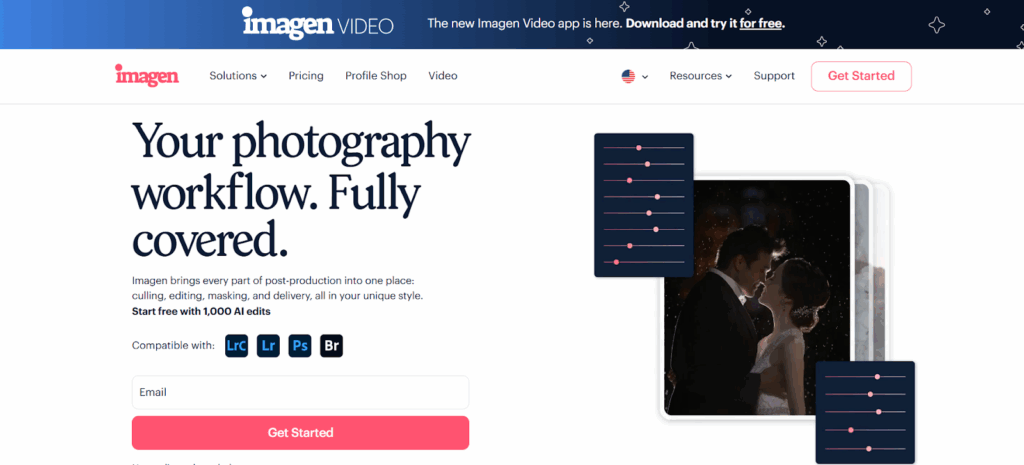
Imagen si integra perfettamente con il tuo Flusso di lavoro esistente, principalmente con Adobe Lightroom Classic, ma offre anche compatibilità con Lightroom, Photoshop e Bridge. Il nucleo di Imagen ruota attorno ai suoi Profili AI, che sono modelli sofisticati addestrati per replicare uno stile di editing specifico.
Come funziona Imagen
Il Processo è semplice ma incredibilmente potente. Inizi creando un Profilo AI. Questo può essere fatto in diversi modi:
- Profilo AI personale: Questa è la funzionalità più potente di Imagen. Fornisci almeno 2.000 delle tue foto precedentemente modificate (da un catalogo di Lightroom Classic) e l’AI di Imagen le analizza per imparare il tuo stile. Esamina ogni regolazione che hai apportato, dal bilanciamento del bianco e l’esposizione al pannello HSL e alla curva di tono. Dopo il periodo di training (di solito fino a 24 ore), hai un Profilo che modifica le nuove foto esattamente come faresti tu. Inoltre, questo Profilo continua a evolversi. Mentre apporti le edit finali alle foto modificate da Imagen e le ricarichi, l’AI perfeziona il Profilo, assicurandosi che rimanga sempre sincronizzato con il tuo stile attuale.
- Profilo AI personale Lite: Se non hai 2.000 foto modificate, puoi iniziare rapidamente con un Profilo Lite. Carichi un Preset preferito, rispondi ad alcune domande sulle tue preferenze di stile e Imagen crea un Profilo in pochi minuti. È un ottimo punto di partenza che puoi perfezionare nel tempo.
- Profili AI Talent: Vuoi provare un nuovo stile o non ne hai ancora uno coerente? Imagen offre un marketplace di Profili creati da fotografi di fama mondiale. Puoi applicare i loro look distintivi alle tue foto all’istante. Questo è anche un modo fantastico per sperimentare e trovare uno stile che risuoni con te.
Una volta che hai il tuo Profilo, crei semplicemente un nuovo progetto nell’app desktop di Imagen, lo indirizzi al tuo catalogo di Lightroom Classic (o alle cartelle per altre app Adobe), selezioni le foto che vuoi modificare, scegli il tuo Profilo AI e aggiungi qualsiasi altro strumento AI di cui hai bisogno. Imagen carica quindi anteprime a bassa risoluzione, le modifica nel cloud a una velocità sorprendente (circa 0,5 secondi per foto) e invia le edit al tuo catalogo. I tuoi file originali non lasciano mai il tuo disco rigido.
Oltre le edit Base: una suite completa di post-produzione
Ciò che rende Imagen una vera soluzione per il Flusso di lavoro è che non si ferma al Colore e al tono. Offre una suite di strumenti AI per gestire altre noiose attività di post-produzione:
- Selezione AI: La Selezione è probabilmente una delle parti più dispendiose in termini di tempo del Flusso di lavoro di un fotografo. La funzionalità di Selezione AI di Imagen analizza l’intero servizio fotografico alla ricerca di scatti fuori fuoco, occhi chiusi e scarsa esposizione. Raggruppa foto simili e mette in evidenza le migliori, facendoti risparmiare ore di ordinamento manuale. Puoi persino fare la Selezione in base alle anteprime modificate e impostare un numero target di immagini finali.
- Strumenti AI per la precisione: Puoi aggiungere regolazioni specifiche alla tua edit in batch a un piccolo costo aggiuntivo per foto. Questi includono:
- Ritaglio: Ritaglia in modo intelligente le foto per migliorare la composizione.
- Raddrizza: Corregge automaticamente gli orizzonti inclinati.
- Maschera soggetto: Applica regolazioni mirate al soggetto principale per farlo risaltare.
- Leviga pelle: Applica una levigatura della pelle dall’aspetto naturale.
- Unione HDR: Per i fotografi immobiliari, questo strumento unisce automaticamente le esposizioni multiple.
- Archiviazione cloud: Imagen offre una soluzione di backup cloud sicura progettata per i fotografi. Mentre carichi progetti per la Selezione o l’editing, i tuoi file ad alta risoluzione possono essere automaticamente sottoposti a backup nel cloud, offrendo tranquillità e liberando spazio sul disco rigido locale.
Perché Imagen si distingue
Per il fotografo professionista, Imagen risolve i problemi principali della post-produzione. Non si tratta di togliere la creatività; si tratta di gestire le attività ripetitive e meccaniche in modo che tu possa concentrarti su quelle creative. La capacità del Profilo AI personale di apprendere e adattarsi è rivoluzionaria, offrendo un livello di personalizzazione che i Preset statici non potranno mai eguagliare. È uno strumento costruito da fotografi, per fotografi, e cambia radicalmente il panorama della post-produzione in meglio.
2. Adobe Lightroom Classic: Lo standard del settore
Nessun elenco di software di editing fotografico sarebbe completo senza Adobe Lightroom Classic. Per anni, è stata l’app di riferimento per i fotografi professionisti per organizzare e modificare il proprio lavoro. Le sue funzionalità di editing in batch sono robuste e sono state a lungo lo standard del settore.
Funzionalità di editing in batch
Gli strumenti di editing in batch principali di Lightroom sono i Preset e la funzione Sincronizza.
- Preset: Puoi creare i tuoi Preset da una serie di edit o acquistarli da altri fotografi. Applicare un Preset a un gruppo di foto nel modulo Libreria è facile e veloce.
- Sincronizza impostazioni: Nel modulo Sviluppo, puoi modificare una foto, quindi selezionare un gruppo di altre foto e fare clic sul pulsante “Sincronizza”. Si apre una finestra di dialogo in cui puoi scegliere esattamente quali impostazioni copiare nelle altre immagini. Questo è più granulare rispetto all’applicazione di un Preset ed è molto utile per gli scatti in cui l’illuminazione è coerente.
- Sincronizzazione automatica: Per una sincronizzazione ancora più veloce, puoi abilitare “Sincronizzazione automatica”. Con questa opzione attiva, qualsiasi regolazione apportata alla foto selezionata viene immediatamente applicata a tutte le altre foto selezionate nella pellicola. Questo è potente, ma usalo con cautela, poiché è facile modificare accidentalmente centinaia di foto contemporaneamente.
- Copia e incolla: Puoi anche copiare le impostazioni da una foto (Ctrl/Cmd + C) e incollarle su un’altra foto o gruppo di foto (Ctrl/Cmd + V).
Punti di forza e limitazioni
Lightroom Classic è una soluzione all-in-one per la gestione e l’editing delle foto. I suoi strumenti organizzativi sono secondi a nessuno e le sue funzionalità di editing sono complete. Per l’editing in batch, fornisce una solida base che offre al fotografo il pieno controllo.
Tuttavia, la sua elaborazione in batch si basa sull’applicazione delle stesse regolazioni a tutte le foto. Un Preset che funziona perfettamente per una foto scattata in pieno sole probabilmente avrà bisogno di modifiche significative per una foto scattata all’ombra pochi istanti dopo. Ciò significa che, sebbene Lightroom possa fornirti un punto di partenza coerente, devi comunque esaminare le tue foto una per una per apportare le edit finali. Questo è il lavoro manuale che le soluzioni basate sull’AI come Imagen mirano a eliminare. È uno strumento potente, ma non è automatizzato allo stesso modo.
3. Capture One Pro: La scelta del professionista per il tethering e il Colore
Capture One Pro è un altro editor di foto di alto livello, rinomato per il suo motore di elaborazione RAW superiore, gli incredibili strumenti di gradazione del Colore e le migliori funzionalità di scatto in tethering della categoria. Molti fotografi commerciali, di moda e di studio lo preferiscono per il suo preciso controllo del Colore e l’efficienza del Flusso di lavoro.
Funzionalità di editing in batch
L’approccio di Capture One all’editing in batch è simile a quello di Lightroom, ma con alcune funzionalità uniche:
- Stili e Preset: Simile a Lightroom, Capture One utilizza “Stili” (che sono come Preset che possono contenere più regolazioni) e “Preset” (che sono impostazioni salvate per un singolo strumento). Questi possono essere applicati a più immagini contemporaneamente.
- Copia e applica regolazioni: Puoi copiare le regolazioni da un’immagine e applicarle ad altre. Capture One ti offre un appunti che mostra esattamente quali regolazioni vengono copiate, offrendo un ottimo controllo.
- Editing Colore avanzato: La vera potenza di Capture One risiede nei suoi strumenti Colore, come Bilanciamento Colore ed Editor Colore. Puoi creare gradazioni di Colore molto specifiche e applicarle alle tue immagini per un aspetto unico e coerente.
- Ricette di Processo: Questo è il potente strumento di export di Capture One. Puoi creare “ricette” per esportare immagini con impostazioni diverse (ad esempio, TIFF a piena risoluzione per la stampa, JPEG a bassa risoluzione per il web) ed eseguirle tutte contemporaneamente.
Punti di forza e limitazioni
Il motore RAW di Capture One è spesso considerato in grado di produrre immagini leggermente più nitide con una migliore resa cromatica direttamente dalla fotocamera. Le sue funzionalità di editing basate su livelli e di mascheratura avanzata offrono anche maggiore flessibilità rispetto a Lightroom per edit complesse.
Per l’editing in batch, è alla pari con Lightroom in termini di funzionalità. Puoi applicare rapidamente stili e regolazioni a grandi gruppi di foto. Tuttavia, come Lightroom, manca dell’analisi intelligente, foto per foto, di un editor AI. Le regolazioni sono statiche. Inoltre, Capture One ha una curva di apprendimento più ripida rispetto a Lightroom e il suo sistema di gestione delle risorse, sebbene capace, non è universalmente elogiato come il modulo Libreria di Lightroom.
4. DxO PhotoLab: Riduzione rumore e Correzioni lente superiori
DxO PhotoLab si è ritagliato una nicchia con le sue eccezionali tecnologie di correzione dell’immagine basate sulla scienza. È ampiamente considerato come il migliore sul mercato per la Riduzione rumore (DeepPRIME) e gli strumenti di Correzioni lente. DxO testa meticolosamente migliaia di combinazioni di fotocamere e obiettivi per creare Profili di correzione che correggono automaticamente la distorsione, la vignettatura e le aberrazioni cromatiche con incredibile precisione.
Funzionalità di editing in batch
DxO PhotoLab è costruito per l’elaborazione in batch da zero.
- Correzioni automatiche: Quando apri una cartella di file RAW, PhotoLab applica automaticamente le sue correzioni specifiche per obiettivo e fotocamera a tutte le immagini. Questo da solo fa risparmiare un’enorme quantità di tempo e fornisce un punto di partenza tecnicamente superiore.
- Preset: Come gli altri, DxO ha un robusto sistema di Preset. Puoi utilizzare i Preset integrati o crearne di tuoi e applicarli a più immagini.
- Copia e incolla correzioni: Puoi copiare tutte le impostazioni di correzione da un’immagine e incollarle su una selezione di altre immagini.
Punti di forza e limitazioni
Il più grande punto di forza di DxO è la qualità delle sue correzioni automatizzate. Se scatti con un obiettivo che ha una distorsione significativa o in situazioni di scarsa illuminazione che producono molto rumore, DxO PhotoLab può fare miracoli sul tuo intero servizio fotografico con pochissimo sforzo.
La limitazione è che i suoi strumenti di editing principali, sebbene capaci, non sono così completi come quelli di Lightroom o Capture One. Anche le sue funzionalità di organizzazione e gestione delle risorse sono più elementari. Molti fotografi utilizzano DxO PhotoLab come primo passaggio nel loro Flusso di lavoro: elaborano in batch i loro file RAW attraverso di esso per la Riduzione rumore e le Correzioni lente, li esportano come DNG e quindi li importano in Lightroom per l’editing e l’organizzazione finali. Questo aggiunge un passaggio extra al Flusso di lavoro, ma per molti, il miglioramento della qualità ne vale la pena.
5. Luminar Neo: Strumenti basati sull’AI per edit creative
Luminar Neo, di Skylum, ha adottato un approccio diverso all’AI. Mentre Imagen si concentra sull’apprendimento del tuo stile, Luminar si concentra sulla fornitura di una suite di strumenti basati sull’AI che semplificano le edit creative complesse. È progettato per essere veloce, divertente e produrre risultati sorprendenti con pochi cursori.
Funzionalità di editing in batch
Luminar Neo può funzionare come editor autonomo o come plugin per Lightroom e Photoshop. Il suo editing in batch funziona principalmente attraverso il suo sistema di Preset.
- Preset (Aspetti): Luminar è dotato di un’ampia varietà di “Aspetti” che puoi applicare alle tue foto. Puoi sincronizzare questi Preset su più immagini.
- Strumenti basati sull’AI: La magia di Luminar risiede in strumenti come Sky AI (che sostituisce i cieli con un clic), Enhance AI (un singolo cursore per migliorare il tono e il Colore) e la sua suite di strumenti di miglioramento del ritratto (che possono illuminare automaticamente i volti, rimuovere le imperfezioni e migliorare gli occhi). Sebbene tu li applichi in genere a singole immagini, puoi sincronizzare le impostazioni su un batch.
Punti di forza e limitazioni
Luminar Neo è fantastico per i fotografi che desiderano ottenere edit creative e di grande impatto rapidamente senza una profonda conoscenza tecnica dell’editing. Strumenti come Sky AI sono davvero impressionanti e possono far risparmiare un’enorme quantità di tempo rispetto allo svolgimento dello stesso lavoro manualmente in Photoshop.
Tuttavia, non è realmente progettato per il Flusso di lavoro ad alto volume di un fotografo di matrimoni o eventi allo stesso modo di Imagen o Lightroom. La sua forza risiede nel miglioramento di singole foto o piccoli gruppi di foto con i suoi strumenti AI creativi, piuttosto che nell’applicazione di una gradazione di Colore coerente e sfumata su un catalogo di mille immagini. Anche la gestione delle risorse è piuttosto elementare, il che lo rende meno adatto come strumento organizzativo principale per i professionisti.
Come scegliere l’editor in batch giusto per te
Quindi, con tutte queste opzioni, come si decide? Ecco una guida rapida basata su diversi profili di fotografi:
- Per il fotografo di matrimoni/eventi ad alto volume: Le tue preoccupazioni principali sono la velocità, la coerenza e la riduzione del backlog di selezione/editing. Imagen è, senza dubbio, la soluzione migliore in questo caso. La sua capacità di apprendere il tuo stile personale e automatizzare l’intero processo di editing è impareggiabile e ti darà il massimo ritorno sul tuo tempo.
- Per il fotografo che desidera il controllo manuale completo: Se ti piace il processo di editing e vuoi mantenere il controllo manuale completo su ogni immagine, beneficiando al contempo dell’efficienza, Adobe Lightroom Classic rimane la scelta migliore. La sua combinazione di potenti strumenti di editing e la migliore organizzazione della categoria è difficile da battere.
- Per il fotografo di studio, commerciale o di moda: Se il tuo lavoro richiede la massima accuratezza del colore e passi molto tempo a scattare foto in tethering in uno studio, Capture One Pro è probabilmente la soluzione migliore. I suoi strumenti di colore e il tethering sono superiori e il suo editing batch è alla pari con quello di Lightroom.
- Per il fotografo di architettura, immobiliare o in condizioni di scarsa illuminazione: Se la perfezione tecnica è la tua priorità e combatti frequentemente il rumore e la distorsione dell’obiettivo, DxO PhotoLab è una degna aggiunta al tuo flusso di lavoro. Usarlo per pre-elaborare i tuoi file può elevarne significativamente la qualità.
- Per il fotografo creativo di ritratti/paesaggi o hobbista: Se il tuo obiettivo è creare immagini straordinarie e creative rapidamente e sei meno interessato all’elaborazione ad alto volume, Luminar Neo offre una serie divertente e potente di strumenti AI che possono produrre risultati incredibili con il minimo sforzo.
Conclusione: abbracciare un futuro efficiente
I giorni in cui si passava più tempo a modificare le foto che a scattarle sono contati. L’evoluzione del software di editing fotografico batch, guidata dalla potenza dell’intelligenza artificiale, sta restituendo ai fotografi il loro bene più prezioso: il tempo.
Mentre gli strumenti tradizionali come Lightroom e Capture One mantengono ancora il loro posto come soluzioni potenti e all-in-one, l’ascesa di applicazioni specializzate basate sull’intelligenza artificiale come Imagen rappresenta un cambiamento fondamentale nel flusso di lavoro professionale. Automatizzando gli aspetti più ripetitivi e dispendiosi in termini di tempo della post-produzione, questi strumenti non ci rendono solo più veloci; ci liberano per essere più creativi. Ci permettono di tornare a cercare location, a connetterci con i clienti e a concentrarci sull’arte della fotografia stessa.
Investire nel giusto software di editing batch non è una spesa; è un investimento nella tua attività, nella tua arte e nel tuo benessere. Esplora le opzioni, prova le versioni di prova gratuite e trova la soluzione più adatta al tuo flusso di lavoro. Il tuo futuro, meno stressato, ti ringrazierà.
Domande frequenti (FAQ)
1. Qual è la principale differenza tra l’utilizzo di un preset e un Profilo AI come quello di Imagen? Un preset applica una serie fissa di regolazioni a ogni foto, indipendentemente dal suo contenuto. Un Profilo AI, come quello che crei in Imagen, analizza in modo intelligente ogni foto individualmente e applica regolazioni personalizzate in base alle specifiche condizioni di illuminazione, al soggetto e allo stile che ha imparato da te. È la differenza tra una soluzione unica per tutti e un abito su misura per ogni singola immagine.
2. L’editing fotografico AI sostituirà i fotografi? Assolutamente no. Gli strumenti di editing AI sono progettati per essere assistenti, non sostituti. Gestiscono le attività noiose e ripetitive (come la correzione iniziale del colore e la selezione) che consumano il tempo di un fotografo. Questo libera il fotografo per concentrarsi sugli aspetti creativi del suo lavoro, come la messa a punto degli scatti principali, la comunicazione con i clienti e le riprese. La visione creativa e il tocco umano rimangono essenziali.
3. Ho bisogno di una connessione Internet per utilizzare il software di editing batch? Dipende dal software. Per le applicazioni desktop tradizionali come Adobe Lightroom Classic, Capture One e DxO PhotoLab, tutta l’elaborazione viene eseguita sulla tua macchina locale e non hai bisogno di una connessione Internet per modificare. Per le soluzioni AI basate su cloud come Imagen, hai bisogno di una connessione Internet per caricare le tue foto (o le loro anteprime) per l’elaborazione e per scaricare le modifiche completate. Tuttavia, l’editing stesso avviene sui loro potenti server, quindi non rallenta il tuo computer.
4. Quante foto mi servono per creare un Profilo AI personale in Imagen? Imagen raccomanda un minimo di 2.000 foto modificate in modo coerente dai tuoi cataloghi di Lightroom Classic per creare un Profilo AI personale robusto e accurato. Più foto fornisci e più varie sono le condizioni di illuminazione, meglio l’AI imparerà il tuo stile. Se ne hai meno, puoi iniziare con un Profilo Lite o utilizzare un Profilo AI Talent.
5. Il software di editing batch può aiutare con la selezione delle foto? Sì, alcune soluzioni avanzate ora includono la selezione basata sull’AI. Culling Studio di Imagen è un ottimo esempio. Può rivedere automaticamente l’intero servizio fotografico, identificare le immagini sfocate o fuori fuoco, rilevare gli occhi chiusi e raggruppare foto simili, suggerendo le migliori. Questo può ridurre il tempo necessario per ordinare migliaia di foto da ore a minuti.
6. L’editing batch farà sembrare tutte le mie foto esattamente uguali? L’obiettivo dell’editing batch è la coerenza, non l’uniformità. Un buon editing batch, specialmente con l’AI, farà sembrare le tue foto come se appartenessero allo stesso set coeso, ma non le renderà identiche. Uno strumento AI riconoscerà che una foto scattata al chiuso sotto luce al tungsteno ha bisogno di una diversa regolazione del bilanciamento del bianco rispetto a una scattata all’aperto all’ombra e le regolerà di conseguenza per abbinarle al tuo stile desiderato.
7. Posso ancora apportare le mie regolazioni finali dopo aver utilizzato un editor batch? Assolutamente. Tutti i flussi di lavoro di editing batch professionali sono non distruttivi. Il software applica le modifiche ai tuoi file RAW, ma mantieni sempre la possibilità di tornare nel tuo editor preferito (come Lightroom Classic) e apportare le modifiche finali che ritieni opportune. Infatti, questa è una parte cruciale del processo per servizi come Imagen, poiché caricare quelle modifiche finali aiuta a mettere a punto e migliorare il tuo Profilo AI nel tempo.
8. L’editing batch è solo per i fotografi di matrimoni? Mentre i fotografi di matrimoni ed eventi beneficiano enormemente dell’editing batch a causa dell’alto volume di foto che scattano, è una tecnica preziosa per qualsiasi fotografo che lavori con grandi set di immagini. Questo include fotografi di ritratti, famiglie, neonati, immobiliare, scuole e sport. Chiunque cerchi di risparmiare tempo e ottenere un aspetto coerente in una sessione può trarne beneficio.
9. Quali sono i costi associati al software di editing batch? I costi variano ampiamente. Alcuni software, come Lightroom Classic e Capture One Pro, sono in genere venduti come abbonamenti mensili o annuali. Altri, come DxO PhotoLab e Luminar Neo, possono spesso essere acquistati con una licenza una tantum. I servizi AI come Imagen operano su un modello pay-per-edit, in cui acquisti crediti (ad esempio, 0,05 $ per foto), che può essere molto conveniente per i professionisti che lavorano poiché paghi solo per ciò che usi.
10. Come gestisco diverse situazioni di illuminazione (ad esempio, interni vs. esterni) con l’editing batch? È qui che gli editor basati sull’AI brillano davvero. Con l’editing batch tradizionale basato su preset in Lightroom, in genere applicheresti un preset ai tuoi scatti all’aperto e uno diverso ai tuoi scatti al chiuso. Con un Profilo AI in Imagen, lo addestri con foto provenienti da tutte le diverse condizioni di illuminazione. L’AI impara come tratti ogni situazione e applicherà automaticamente le regolazioni corrette, sia che la foto sia stata scattata sotto il sole diretto, all’ombra aperta o in una sala ricevimenti scarsamente illuminata.
11. L’editing batch funziona con i file RAW? Sì, tutto il software di editing batch professionale è progettato per funzionare con i file RAW. Lavorare con i file RAW ti offre la massima quantità di dati e flessibilità per l’editing e questi strumenti sono costruiti per sfruttare questo. Alcuni potrebbero anche funzionare con i JPEG, ma i migliori risultati arriveranno sempre da un flusso di lavoro RAW.
12. Qual è la curva di apprendimento per queste diverse opzioni software? Adobe Lightroom Classic è generalmente considerato avere una curva di apprendimento moderata, ma è molto facile da usare per i principianti. Capture One Pro è un po’ più complesso, specialmente i suoi strumenti di colore. Luminar Neo è progettato per essere molto facile da usare con i suoi strumenti AI basati su slider. Imagen ha una curva di apprendimento molto dolce; se sai già come organizzare le tue foto in Lightroom, usare Imagen è semplice come caricare un progetto e fare clic su un pulsante.
13. Posso condividere le mie impostazioni o profili di editing batch con altri fotografi? Sì, nella maggior parte dei casi. In Lightroom e Capture One, puoi facilmente esportare e condividere preset e stili. In Imagen, hai la possibilità di condividere il tuo Profilo AI personale con un massimo di altri tre account, rendendolo un ottimo strumento per gli studi con più fotografi che hanno bisogno di mantenere uno stile di marca coerente.