
写真のセレクト(カリング)とは?ベストショットを効率よく選ぶ方法と時間がかかる理由
目次
写真のセレクト(カリング)とは、撮影した大量の写真から、ピンぼけや目つぶり、似たような重複カットを外し、編集と納品に進めるベストショットを選び出す作業です。効率よく進めるコツは、「外す」と「選ぶ」を一度にやろうとせず、何回かに分けて見ていくこと。基準とルール、キーボードのショートカットを決めておけば、結婚式1件・2,500枚のような撮影でも、迷う時間を大きく減らせます。
この記事では、ウェディングや家族写真、イベントを撮る写真家の目線で、セレクトの意味、プロが見ている基準、実際の進め方、そしてなぜセレクトにこれほど時間がかかるのか、どうすれば短くできるのかをまとめました。Lightroom(ライトルーム)での具体的な操作に加えて、AIセレクトについても、得意なことと苦手なことを正直に紹介します。
写真のセレクト(カリング)とは?
セレクトは、撮った写真の中から「お客様に見せる写真」を選ぶ作業です。英語ではculling(カリング)と呼ばれ、もともとは「間引く」という意味です。日本の写真家の間では「セレクト」「写真選別」とも呼ばれますが、どれも同じ作業を指しています。
この記事で使う言葉を、最初に整理しておきます。
- キーパー:セレクトで残すと決めた写真のことです。
- 採用・除外:Lightroom Classicのフラグの呼び方で、残す写真に採用フラグ、外す写真に除外フラグを付けます。
- パス:写真を最初から最後まで1回通して見ることです。セレクトは、この「パス」を何回か重ねて進めます。
セレクトと編集の違い
セレクトは「どの写真を使うか」を決める作業、編集(RAW現像)は「選んだ写真をどう仕上げるか」を決める作業です。順番としては、セレクトが先です。セレクトで枚数を絞っておけば、そのぶん編集する写真が減り、撮影後の作業全体が短くなります。
セレクトが大切な理由
- お客様の体験が変わる:似た写真が何十枚も続くギャラリーより、流れのある厳選されたギャラリーのほうが、1枚1枚の印象が強く残ります。
- 編集の時間が減る:外した写真は編集しなくて済みます。
- 作品の質を守る:ピンぼけや目つぶりの写真が1枚混ざるだけで、ギャラリー全体の印象が下がります。
プロがセレクトで見る6つの基準
セレクトの判断を速くするには、何を見るかを先に決めておくことが大切です。多くのプロが見ているのは、次の6つです。
| 基準 | 見るポイント | 判断の例 |
|---|---|---|
| ピント | 主役の目にピントが来ているか | 拡大して目が甘ければ外す |
| 目つぶり | 主役が目を閉じていないか、半目になっていないか | 外す。ただしキスや笑顔など意図のある瞬間は残す |
| ブレ | 手ブレや被写体ブレがないか | 外す。ただし流し撮りなど狙ったブレは残す |
| 表情 | 自然な表情か、口元や視線が不自然でないか | 同じ場面ならいちばん良い表情の1枚を残す |
| 重複 | 連写で似たカットが続いていないか | 1場面につき1〜2枚に絞る |
| ストーリー | 1日の流れが伝わるか、必要なカットがそろっているか | 指輪や家族の集合写真など、欠かせないカットを確認 |
前半の4つ(ピント・目つぶり・ブレ・表情)は、1枚ずつの「技術的な良し悪し」です。後半の2つ(重複・ストーリー)は、ギャラリー全体を見たときの「組み合わせ」の判断です。この2種類を同時に判断しようとすると時間がかかるので、次に紹介する進め方では、段階を分けて判断します。
露出については、RAWで撮っていれば多少の明るさのずれは編集で直せます。セレクトの段階では、白飛びや黒つぶれがひどく、直しようがない写真だけを外せば十分です。
セレクトの方法:3段階のパスで進める
おすすめは、1回で全部を決めようとせず、目的の違う3回のパスに分けて進める方法です。

1回目のパス:明らかな失敗を外す
最初のパスでは「外す」ことだけに集中します。ピンぼけ、目つぶり、ブレ、誤ってシャッターを切った写真、ストロボが光らなかった写真などを、迷わず除外していきます。
- 1枚あたり1秒前後のテンポで進める
- 写真同士を比べない(比べるのは2回目)
- 迷ったら残す
ここで迷っている時間がいちばんもったいないので、「明らかにダメなもの以外はすべて次へ」と割り切ります。
2回目のパス:残す写真を選ぶ
2回目は、場面ごとにまとめて見ながら「残す」写真を選びます。連写で似たカットが続く場面では、2〜4枚を並べて表示し、表情とピントがいちばん良いものに採用フラグや星を付けます。Lightroom Classicなら、比較表示や選別表示を使うと、似た写真を並べて見比べられます。
最終パス:枚数を合わせてストーリーを確認する
最後に、採用した写真だけをグリッドで並べ、1日の流れとして見ていきます。契約の納品枚数に合わせて、似たカットが多い場面をもう一段絞り、逆に欠けているカットがあれば、外した写真の中から拾い直します。アルバム候補やSNS用の1枚にはカラーラベルを付けておくと、あとで探す手間が省けます。
例:結婚式1件・2,500枚をセレクトする場合
ここでは、2,500枚撮影した結婚式から、約600枚を納品する場合を例に、3段階のパスでの流れと時間の目安を紹介します。数字はあくまで一例で、撮影の内容やパソコンの速さ、写真家の慣れによって変わります。
| 段階 | 作業 | 残る枚数(例) | 時間の目安(例) |
|---|---|---|---|
| 準備 | 読み込みと、埋め込みプレビューでの表示準備 | 2,500枚 | 約20分(ほぼ待ち時間) |
| 1回目のパス | ピンぼけ・目つぶり・ブレなど明らかな失敗を除外 | 約1,600枚 | 約45分 |
| 2回目のパス | 場面ごとに似たカットを比べて採用を決める | 約750枚 | 約1時間30分 |
| 最終パス | ストーリーを確認し、納品枚数に合わせて調整 | 約600枚 | 約30分 |
この例では、合計で3時間ほどです。反対に、1枚ごとに「残すか、外すか、もっと良いカットはないか」を同時に考えながら進めると、同じ2,500枚でも5〜6時間かかることは珍しくありません。判断の種類をパスごとに分けるだけで、迷う時間がかなり減ります。
セレクトに時間がかかる理由
セレクトに時間がかかるのは、写真家の判断が遅いからではありません。作業の性質そのものに、時間がかかる理由があります。
- 判断の回数が多い:2,500枚なら、少なくとも2,500回の判断が必要です。2回目以降のパスも含めると、さらに増えます。
- 判断の疲れがたまる:小さな判断を何千回も続けると集中力が落ち、後半ほど1枚に迷う時間が長くなります。
- 似た写真の比較が難しい:連写した10枚の中から1枚を選ぶのは、失敗写真を外すよりずっと時間がかかります。
- 表示の待ち時間:RAWのプレビューを1枚ずつ作りながら表示すると、写真を送るたびに待ち時間が発生します。
- 基準があいまい:何を残すかのルールが決まっていないと、同じような写真で毎回迷います。
- 思い入れがある:撮った本人だからこそ、どの写真にも思い出があり、外す決断が重くなります。
セレクトを短くする方法
キーボードのショートカットを使う
マウスでフラグや星を付けていると、それだけで時間がかかります。Lightroom Classicのライブラリモジュールでよく使うショートカットは次のとおりです。
| キー | 動作 |
|---|---|
| P | 採用フラグを付ける |
| X | 除外フラグを付ける |
| U | フラグを外す |
| 1〜5 | 星の数で評価する |
| 6〜9 | カラーラベルを付ける(赤・黄・緑・青) |
| Caps Lock | 自動送りをオンにして、フラグを付けたら次の写真へ進む |
| C | 比較表示で2枚を並べる |
| N | 選別表示で複数の写真を並べる |
| G / E | グリッド表示 / ルーペ表示を切り替える |
特に効果が大きいのが、Caps Lockで自動送りをオンにする方法です。PかXを押すたびに次の写真へ進むので、矢印キーを押す回数がまるごと減ります。ほかの方法も含めた詳しいテクニックは、Lightroomのセレクト方法とショートカットで紹介しています。最新のショートカットの一覧は、Adobe公式のLightroom Classicヘルプでも確認できます。
自分のルールを決めておく
判断に迷う時間を減らすには、あらかじめルールを決めておくのが効果的です。たとえば次のようなルールです。
- 連写の場面は最大2枚まで
- 目つぶりは即除外(キスや笑顔の瞬間は例外)
- 1回目のパスでは、迷ったら残す
- 家族の集合写真は、全員の目が開いているカットを必ず1枚残す
ルールが決まっていれば、同じような写真で毎回悩む必要がなくなります。
表示が速い方法を選ぶ
RAWの表示待ちを減らすには、カメラが作った埋め込みプレビューを使うのが近道です。Lightroom Classicでは、読み込み時のプレビュー設定で「埋め込みとサイドカー」を選ぶと、最初のパスを待ち時間少なく始められます。表示の速さを重視して、セレクトだけ専用のソフトで行う写真家もいます。その比較は、Photo MechanicとLightroomのセレクトの比較をご覧ください。
AIセレクトを使う
AIセレクトとは、AIが写真を分析し、似た写真をまとめたり、ピンぼけや目つぶりの写真に印を付けたりして、セレクトの下準備をしてくれる仕組みです。1回目のパスで行う「明らかな失敗を外す」作業や、2回目のパスの「似た写真をまとめる」作業と相性が良く、人が判断する写真の数を減らせます。
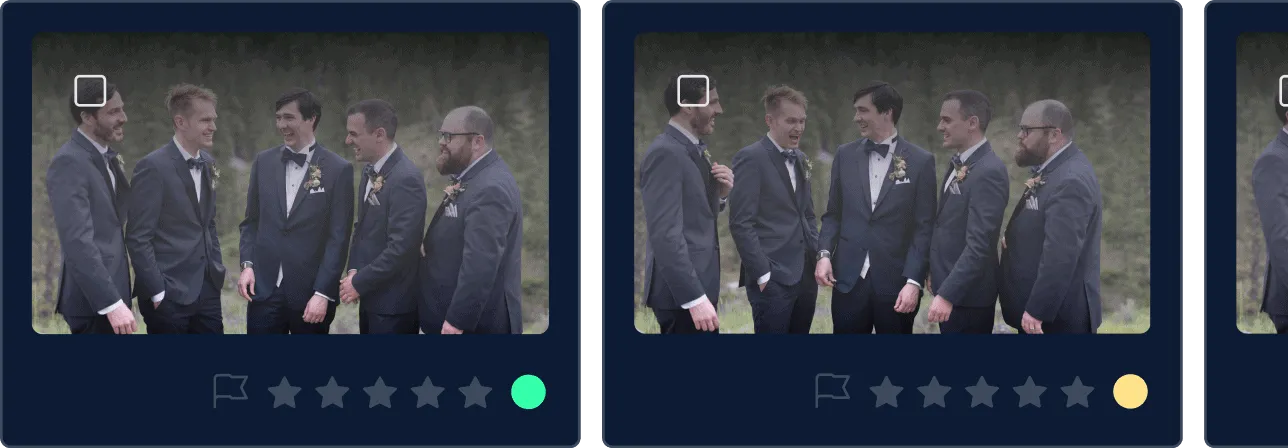
例として、ImagenのAIセレクトでできることを紹介します。
- 似た写真のグループ化:人が選ぶ流れをまねて、似た写真を自動でまとめます。
- 顔認識:被写体と重複を検出します。
- ぼやけた写真と目つぶりの検出:レビュー中に、ピンぼけの写真や意図しないまばたきに印を付けます。
- キスの認識:目を閉じていても、キーパーになり得る写真を見分けます。
- 指定した枚数まで選別:枚数か割合を決めると、その数に合わせて写真を選びます。
- 編集済みプレビューで選別:AI プロファイルを適用したプレビューのまま、セレクトの中でレビューできます。
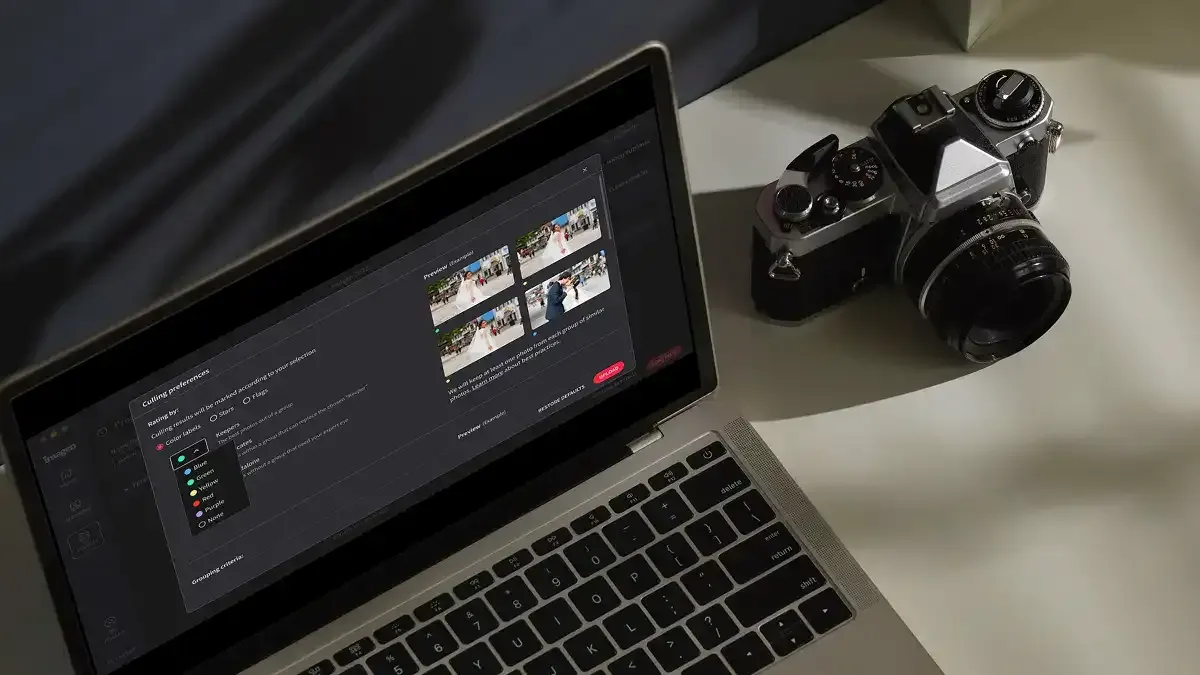
評価は星・カラー・フラグから選べ、Lightroomと同じおなじみのキーボードショートカットで最終セレクトを進められます。すべて自分で選びたいときは、AIセレクトをスキップして手動で選別することもできます。プランの内容は料金プランをご覧ください。
一方で、AIセレクトは完璧ではありません。どの写真を残したいかには好みが大きく関わるので、残したかった写真が外れたり、見落としそうな写真に印が付いたりすることもあります。AIの結果をさっとレビューし、最終的に選ぶのは写真家自身、という使い方が前提です。AIセレクトのツールはほかにもあるので、AftershootとImagenの比較なども参考にしてください。
方法ごとの比較
| 方法 | 向いている人・場面 | 注意点 |
|---|---|---|
| 手動(ショートカット+ルール) | 枚数が少ない撮影、すべて自分の目で選びたい人 | 枚数が多いと判断の疲れがたまりやすい |
| 表示の速いソフトで手動 | 枚数は多いが、選ぶのは自分で行いたい人 | ソフトが1つ増え、編集ソフトとの連携を考える必要がある |
| AIセレクト+自分でレビュー | 結婚式やイベントなど、数千枚の撮影が続く人 | AIの結果は必ず確認し、好みに合わせて調整する |
セレクトが終わったら:編集と納品へ
セレクトが終わったら、選んだ写真の編集に進みます。同じ作風で大量の写真を仕上げるなら、自分のプリセットを用意しておくと便利です。作り方はLightroomのプリセットの作り方・使い方で紹介しています。セレクトから編集、納品までの作業の流れ全体を見直したい方は、写真編集を効率化する方法のまとめもあわせてご覧ください。納品までの期間の目安は、写真の納品期間ガイドにまとめています。
セレクトは、写真家の目と感性がいちばん表れる作業です。基準を言葉にして、パスを分け、ショートカットと必要に応じてAIの力を借りれば、選ぶ質を落とさずに時間を短くできます。次の撮影では、まず3段階のパスから試してみてください。
よくある質問
セレクトとカリングは何が違いますか?
同じ作業を指す言葉です。英語のculling(間引く)から来たのがカリングで、日本の写真家の間では「セレクト」と呼ぶことが多いです。
目をつぶっている写真は、すべて外すべきですか?
基本は外して問題ありませんが、例外があります。キスの瞬間や大笑いしている瞬間、祈っている場面などは、目を閉じていても残す価値のある1枚になることがあります。
AIセレクトに任せても大丈夫ですか?
AIセレクトは、明らかな失敗を外したり、似た写真をまとめたりする下準備に向いています。ただし好みが大きく関わる作業なので、AIの結果は必ず自分でレビューし、最終的な判断は写真家が行うのが前提です。
セレクトはRAWとJPEGのどちらで行うのが速いですか?
RAWで撮影している場合も、カメラが作った埋め込みプレビューを使えば表示が速くなります。Lightroom Classicなら、読み込み時のプレビュー設定で埋め込みとサイドカーを選ぶと、最初の確認を待ち時間少なく始められます。

